Roles (Hak Akses)
Menu Roles digunakan untuk mengatur peran dan hak akses setiap pengguna di dalam sistem. Dengan fitur ini, Anda dapat menentukan secara spesifik menu mana saja yang boleh dilihat atau dimodifikasi oleh staf tertentu (misalnya kasir, admin gudang, atau manajer).
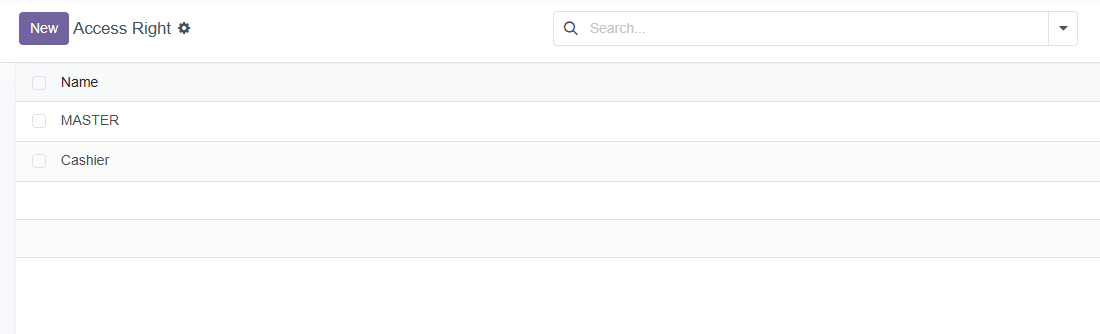
🔐 Membuat Peran Baru
Untuk menambahkan peran baru ke dalam sistem, ikuti langkah-langkah di bawah ini:
A. Membuka Menu Roles
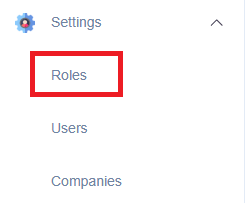
- Navigasi ke menu Settings di sidebar kiri.
- Klik submenu Roles.
B. Menambahkan Data Peran
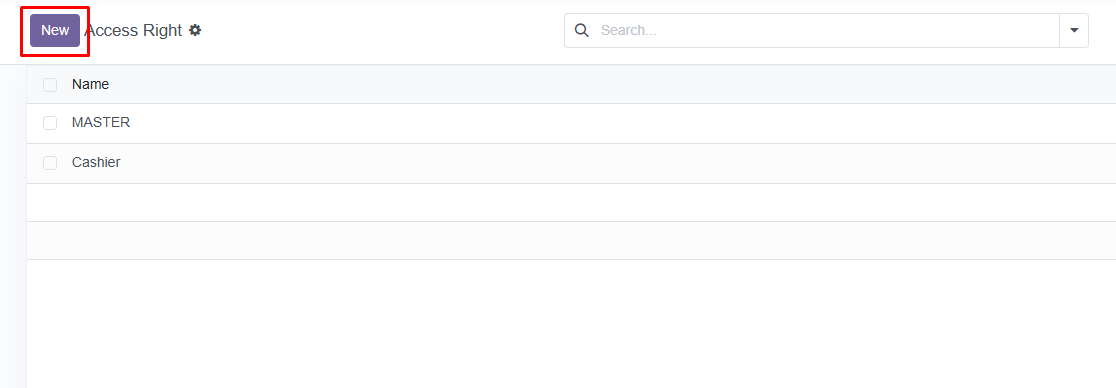
- Klik tombol New pada pojok kiri atas halaman.
- Masukkan nama peran pada kolom Name (contoh: Admin, Sales, atau Gudang).
- Klik ikon Save (Awan) untuk menyimpan data awal.
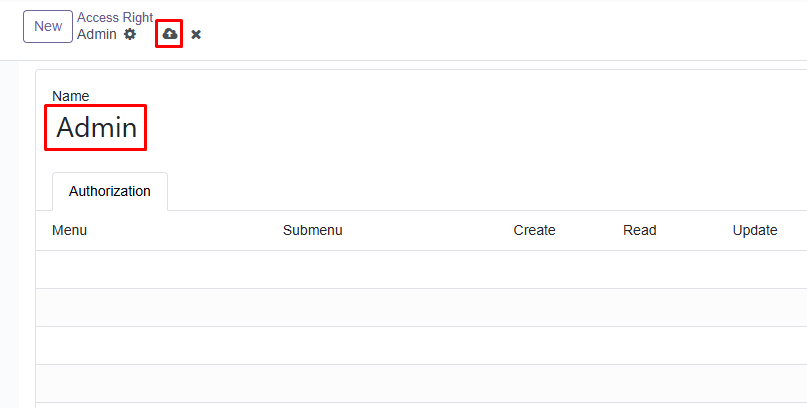
Setelah mengklik simpan, tunggu beberapa menit. Sistem sedang melakukan penarikan data konfigurasi secara otomatis untuk memunculkan daftar menu pada tab Authorization.
C. Mengatur Hak Akses (Authorization)
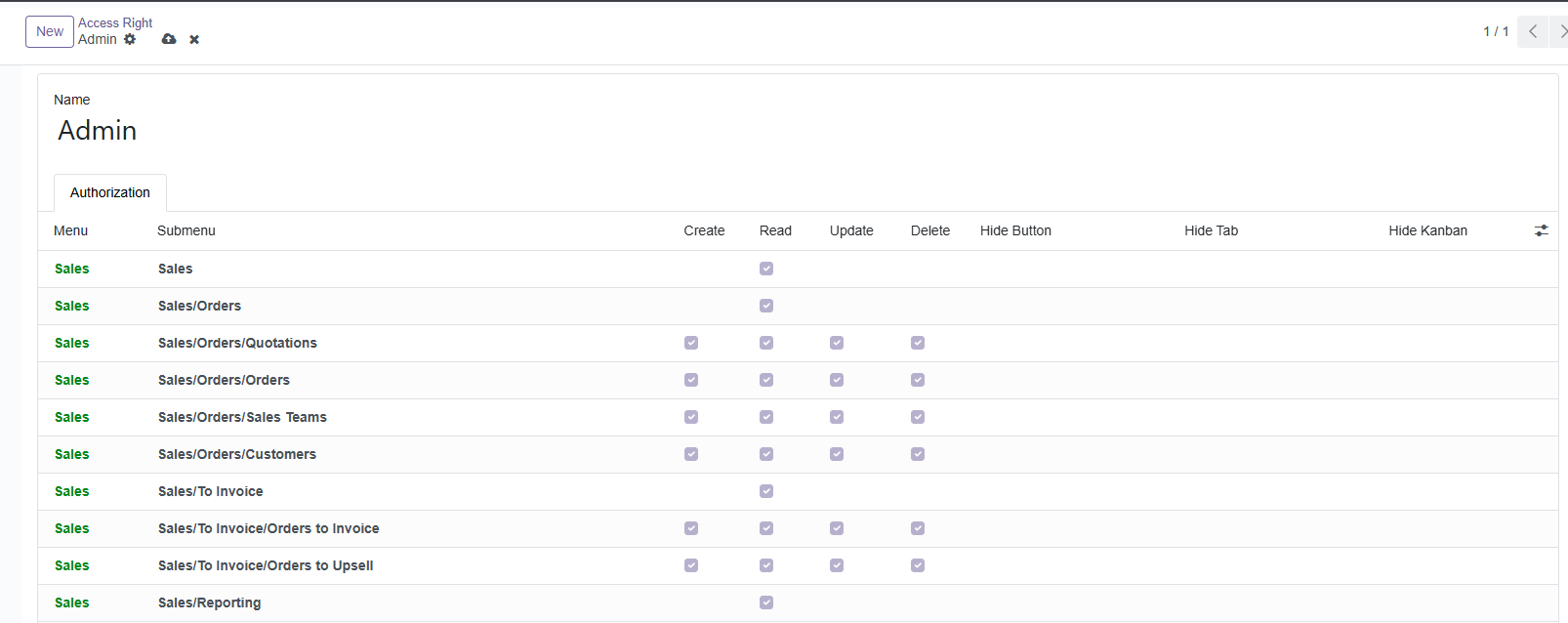
- Setelah daftar menu muncul pada tab Authorization, Anda akan melihat tabel berisi seluruh Menu dan Submenu.
- Berikan centang pada kolom akses yang diinginkan:
- Create: Izin untuk membuat data baru.
- Read: Izin untuk melihat data.
- Update: Izin untuk mengubah data yang sudah ada.
- Delete: Izin untuk menghapus data.
- (Opsional) Jika ingin menyembunyikan elemen spesifik, klik pada kolom:
- Hide Button: Pilih tombol tertentu yang ingin dihilangkan dari tampilan user.
- Hide Tab: Pilih tab informasi pada halaman detail yang ingin disembunyikan.
- Hide Kanban: Pilih tampilan kanban yang tidak boleh diakses.
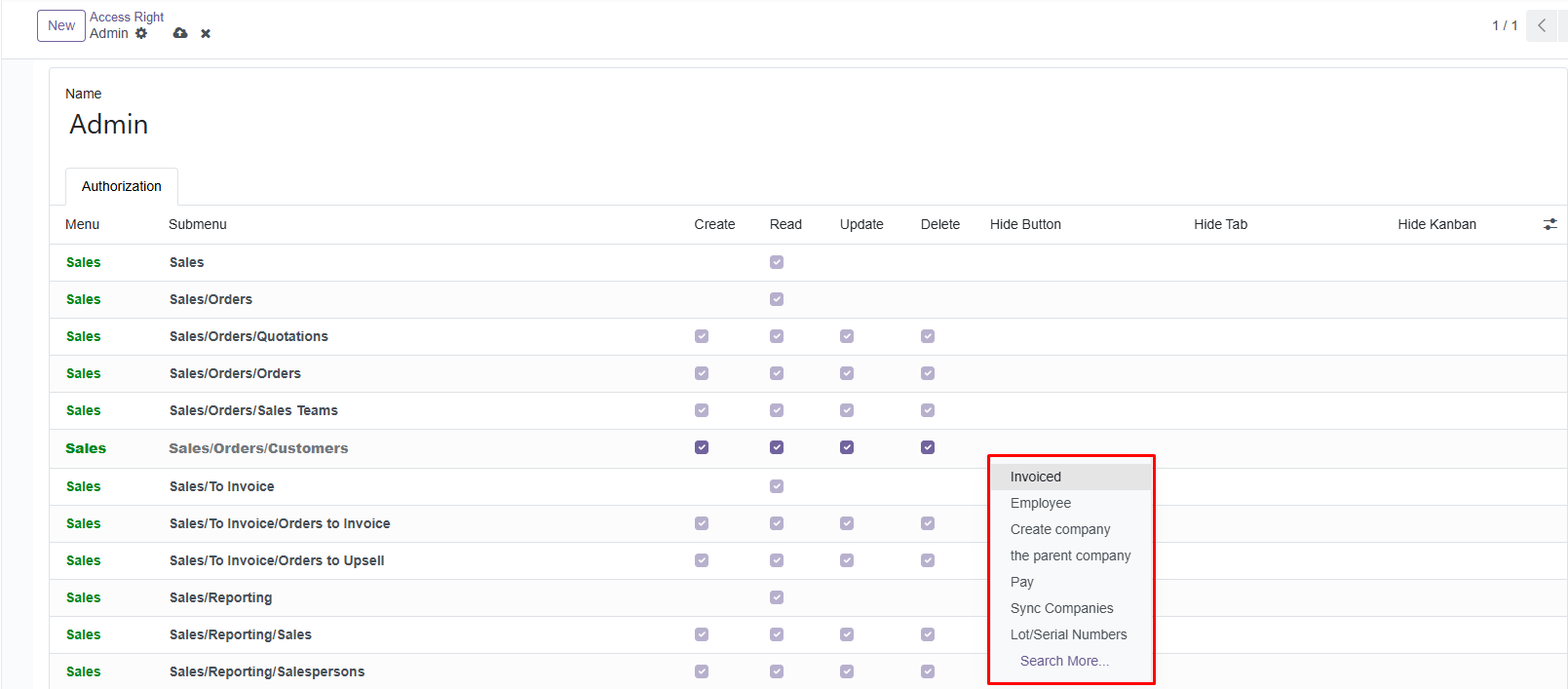
- Saat mengklik kolom Hide tersebut, akan muncul pilihan daftar elemen yang tersedia untuk dipilih.
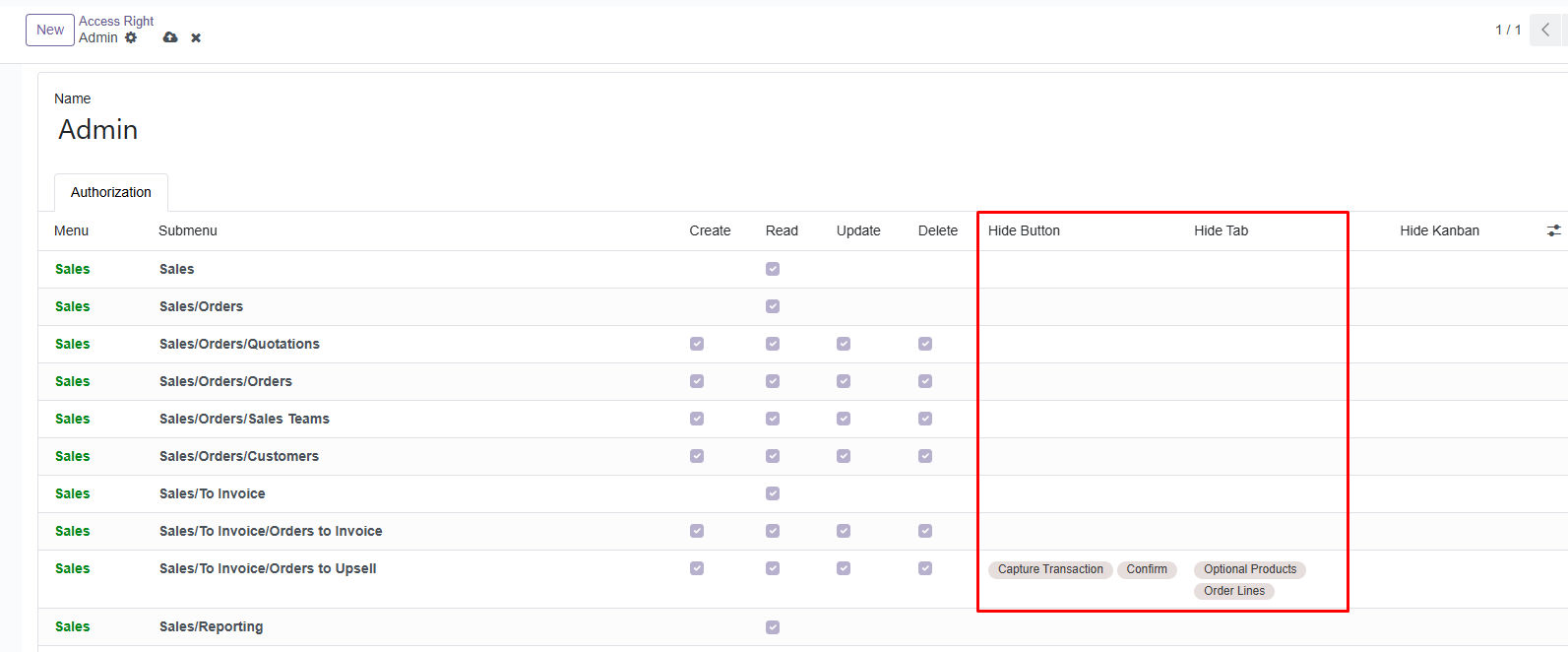
- Setelah mengelola hak akses selesai, Anda dapat simpan dengan klik ikon awan diatas halaman.
⚠️ Hal Penting Terkait Hak Akses
Penting untuk memahami cara kerja Hierarki Menu di sistem agar tidak terjadi kesalahan konfigurasi:
Hak akses bersifat berantai. Jika Anda mematikan akses pada menu utama, maka seluruh bagian di bawahnya akan otomatis tertutup.
- Contoh: Jika Anda ingin peran "Sales" tidak bisa mengakses fitur penjualan, Anda cukup tidak menceklis menu utama Sales.
- Dampaknya: Secara otomatis, semua submenu di dalamnya seperti Sales/Orders, Quotations, Customers, hingga laporan Reporting Sales tidak akan muncul di akun pengguna tersebut.
Selalu cek kembali hak akses setelah membuat peran baru dengan cara mencoba login menggunakan akun yang menggunakan peran tersebut untuk memastikan tidak ada menu penting yang terlewat atau akses yang terlalu terbuka.
Gunakan nama peran yang jelas dan deskriptif untuk memudahkan pengelolaan jika suatu saat jumlah staf dan variasi tanggung jawab bertambah.