Point of Sale (POS)
Sistem Point of Sale (POS) ini berbasis web, sehingga Anda dapat mengaksesnya langsung melalui browser di perangkat apa pun. Menu ini digunakan untuk memproses transaksi penjualan secara cepat, baik di outlet fisik maupun layanan lainnya.
🛒 Memulai Sesi Kasir
A. Dashboard POS
- Buka menu Point of Sale → Dashboard.
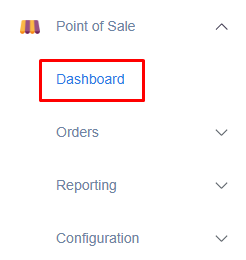
- Anda akan melihat daftar kartu (card) kasir yang tersedia untuk outlet Anda.
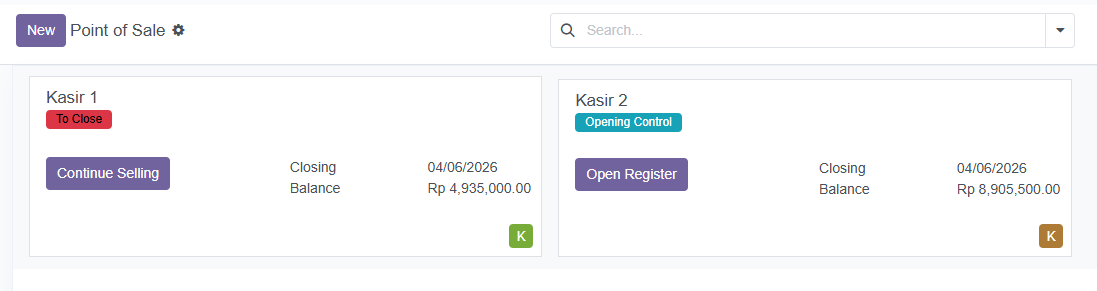
Mengenal Informasi pada Card Kasir: Setiap kartu mewakili satu titik kasir. Berikut adalah informasi yang terdapat di dalamnya:
- Nama Kasir: Identitas atau nama unik kasir (misal: Kasir Utama, Kasir 02).
- Status Sesi: Menampilkan informasi apakah kasir sedang digunakan (In Progress) atau sedang tutup.
- Last Closing Cash: Menampilkan jumlah uang terakhir saat sesi sebelumnya ditutup.
- Tombol Aksi:
- Open Register: Klik ini jika sesi kasir sedang tutup dan Anda ingin memulai hari baru.
- Continue Selling: Klik ini untuk melanjutkan transaksi jika sesi kasir sudah dibuka sebelumnya namun Anda sempat keluar dari halaman POS.
Jika Anda ingin menambahkan daftar kasir atau outlet baru, silakan ikuti panduan: 👉 Membuat Kasir Baru
B. Proses Loading & Sinkronisasi
- Klik tombol Open Register pada kasir yang ingin digunakan.
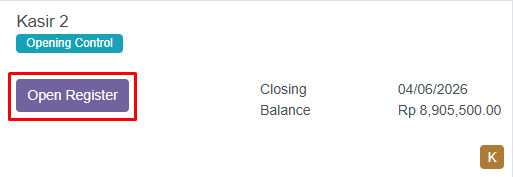
- Tunggu beberapa saat selagi sistem memuat data. Durasi loading ini bergantung pada seberapa banyak jumlah produk dan data pelanggan yang dimiliki perusahaan.
Saat membuka kasir, perangkat Anda harus dalam keadaan online. Hal ini diperlukan karena sistem akan melakukan sinkronisasi data terbaru (produk, harga, stok) dari server back-office ke perangkat kasir Anda.
C. Mengatur Saldo Awal (Opening Control)
- Klik tombol Open Register pada halaman loading untuk masuk ke pengaturan saldo.
- Catatan: Jika ingin kembali ke dashboard, Anda bisa klik tombol Back-end di bagian bawah.
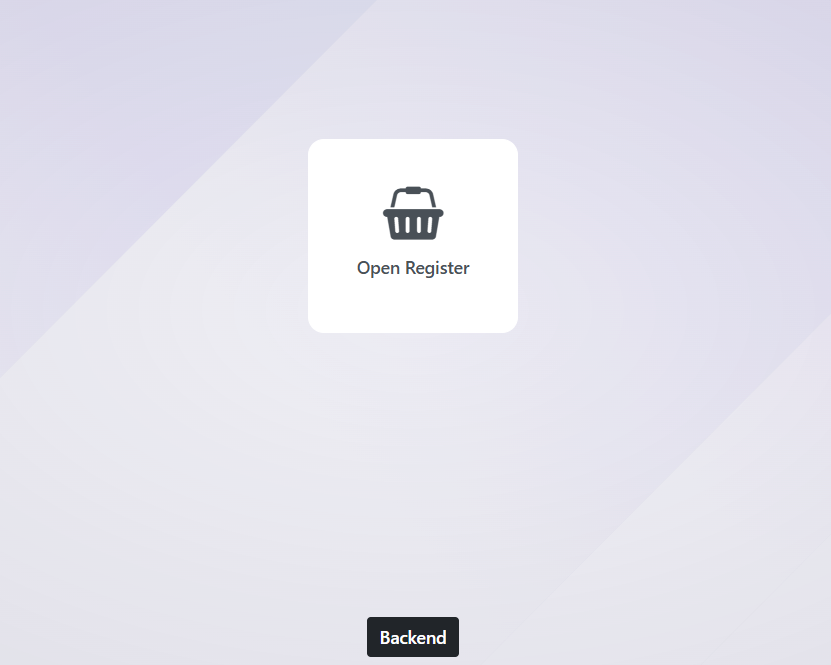
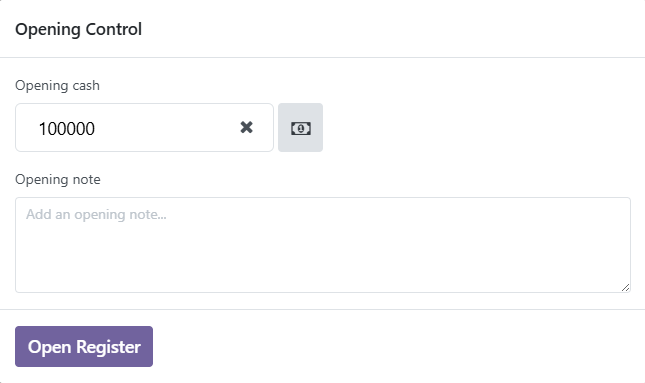
- Akan muncul jendela pop-up Opening Control.
- Masukkan nominal uang modal awal yang ada di laci kasir pada kolom Opening Cash.
- Klik tombol Open Register untuk mulai berjualan.
- Anda akan langsung diarahkan ke halaman utama kasir dan siap melayani pelanggan.
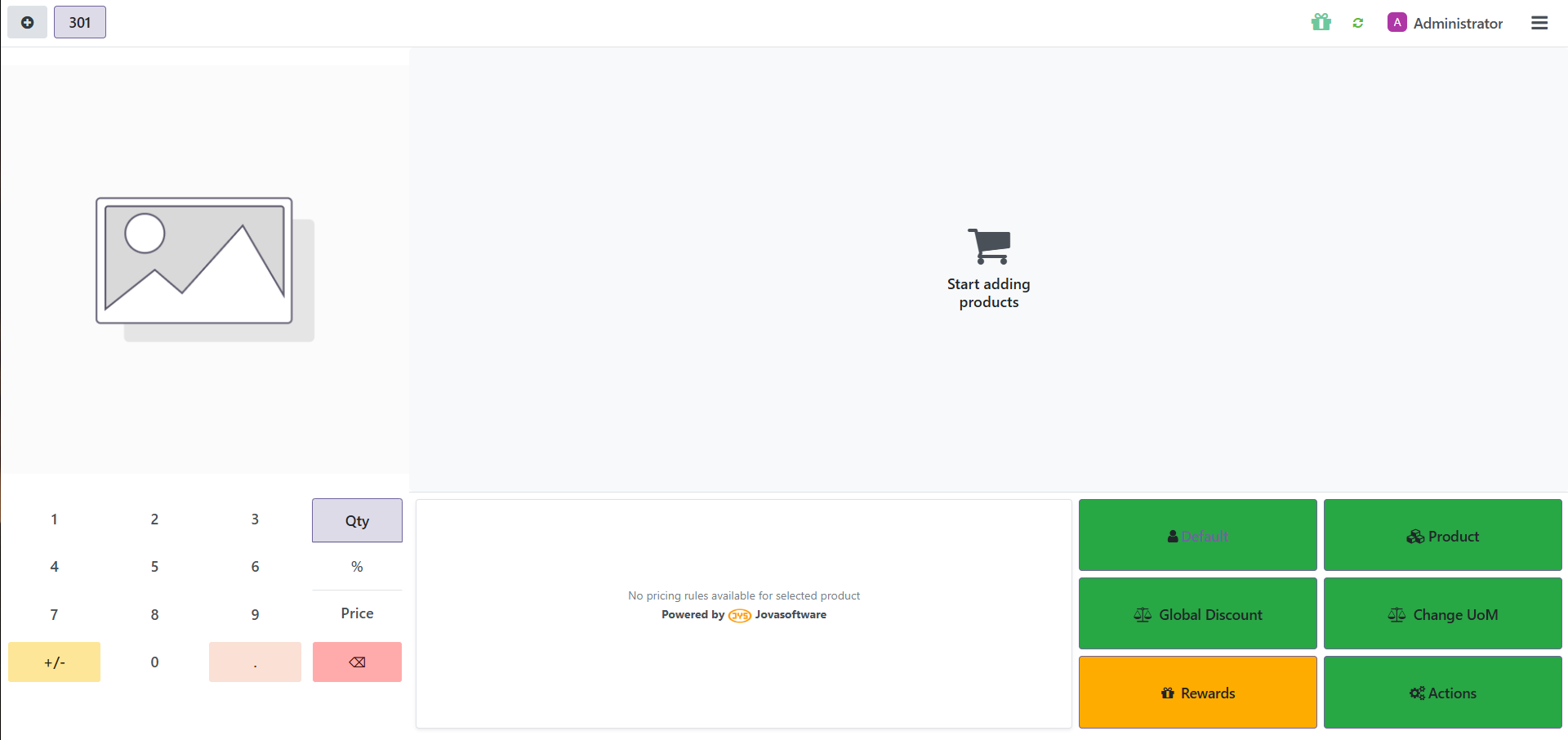
- Tunggu selama 40 detik hingga 1 menit untuk POS selesai melakukan sinkronsisasi data sebelum Anda gunakan untuk transaksi.
💡 Informasi Mengenai Mode Offline & Update Data
Mode Offline:
- Sistem POS mendukung penggunaan Offline, namun hanya untuk membuat transaksi saja.
- Proses krusial seperti Buka Sesi, Tutup Sesi, dan Sinkronisasi Data (perubahan data seperti tambah produk, ubah harga, dan lain-lain yang diubah melalui back-office) tetap memerlukan koneksi internet.
- Sistem hanya akan masuk ke mode offline jika benar-benar tidak terdeteksi adanya jaringan internet.
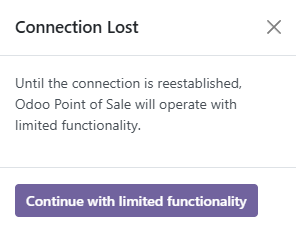
- Jika sistem mendeteksi tidak terdapat jaringan internet, maka sistem akan menampilkan notifikasi berikut. Klik tombol Continue with limited functionality, untuk melanjutkan proses transaksi kasir secara offline.
- Setelah kasir sudah memasuki mode offline. Akan muncul ikon pada bagian atas halaman kasir, yang menandakan kasir sedang dalam keadaan tidak terdapat jaringan. Ikon tersebut akan hilang jika kasir sudah kembali ke mode online.

Pembaruan Data Otomatis:
- Setiap ada perubahan data di back-office (seperti perubahan harga, penambahan stok, atau produk baru), sistem kasir akan memperbaruinya secara otomatis.
- Pastikan perangkat kasir tetap dalam keadaan Online agar pembaruan data tersebut dapat diterima oleh sistem POS tanpa kendala.
Kecepatan sinkronisasi otomatis sangat bergantung pada stabilitas jaringan internet di outlet Anda.