Mengelola Kasir
💳 Menambah Metode Pembayaran
Berikut tata cara menambahkan dan mengatur metode pembayaran yang dapat digunakan oleh kasir saat melakukan transaksi. Metode pembayaran Cash dan Non-Cash memiliki pengaturan data yang berbeda pada saat pembuatan
A. Metode Pembayaran 'Cash'
Metode pembayaran 'Cash' untuk setiap kasir harus dibuat terpisah (1 kasir = 1 metode cash). Hal ini memudahkan tracking dan rekonsiliasi.
- Buka menu Point of Sale → Configuration → Payment Methods.
- Klik tombol 'New'.
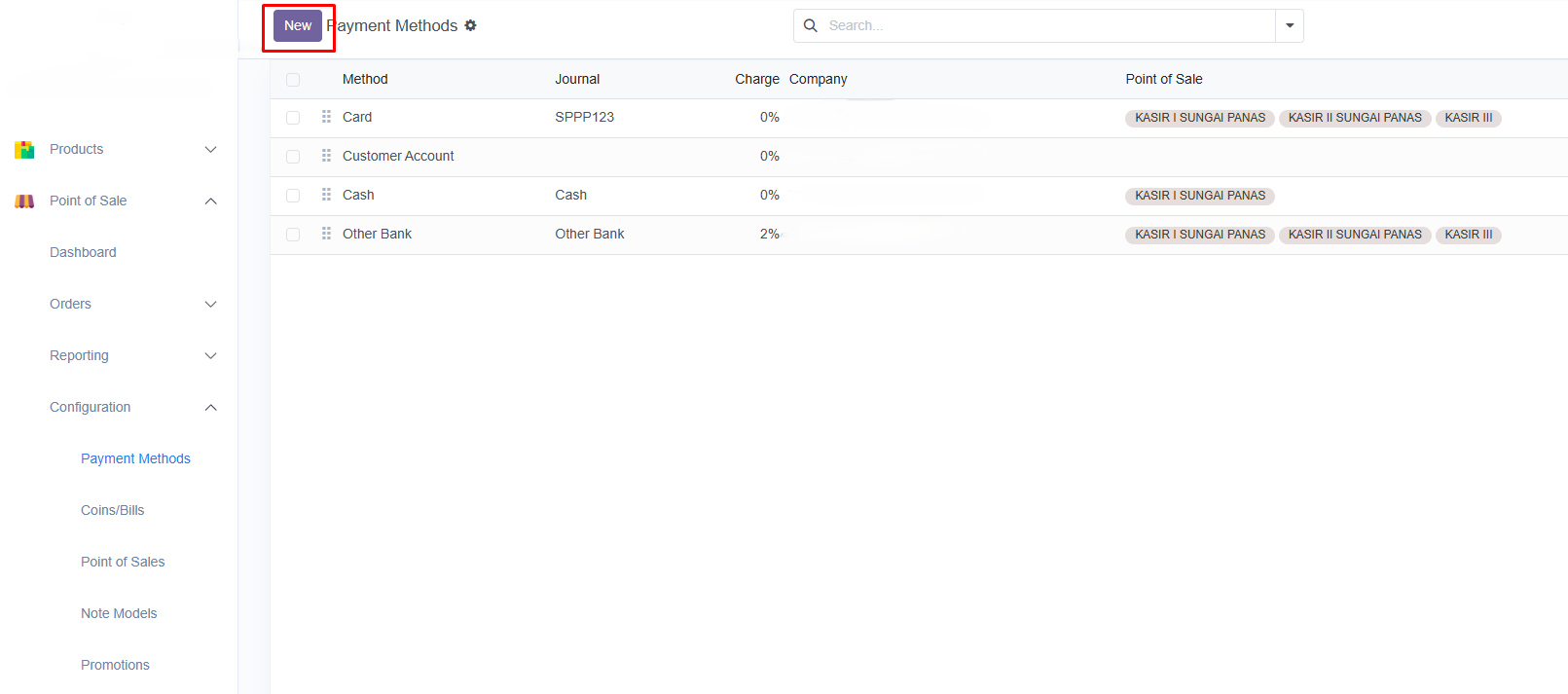
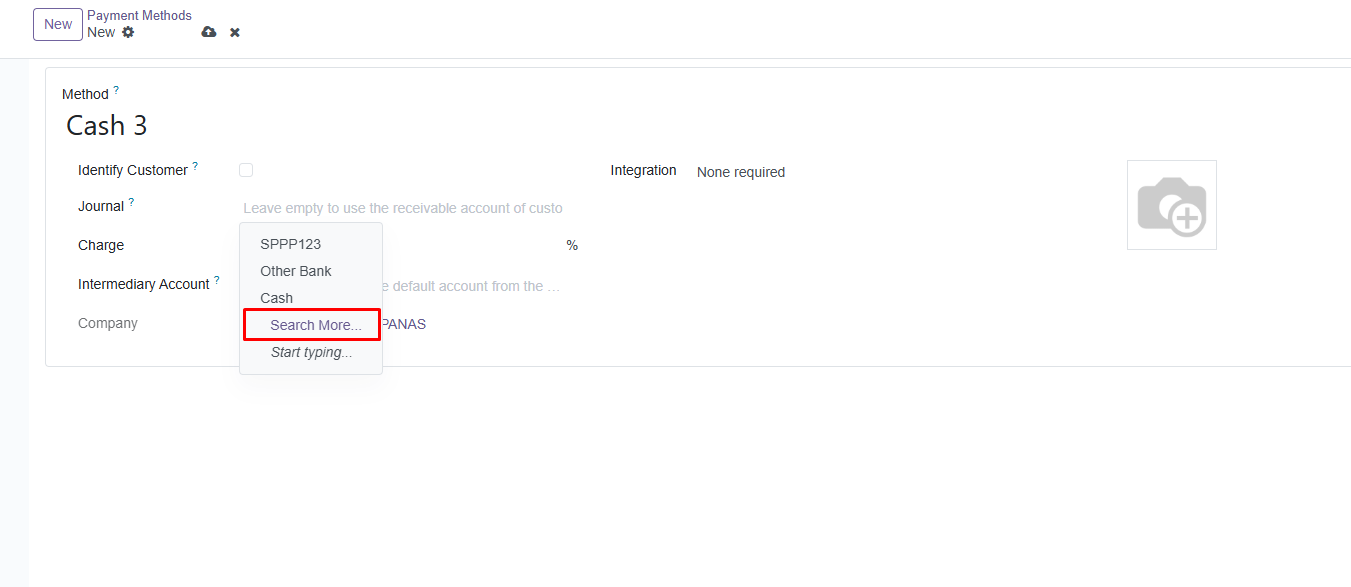
- Masukkan Nama metode pembayaran pada Method. (Contoh: "Cash - Kasir Utama", sesuaikan dengan nama kasirnya).
- Pada kolom 'Journal', klik 'Search More...'.
Membuat Journal Baru (Wajib)
- Setiap metode pembayaran HARUS memiliki Journal tersendiri agar terintegrasi dengan modul Accounting.
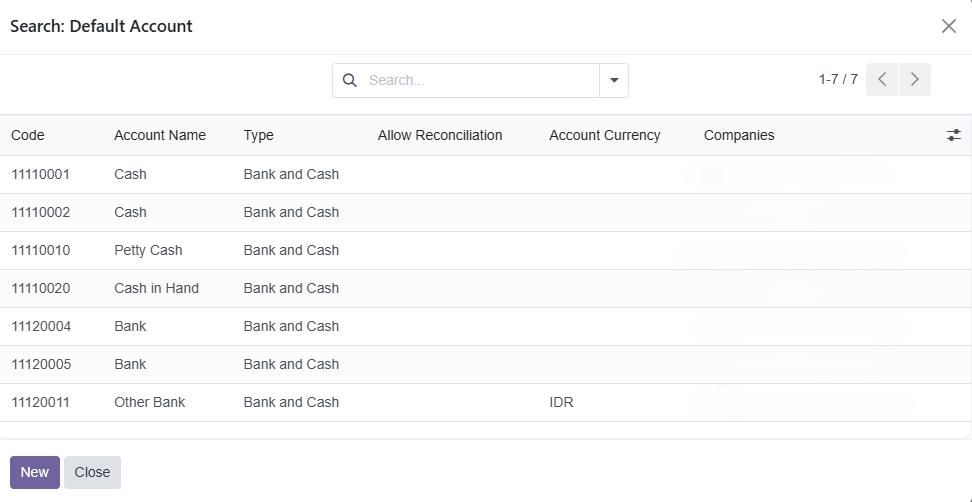
- Setiap Journal pasti memiliki Default Account.
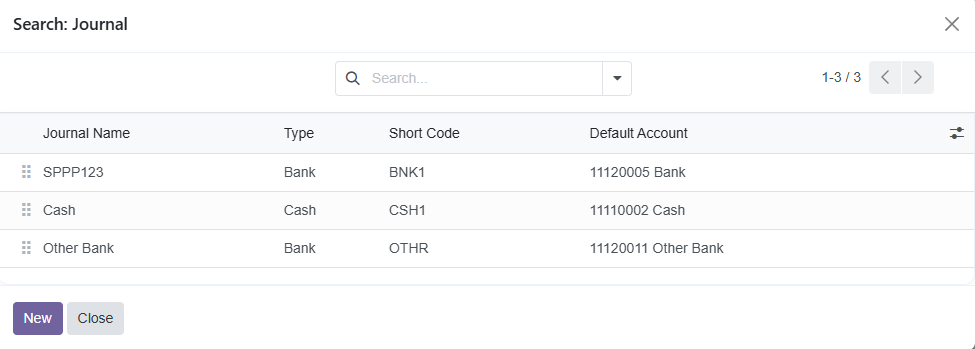
- Pada pop-up Journal yang muncul, klik 'New'.
-
Isi data journal:
a. Journal Name: (Sesuaikan dengan nama metode pembayaran).
b. Type: (Pilih 'Cash'). -
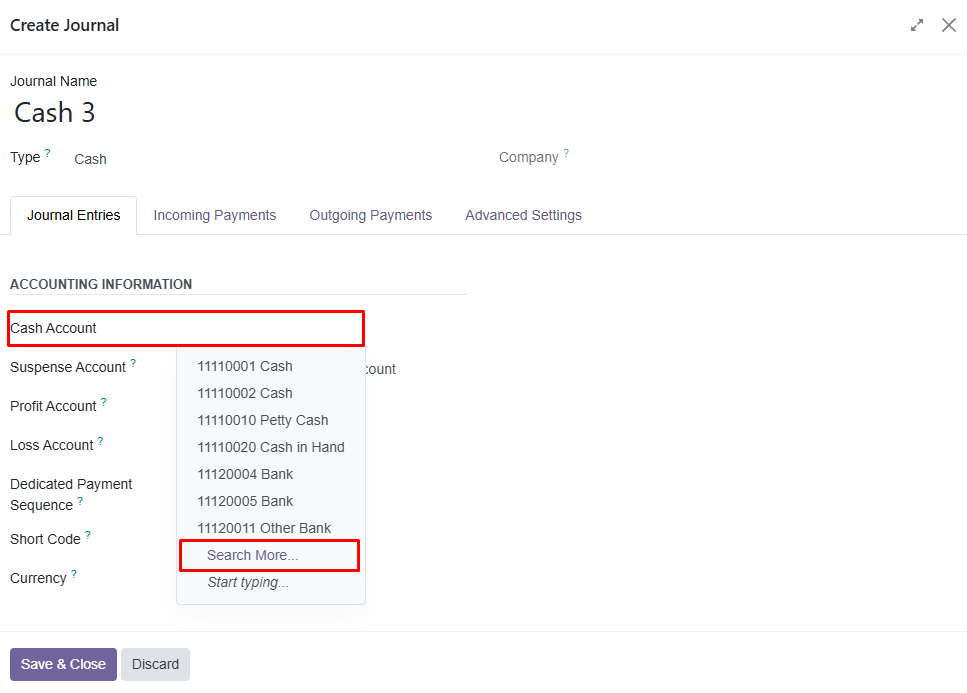
Setelah memilih Type, bagian Accounting Information akan muncul. Isi data berikut:
a. Cash Account (Default Account):- Klik 'Search More...' pada field Cash Account.
- Pada pop-up Default Account, klik 'New'.
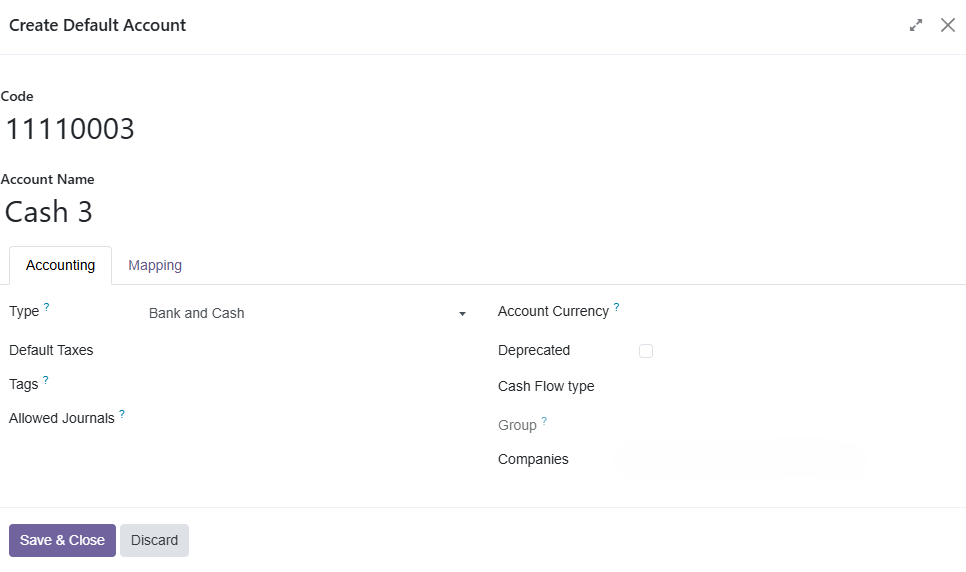
- Isi data akun pada pop-up Create Default Account:
- Code: (Sesuai dengan rencana chart of accounts, contoh: 11110001)
- Account Name: (Sesuaikan dengan nama metode pembayaran Anda)
- Allowed Journals: (Sesuaikan dengan Jurnal yang telah dibuat)
- Klik 'Save & Close'. Anda akan kembali ke pop-up 'Create Journal'.
Lanjut lengkapi sisa data Journal Accounting Information: b. Suspense Account:
11120006 Bank Suspense Account
c. Profit Account:99900005 Cash Difference Gain
d. Loss Account:99900006 Cash Difference Loss
e. Centang (ceklis) Dedicated Payment Sequence.
f. Short Code: Isi bebas (contoh: CSH3).
g. Currency: Pilih IDR.
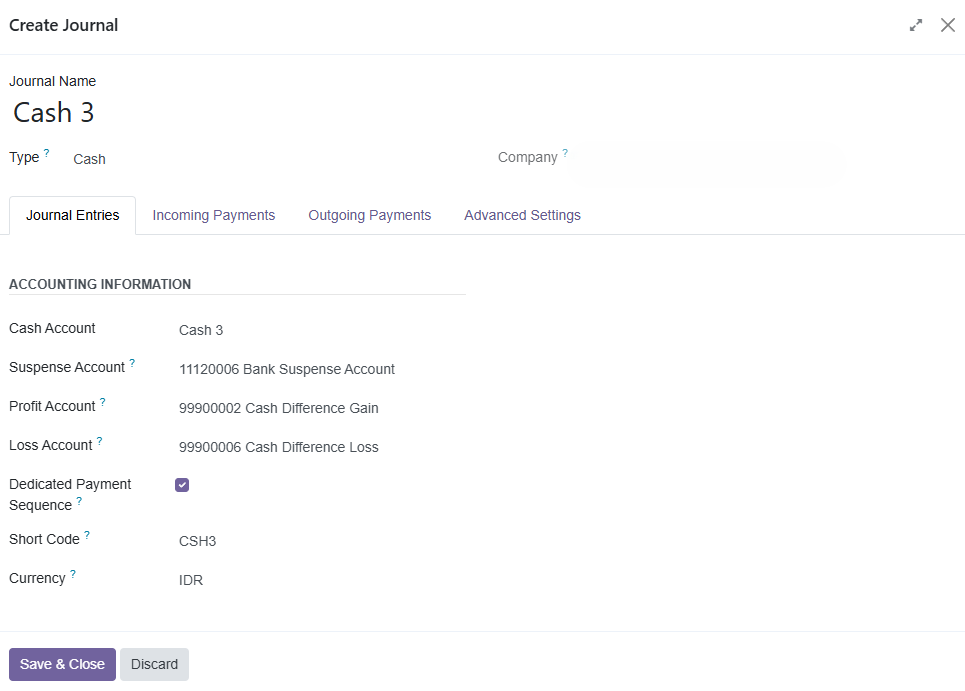
- Klik 'Save & Close' pada pop-up Create Journal. Anda akan dikembalikan ke halaman pembuatan Payment Method.
- Klik 'Save' (ikon awan di bagian atas halaman).
- Metode pembayaran Cash baru telah selesai dibuat.
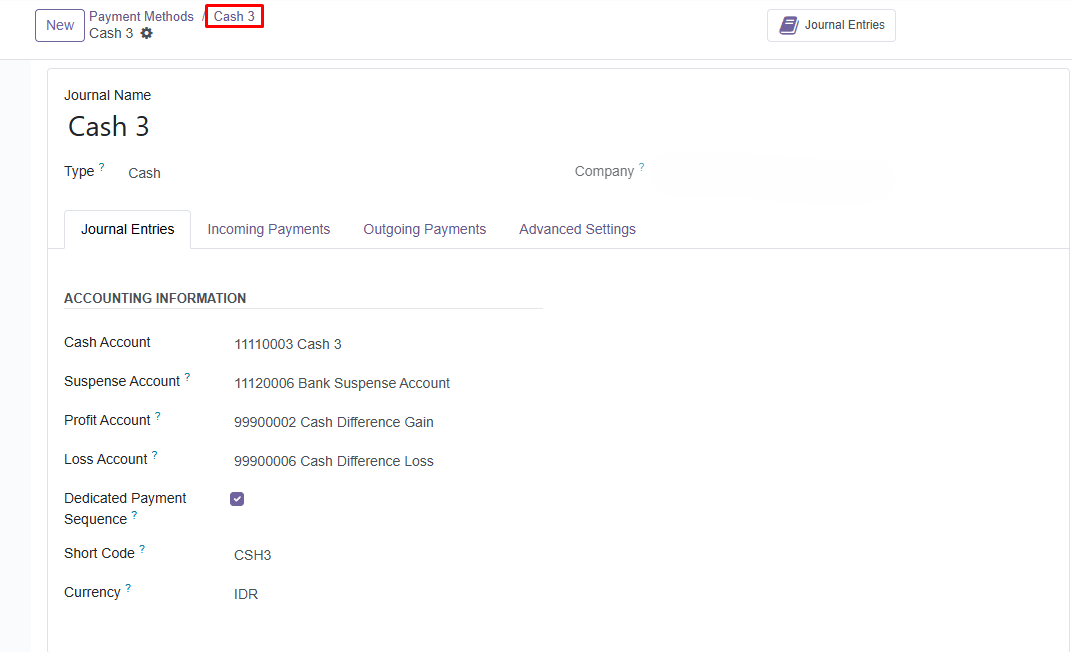
Untuk melihat daftar semua metode pembayaran, Anda dapat kembali ke menu Payment Methods dengan mengklik tautan atau menu navigasi yang sesuai.
B. Metode Pembayaran Lainnya
Metode ini adalah alternatif pembayaran non-tunai (selain Cash) yang dapat digunakan di kasir, misalnya untuk pembayaran transfer bank umum.
- Buka menu Point of Sale → Configuration → Payment Methods.
- Klik tombol 'New'.
- Isi Nama metode pembayaran sesuai keinginan Anda pada Method.
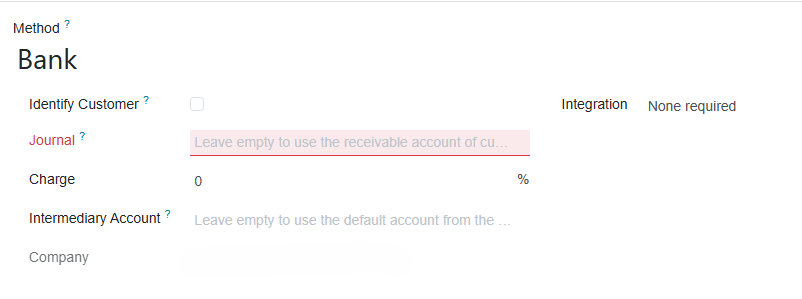
Jika metode pembayaran terdapat biaya tambahan, Anda dapat mengisi persentase biaya tambahan berdasarkan transaksi melalui 'Charge'.
Membuat Journal
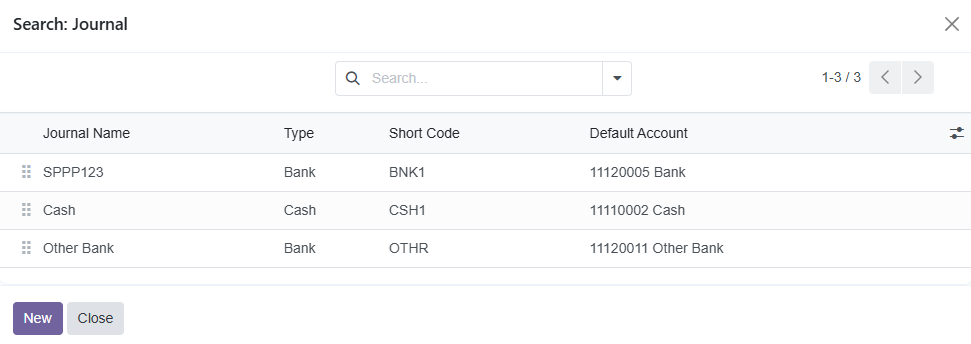
- Pada kolom 'Journal', klik 'Search More...'.
- Pada pop-up Journal yang muncul, klik 'New'.
-
Isi data pada form 'Create Journal':
- Journal Name: (Sesuaikan dengan nama metode pembayaran)
- Type: Pilih
Bank
-
Setelah memilih Type Bank, bagian Accounting Information akan muncul. Lengkapi data berikut:
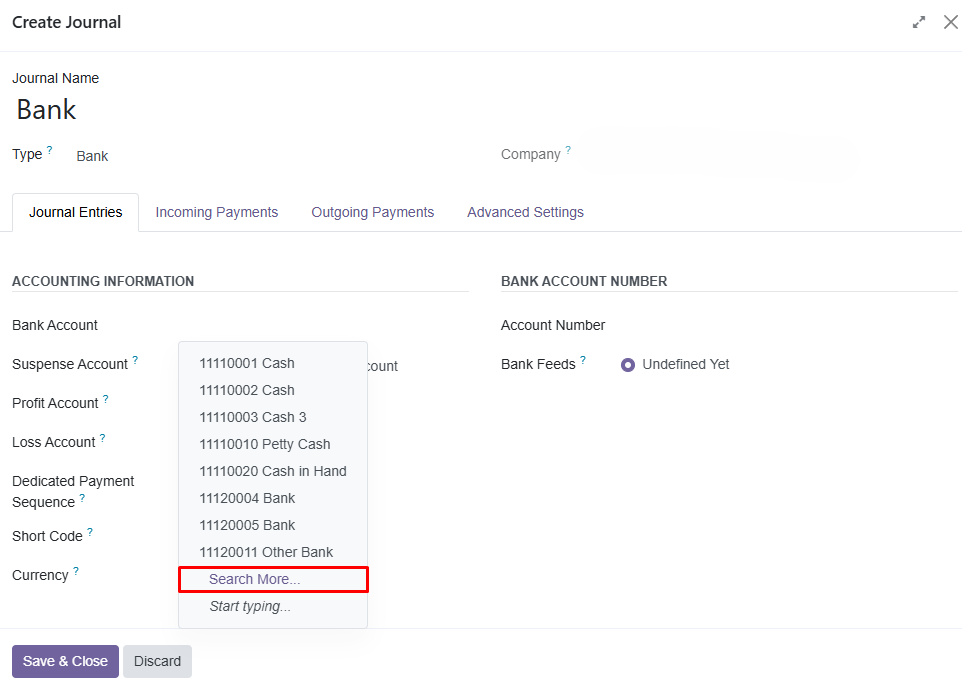
a. Bank Account (Default Account):
- Klik 'Search More...'
- Pada form Default Account, klik New.
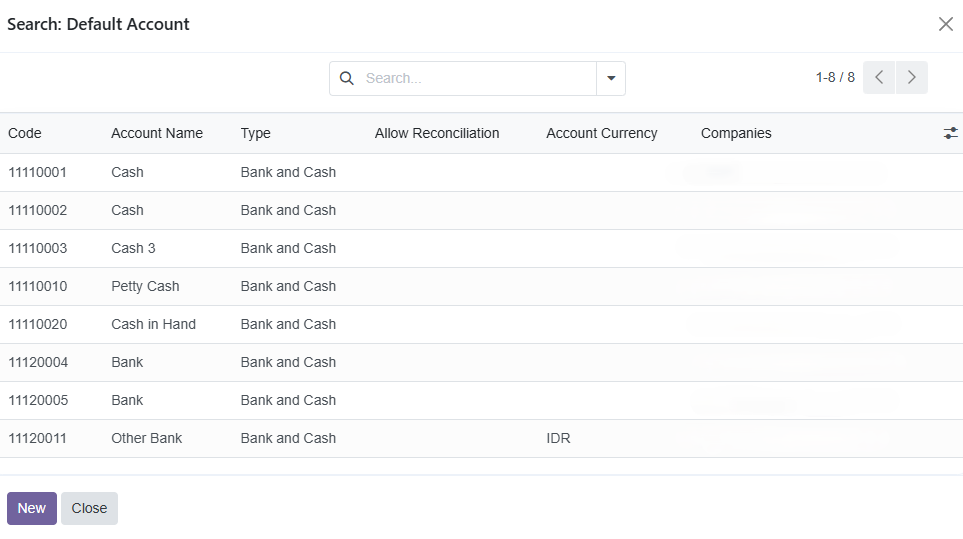
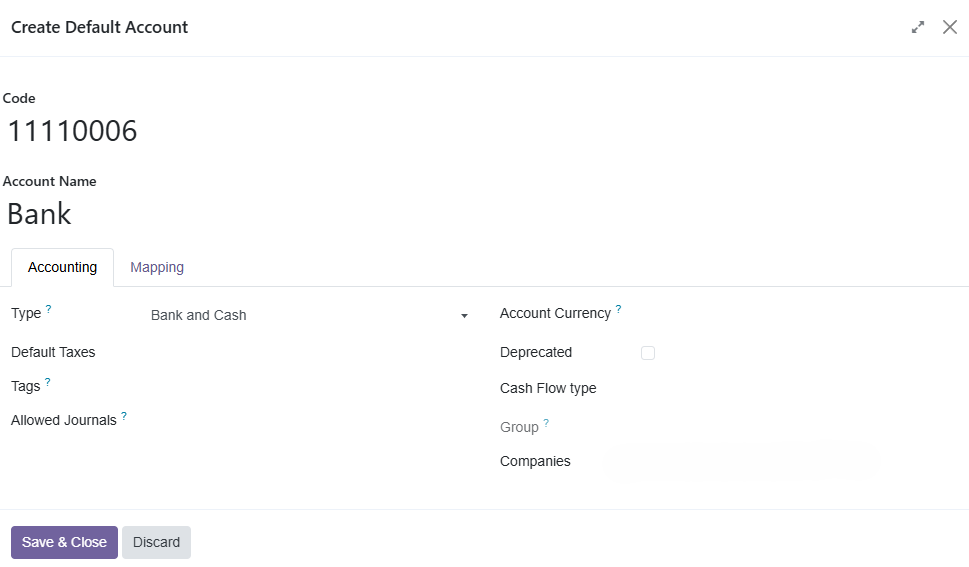
- Di form Create Default Account, isi:
- Code: (Sesuai chart of accounts, contoh: 11130010)
- Account Name: (Sesuai dengan keinginan Anda)
- Allowed Journals: (Sesuaikan dengan Jurnal yang telah dibuat)
- Klik 'Save & Close'.
Lanjut lengkapi sisa data Journal Accounting Information:
b. Suspense Account:11120006 Bank Suspense Account
c. Profit Account:99900005 Cash Difference Gain
d. Loss Account:99900006 Cash Difference Loss
e. Centang (ceklis) Dedicated Payment Sequence.
f. Short Code: Isi bebas (contoh: BNK2).
g. Currency: Pilih IDR.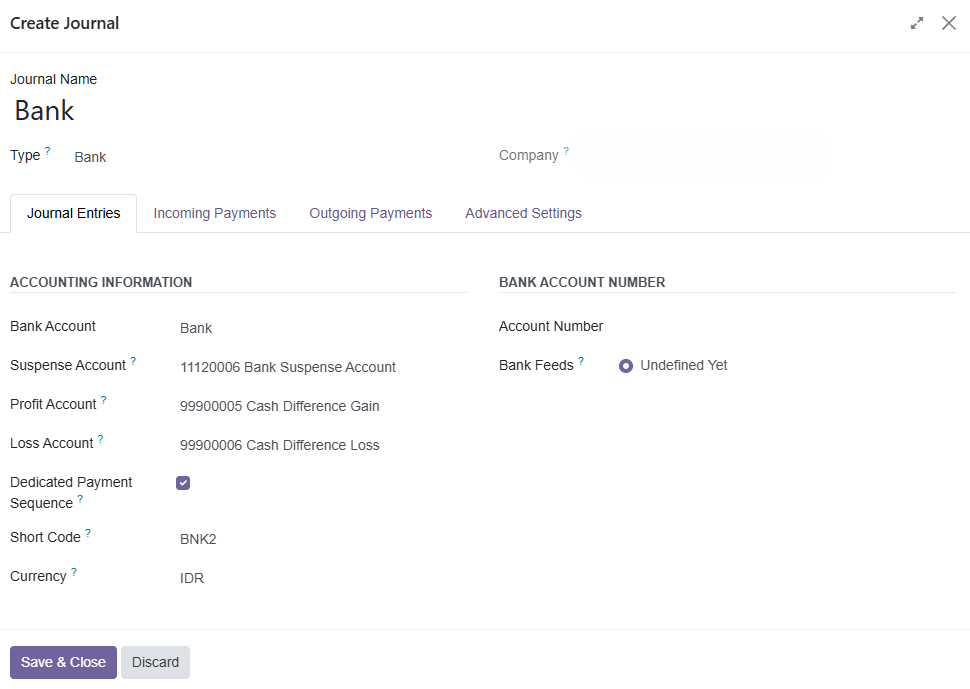
-
Klik 'Save & Close' untuk menyimpan Journal. Anda akan kembali ke halaman pembuatan Payment Method.
-
Pada bagian Outstanding Account, pilih atau pastikan sudah terisi nama 'Bank Account' yang telah dibuat di Journal tadi (yaitu 'Other Bank').
-
Klik 'Save' (ikon awan di bagian atas halaman).
Metode 'Bank' kini sudah tersedia sebagai opsi pembayaran di kasir. Metode ini cocok untuk menampung berbagai transfer bank yang tidak memiliki metode khusus (seperti BCA, Mandiri, dll.) dalam satu akun.
🖥️ Mengatur Kasir
A. Membuat Kasir Baru
Anda dapat membuat kasir baru dan mengonfigurasinya agar dapat digunakan untuk menjalankan transaksi di Point of Sale.
- Buka menu Point of Sale → Dashboard.
- Ubah tampilan daftar kasir dari 'Kanban' menjadi 'List' dengan mengklik tombol di pojok kanan atas halaman.
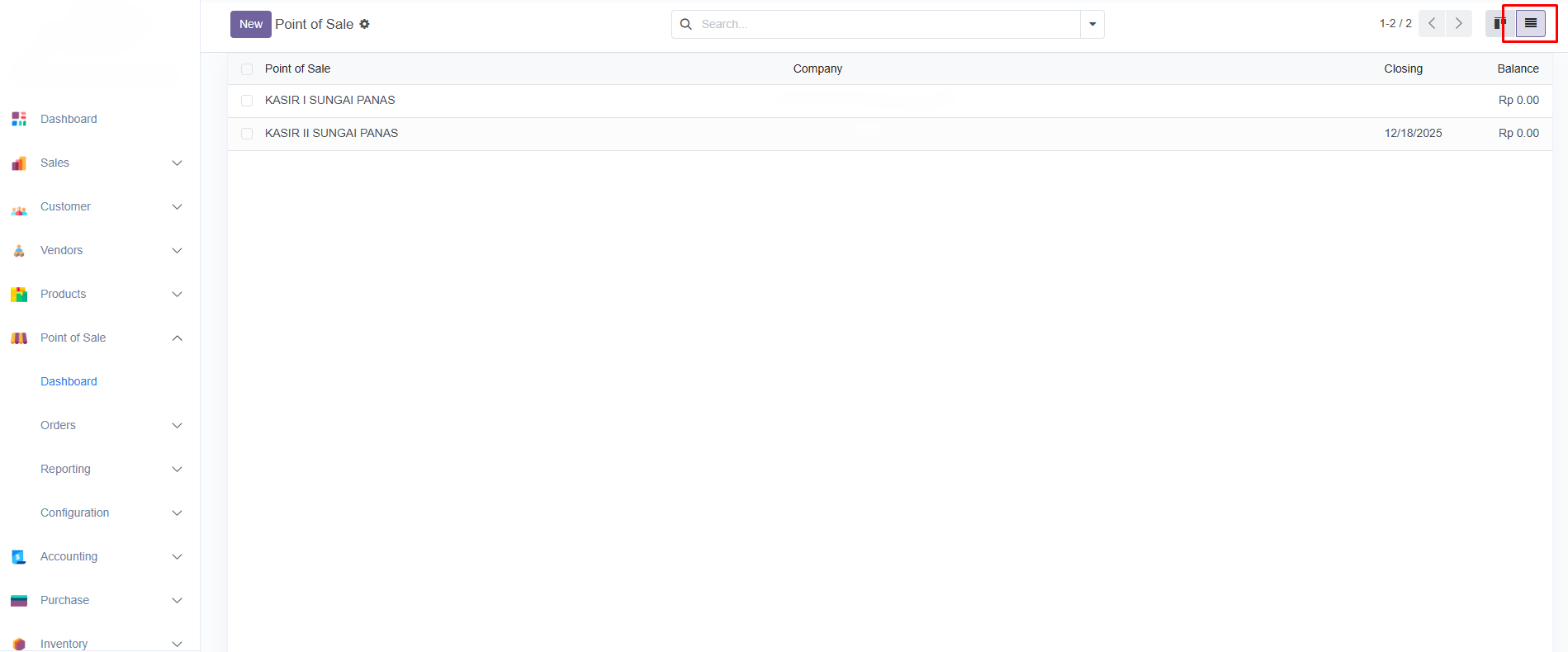
Tampilan List memudahkan untuk melihat semua kasir yang ada dan membuat yang baru.
- Klik tombol 'New' untuk membuat kasir baru.
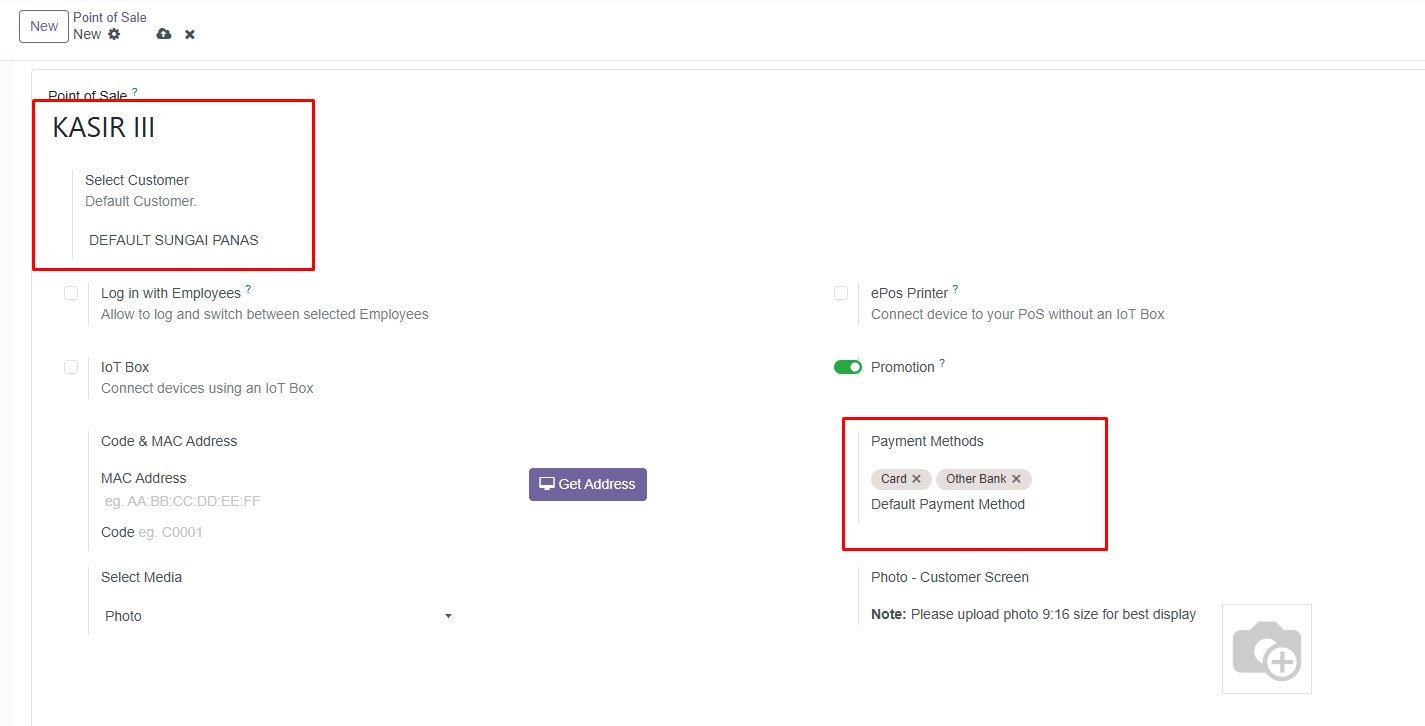
- Pada form, masukkan Nama Kasir.
- Di bagian 'Select Customer', pilih 'DEFAULT nama_company '. Ini adalah profil pelanggan default untuk transaksi walk-in.
- Pilih 'Payment Methods' yang akan tersedia di kasir ini (misal: Tunai, Kartu Debit, E-Wallet). Pilih metode yang diinginkan yang telah Anda buat sebelumnya.
- Pada bagian 'More settings', klik 'Settings' di bagian bawah halaman untuk konfigurasi lanjutan.
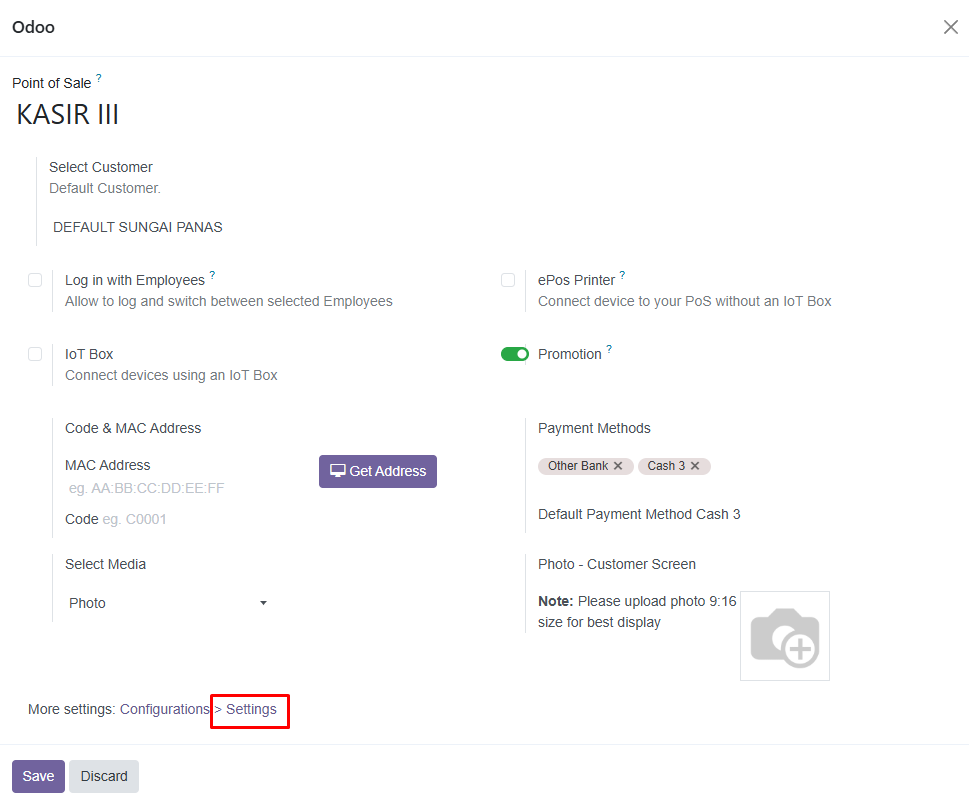
'More settings' → 'Settings' hanya dapat diakses oleh pengguna dengan hak akses tertentu, sehingga harus melakukan permintaan akses kepada Master Administrator.
Anda akan diarahkan pada halaman Settings. Anda dapat mengisi pengaturan sesuai ketentuan-ketentuan dibawah.
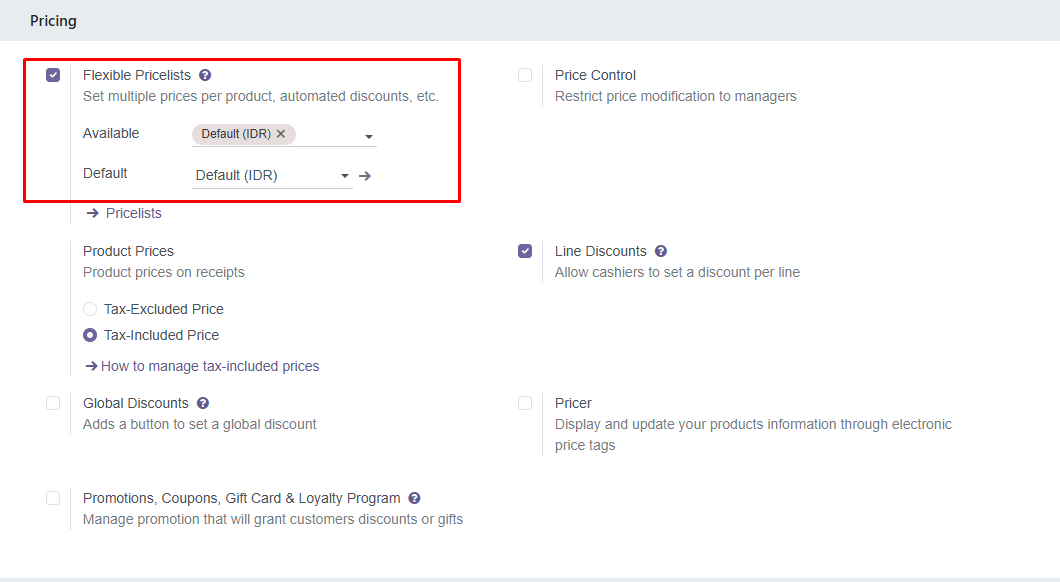
Bagian 'Pricing':
- Ceklis 'Flexible Pricelists'.
- Pada 'Available', pilih 'Default (IDR)'.
- Pada 'Default', pilih 'Default (IDR)'.
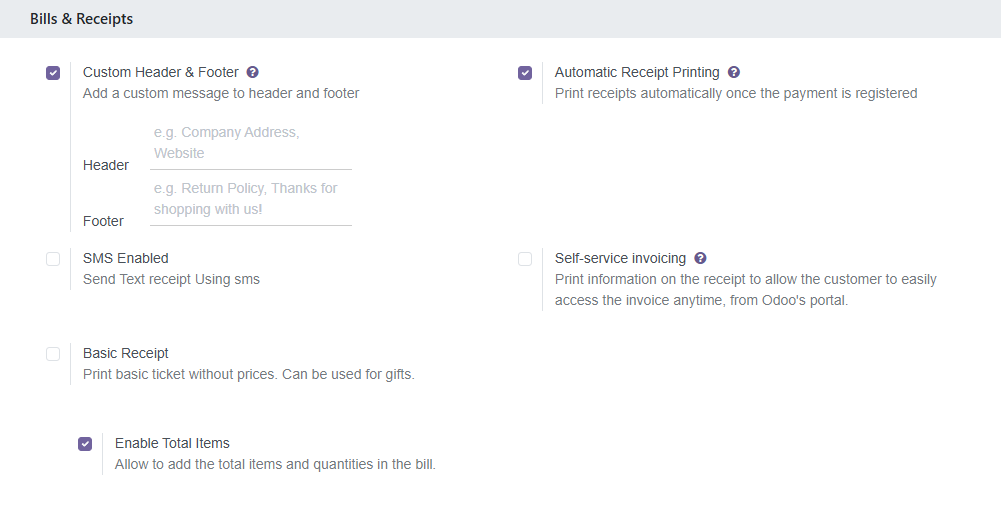
Bagian 'Bills & Receipts':
- Ceklis 'Custom header & Footer' dan isi kalimat header dan footer yang ingin muncul di struk (misal: nama toko, ucapan terima kasih).
- Ceklis 'Automatic Receipt Printing' untuk mencetak struk otomatis setelah pembayaran selesai.
- Ceklis 'Enable Total items' untuk menampilkan jumlah item dan total kuantitas yang dibeli di struk.
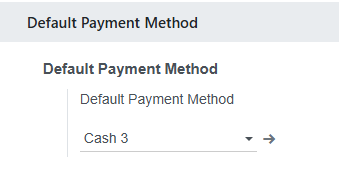
Bagian 'Default Payment Method':
- Pilih metode pembayaran default yang akan digunakan saat membuka layar pembayaran (misal: Tunai).
Bagian 'Price and Quantity Restrict':
- Ceklis 'Allow Restrict Below Cost Price' untuk mencegah penjualan di bawah harga modal.
- Ceklis 'Allow Selling Unlimited Qty' agar kasir bisa menjual berapapun stok yang tersedia.
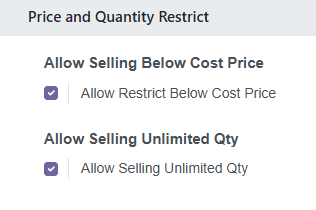
Bagian 'Retail Configuration':
- Ceklis 'Allow Line Discount' untuk memberikan diskon pada item tertentu.
- Ceklis 'Allow Global Discount' untuk memberikan diskon pada total transaksi.
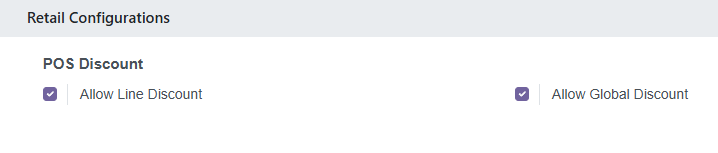
Bagian 'POS Shortcut':
- Opsional: Anda boleh menghapus ceklis pada shortcut yang tidak ingin digunakan jika tidak memerlukan tombol pintasan keyboard.
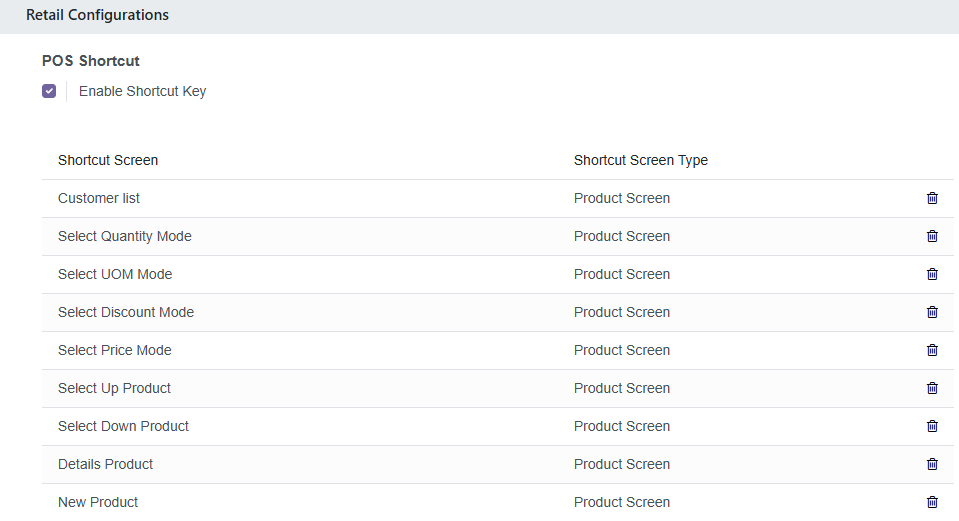
- Setelah semua pengaturan sesuai, klik 'Save' di bagian kiri atas halaman 'Settings'.
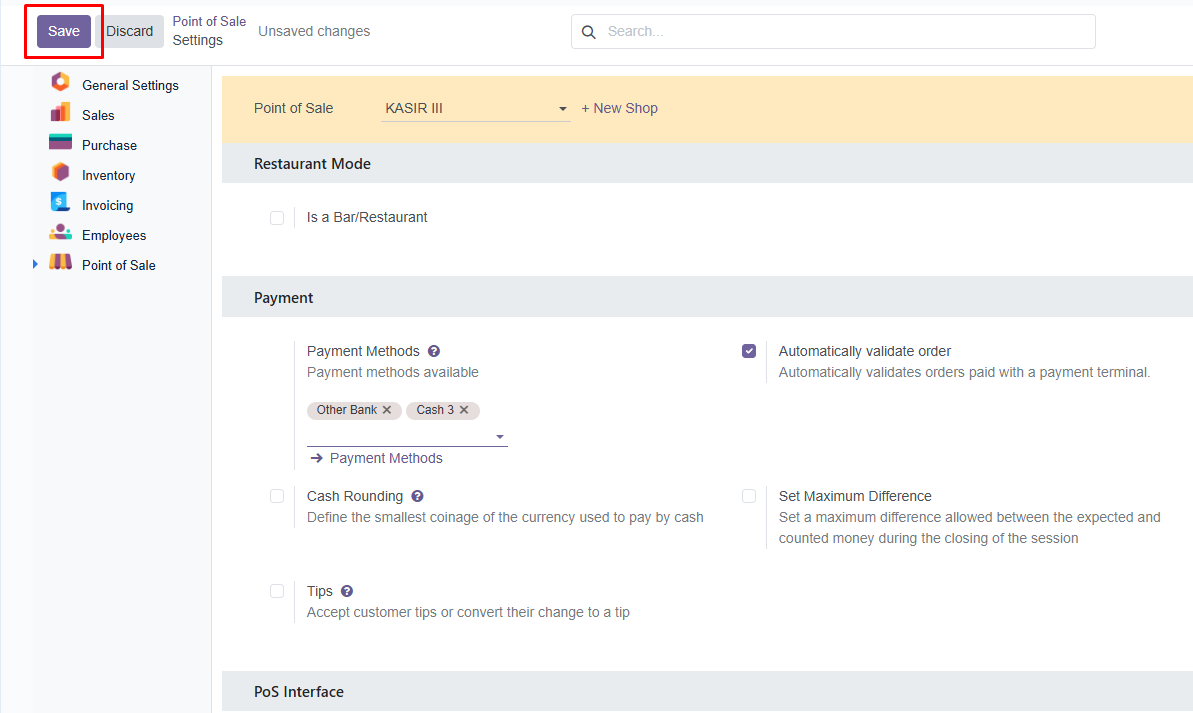
- Konfigurasi kasir baru selesai. Kasir baru akan muncul di Dashboard Point of Sale dan siap digunakan.
Pastikan printer struk telah terhubung dan dikonfigurasi dengan benar di sistem sebelum mengaktifkan 'Automatic Receipt Printing'.
Beri nama kasir yang jelas dan unik untuk memudahkan identifikasi, terutama jika memiliki banyak kasir.
B. Menambahkan PIN Kasir
PIN (Personal Identification Number) digunakan untuk mengautentikasi user saat mengoperasikan kasir. PIN diperlukan untuk membuka sesi kasir, memberikan diskon (produk dan global transaksi), mengubah harga produk, menghapus line produk, membatalkan transaksi, dan lain-lain.
Setiap akun pengguna yang memiliki akses POS atau kasir direkomendasikan memiliki PIN untuk keamanan data transaksi.

- Buka menu Settings → submenu 'Users'.
- Pilih user yang sudah ada atau buat user baru jika belum ada.
- Pada halaman detail user, klik 'Create Employee'.
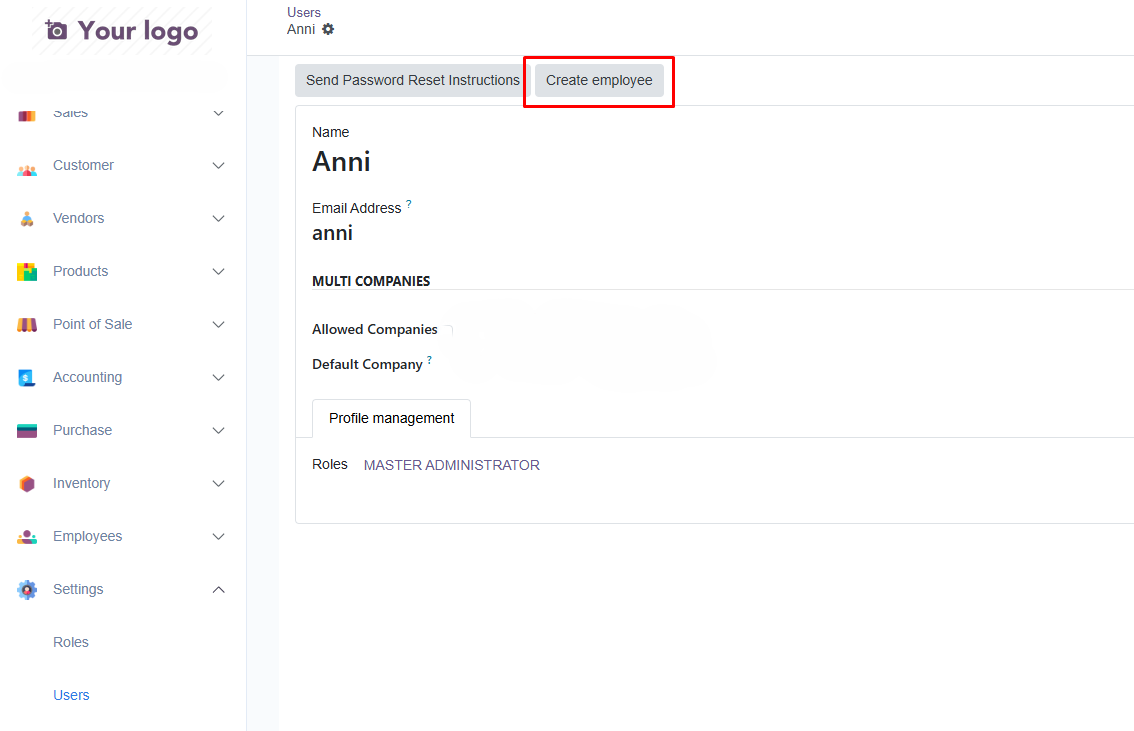
Tombol ini hanya muncul jika akun user belum terhubung ke data karyawan, dan hanya dapat diklik oleh pengguna dengan hak otorisasi yang sesuai.
- Jika user sudah terhubung ke karyawan, akan muncul smartbutton 'Employee'. Klik smartbutton tersebut.
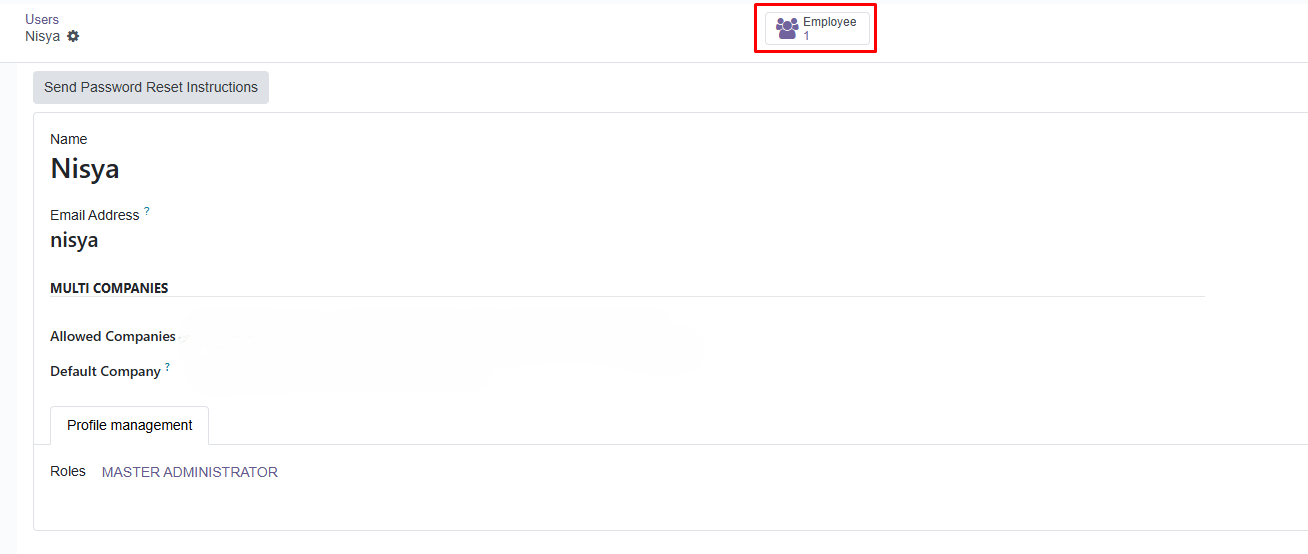
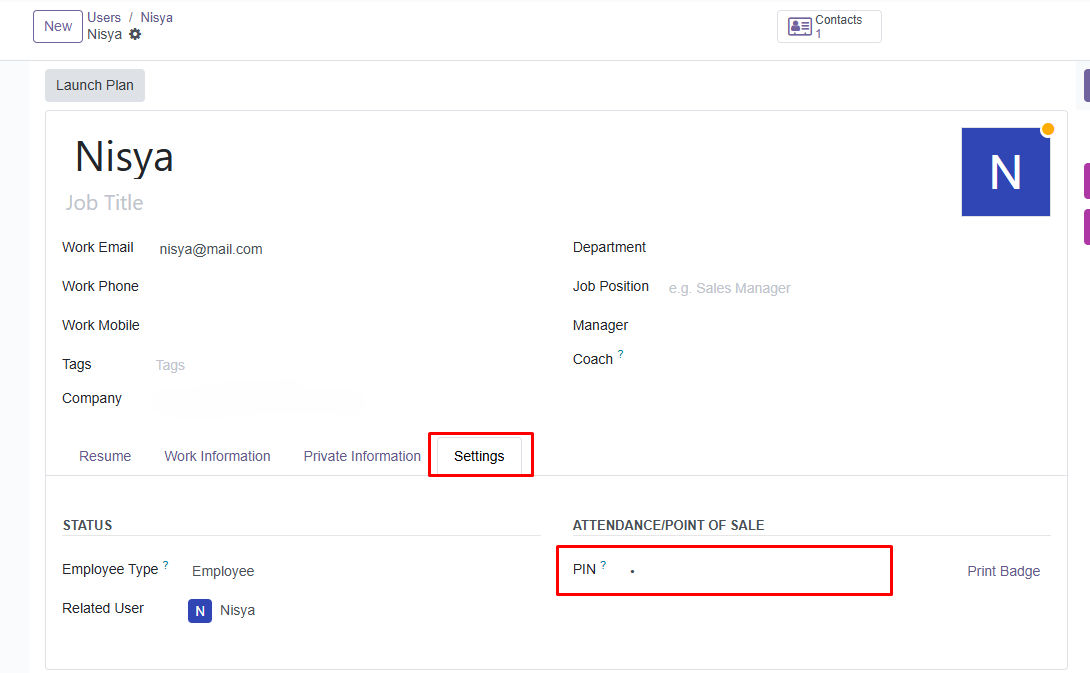
- Anda akan diarahkan ke halaman detail Employee. Buka tab 'Settings'.
- Pada bagian 'POS', masukkan PIN numerik yang diinginkan untuk user/karyawan tersebut.
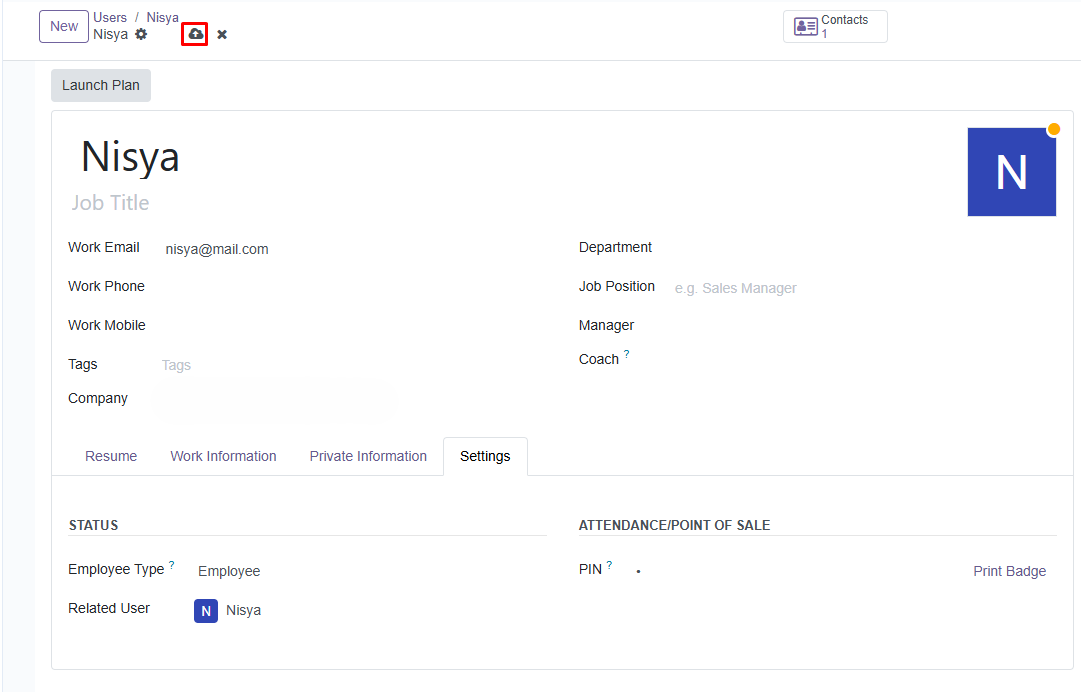
- Klik Simpan (ikon awan) untuk menyimpan PIN.
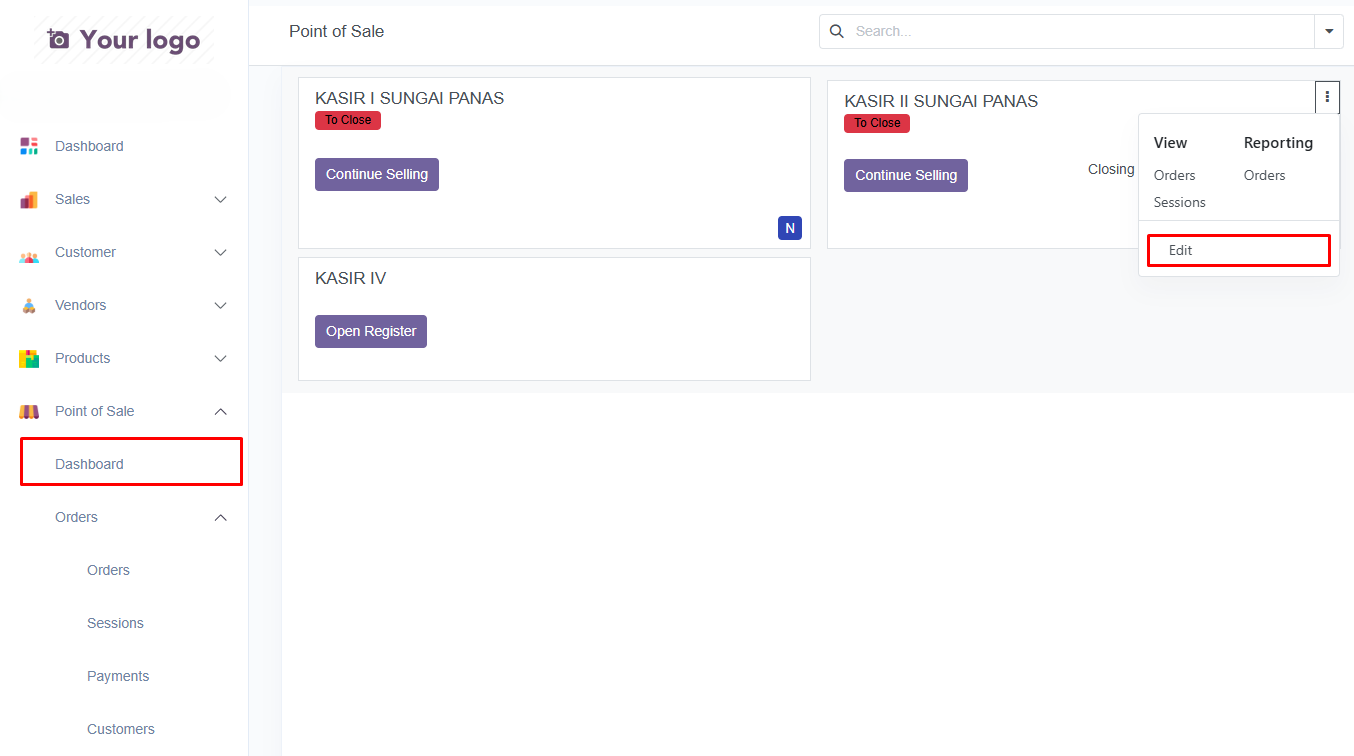
- Buka submenu Dashboard dari menu Point of Sale.
- Pilih kasir yang ingin user tersebut bisa akses, Klik ikon Setting (ikon titik tiga), lalu klik Edit (ikon pensil).
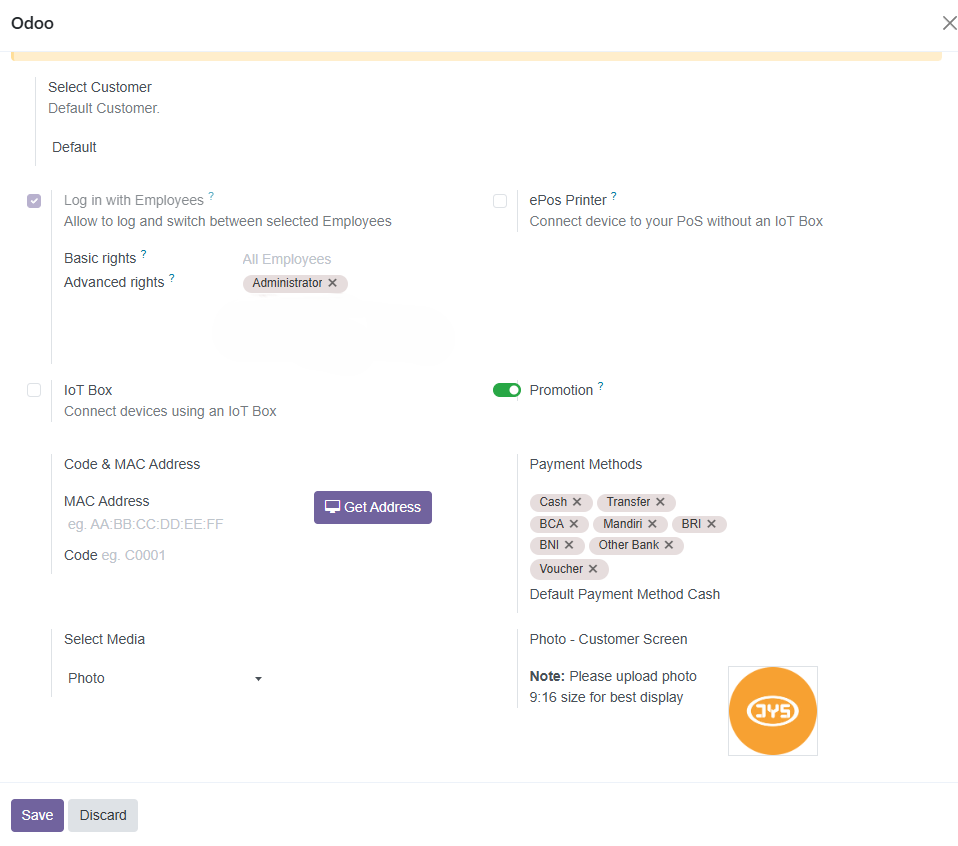
- Pada pop-up konfigurasi 'Point of Sale', temukan bagian untuk menambahkan user.
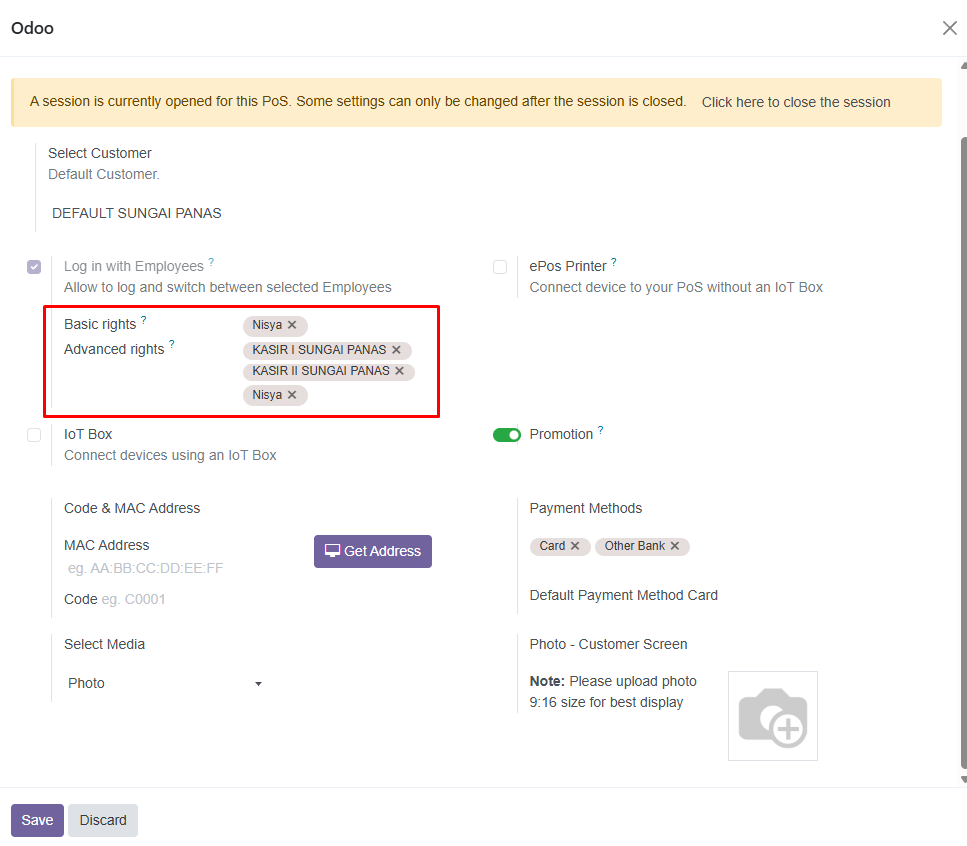
- Tambahkan user yang telah dibuat tadi ke dalam daftar user kasir sesuaikan dengan hak akses.
- Pilih tipe hak akses untuk user tersebut:
- Basic Right: Hanya mengizinkan transaksi harian (input penjualan, pembayaran).
- Advanced Right: Memberikan kontrol penuh, termasuk konfigurasi, pengelolaan produk & harga, diskon, laporan, dan pengelolaan user POS lainnya.
- Klik tombol Save.
Pastikan setiap user/kasir memiliki PIN yang unik untuk keamanan dan pelacakan aktivitas transaksi.
C. Mengubah Tampilan Display Kasir
Tampilan display kasir adalah layar yang menghadap ke customer untuk menampilkan informasi transaksi seperti daftar belanjaan, harga, dan total pembayaran. Tampilan ini dapat dikustomisasi dengan foto atau video promosi.
- Buka menu Point of Sale -> Dashboard.
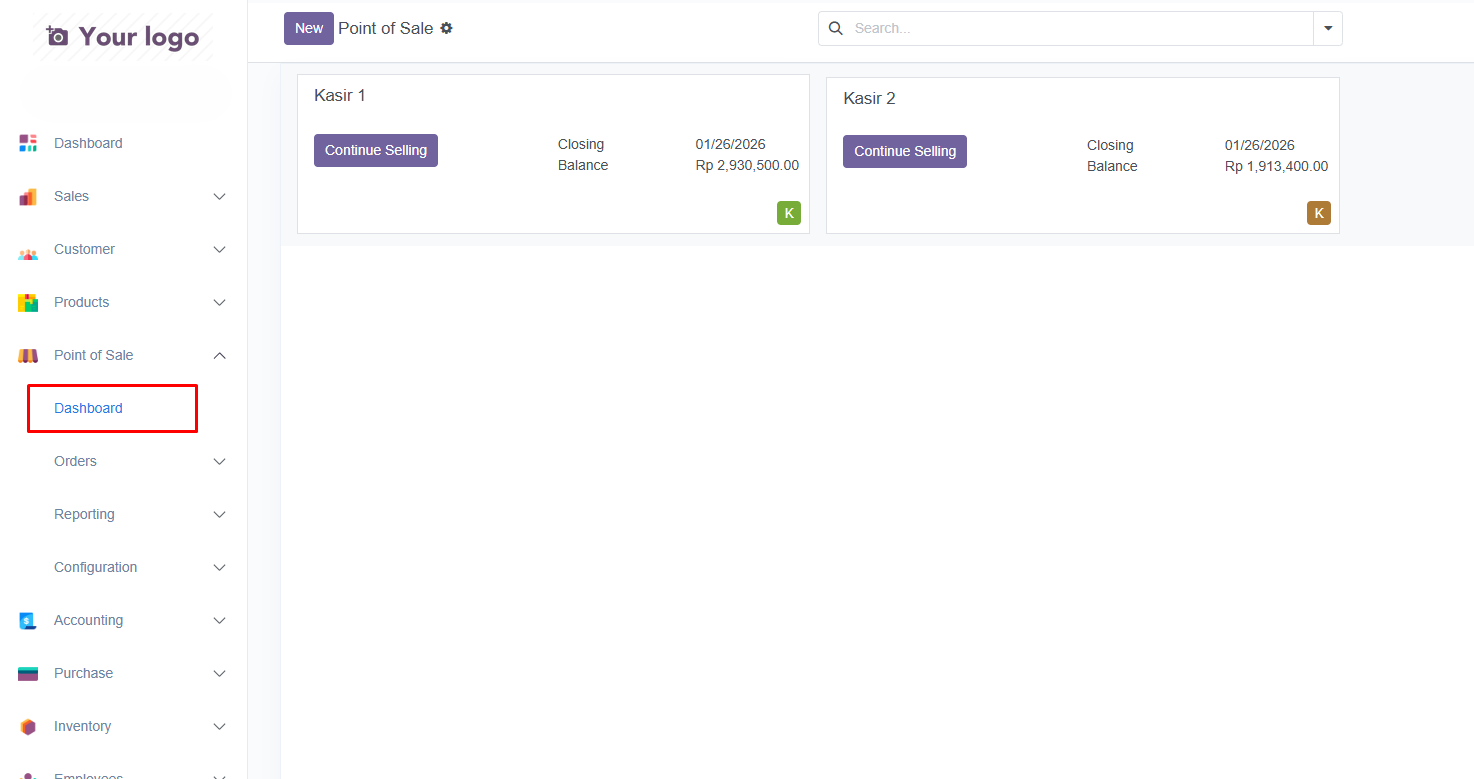
- Pilih salah satu kasir yang ingin diubah tampilan display customernya. (Catatan: Setiap kasir dapat memiliki tampilan display yang berbeda, jadi pengaturan harus dilakukan satu per satu).
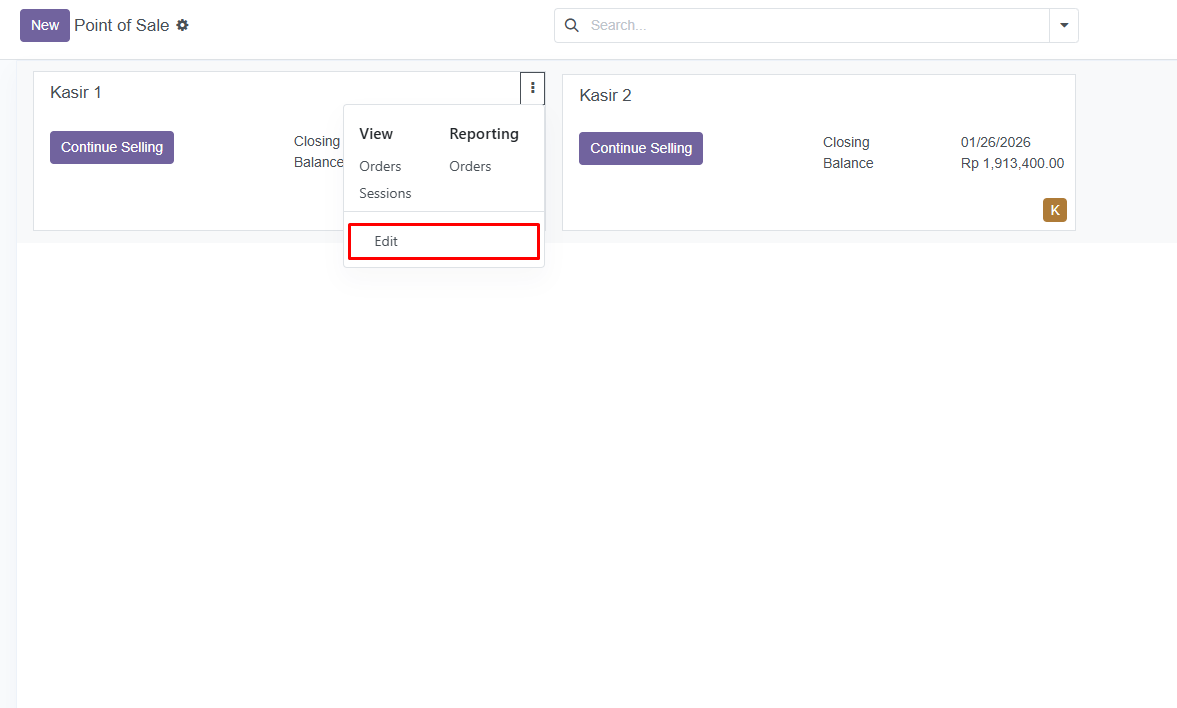
- Akses konfigurasi kasir dengan klik ikon titik tiga (⋮) pada kasir yang dipilih.
- Klik Edit.
- Muncul pop-up setting kasir. Pada bagian 'Select Media', pilih tipe media untuk display: Photo atau Video.
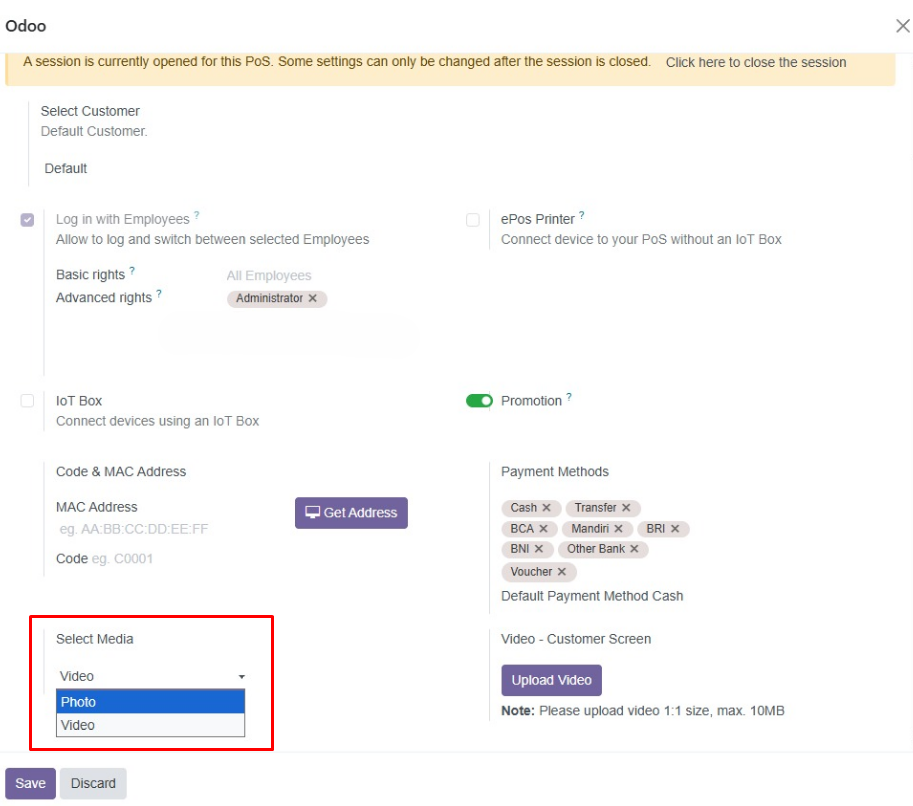
- Bentuk dan pilihan input file akan berubah menyesuaikan tipe media yang dipilih.
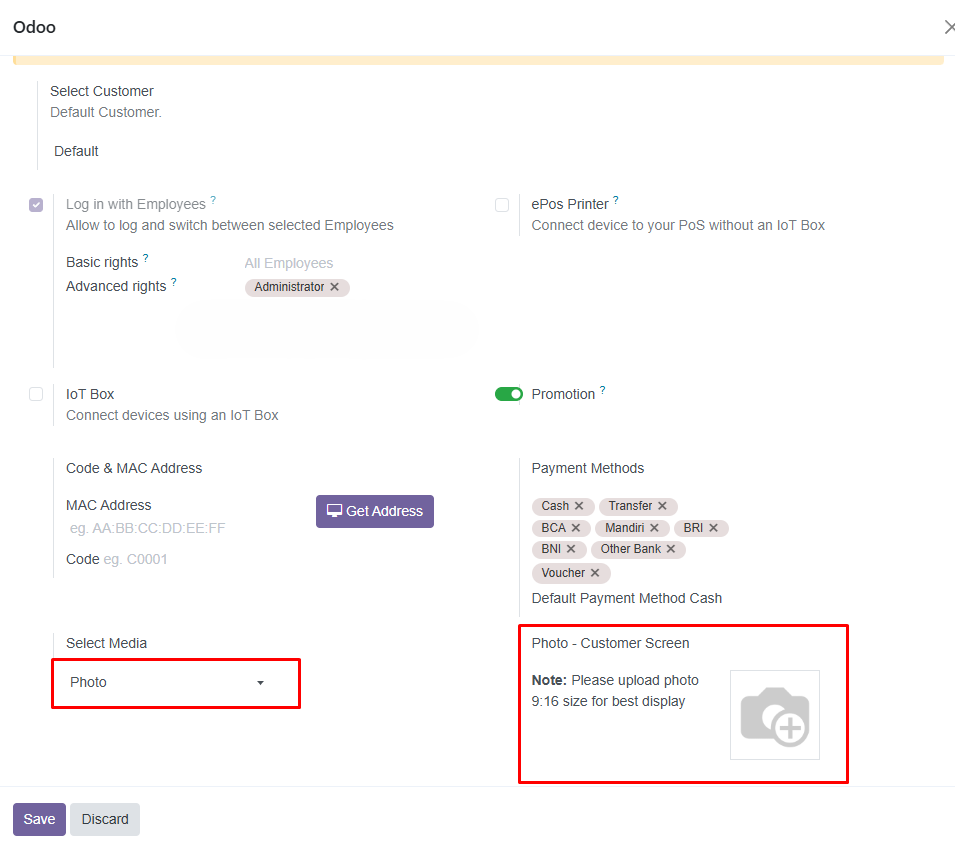
-
Untuk mengunggah file:
- Jika memilih Photo, klik ikon Edit (pensil) pada gambar kamera.
- Jika memilih Video, klik tombol Upload Video.
Syarat file:
- Ukuran foto: Rasio 9:16
- Ukuran video: Rasio 1:1, Maksimal 10mb
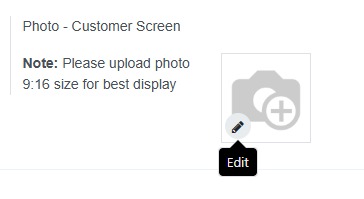
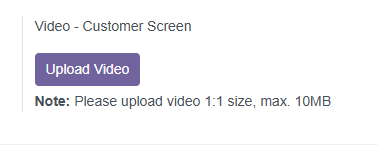
- Setelah memilih dan mengunggah media yang diinginkan, klik tombol Save di bagian kiri bawah layar pop-up.
Tampilan ini akan muncul di layar customer selama kasir sedang digunakan, berguna untuk promosi visual atau sekadar memberi kesan profesional.
Pastikan ukuran dan format file sesuai dengan ketentuan yang diberikan.