Dashboard
📊 Dashboard
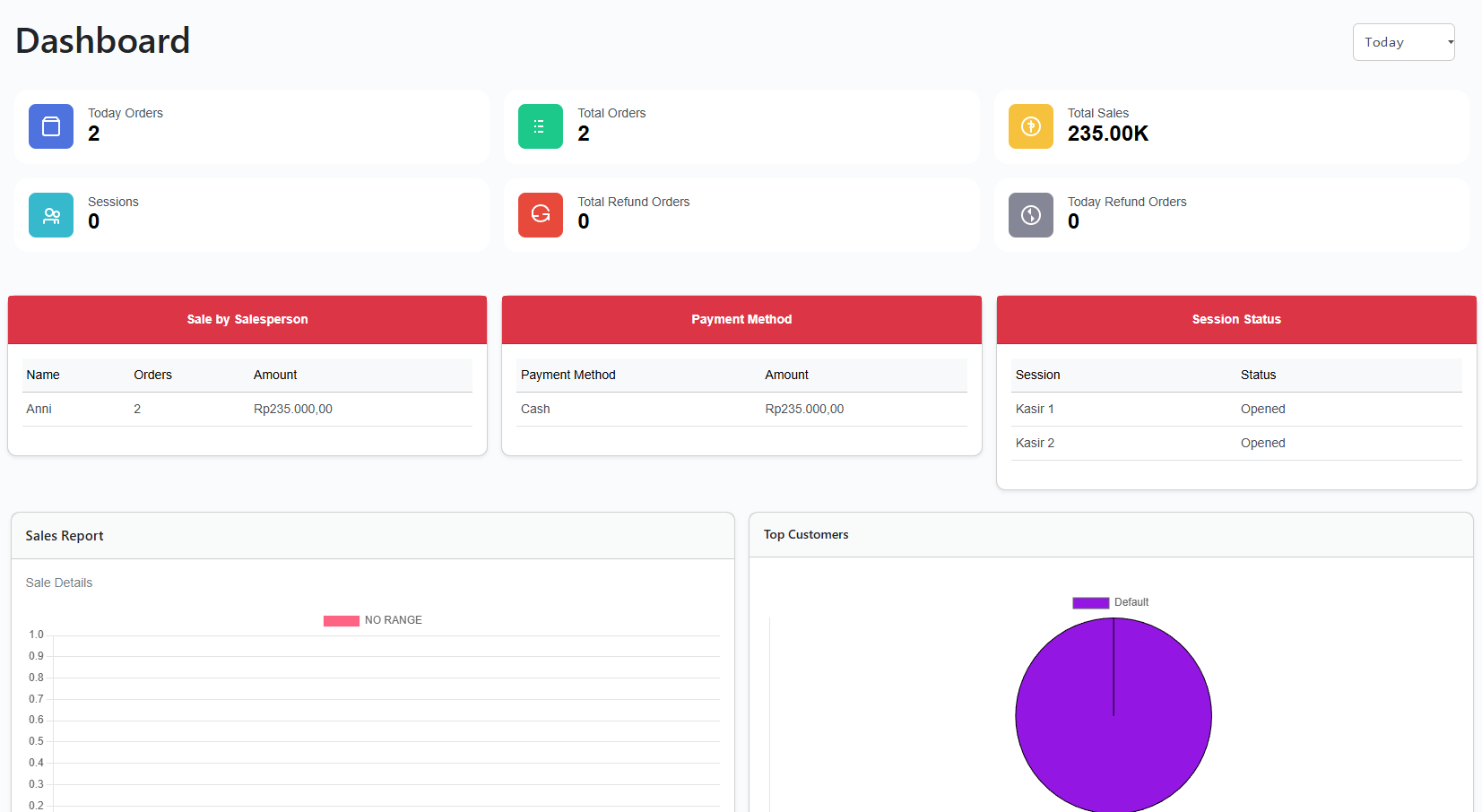
Setelah melakukan login, halaman pertama yang akan anda lihat adalah Dashboard, yang menampilkan ringkasan data terkait transaksi, produk, dan pelanggan. Secara default, periode data yang ditampilkan di Dashboard yaitu hari saat anda akses. Namun, anda dapat mengatur periode waktu sesuai keinginan anda.
🏢 Multi-Company
Dalam sistem yang mendukung multi-company, setiap data yang ditampilkan akan sesuai dengan company yang sedang Anda akses.
Fitur Multi-Company memungkinkan Anda mengelola lebih dari satu perusahaan atau cabang dalam satu sistem ERP POS, tanpa harus membuat sistem terpisah untuk setiap company.
Dengan Multi-Company, setiap company memiliki lingkungan data masing-masing, sehingga operasional tetap terstruktur, aman, dan tidak saling tercampur.
A. Data yang Dipisahkan per Company
Setiap company akan memiliki data operasional yang berdiri sendiri, meliputi:
- Sales Order (SO)
- Purchase Order (PO)
- Transaksi Kasir (POS Orders)
- Customer dan Vendor
- Accounting & Keuangan
- Inventory & Stok Gudang
- Employee
Hal ini memastikan bahwa laporan dan transaksi setiap company tetap akurat dan tidak tercampur dengan company lainnya.
B. Data Produk yang Digunakan Bersama
Pada skema Multi-Company, data produk bersifat terpusat, sehingga produk yang sama dapat digunakan di beberapa company. Namun, yang dibagikan hanya informasi dasar produk, seperti Nama & kode produk, Kategori produk, Unit of Measure (UoM) dan rasio konversi, dan lain-lain.
Meskipun produknya sama, untuk data Stok per gudang/company, Harga modal (Cost), dan Pricelist & harga jual terpisah untuk setiap Company.
Dengan demikian, setiap company dapat menerapkan strategi harga dan pengelolaan stok yang berbeda, sesuai kebutuhan masing-masing.
Gunakan fitur Multi-Company jika Anda:
- Mengelola beberapa cabang
- Memiliki lebih dari satu badan usaha
- Ingin memisahkan laporan keuangan antar unit
- Tetap ingin menggunakan database produk yang sama
Kalau mau, saya juga bisa buatkan versi yang lebih singkat, atau ditambahkan contoh use case (contoh penerapan di lapangan) supaya makin hidup untuk pembaca dokumentasi kamu ✨
C. Cara Mengubah Company Aktif
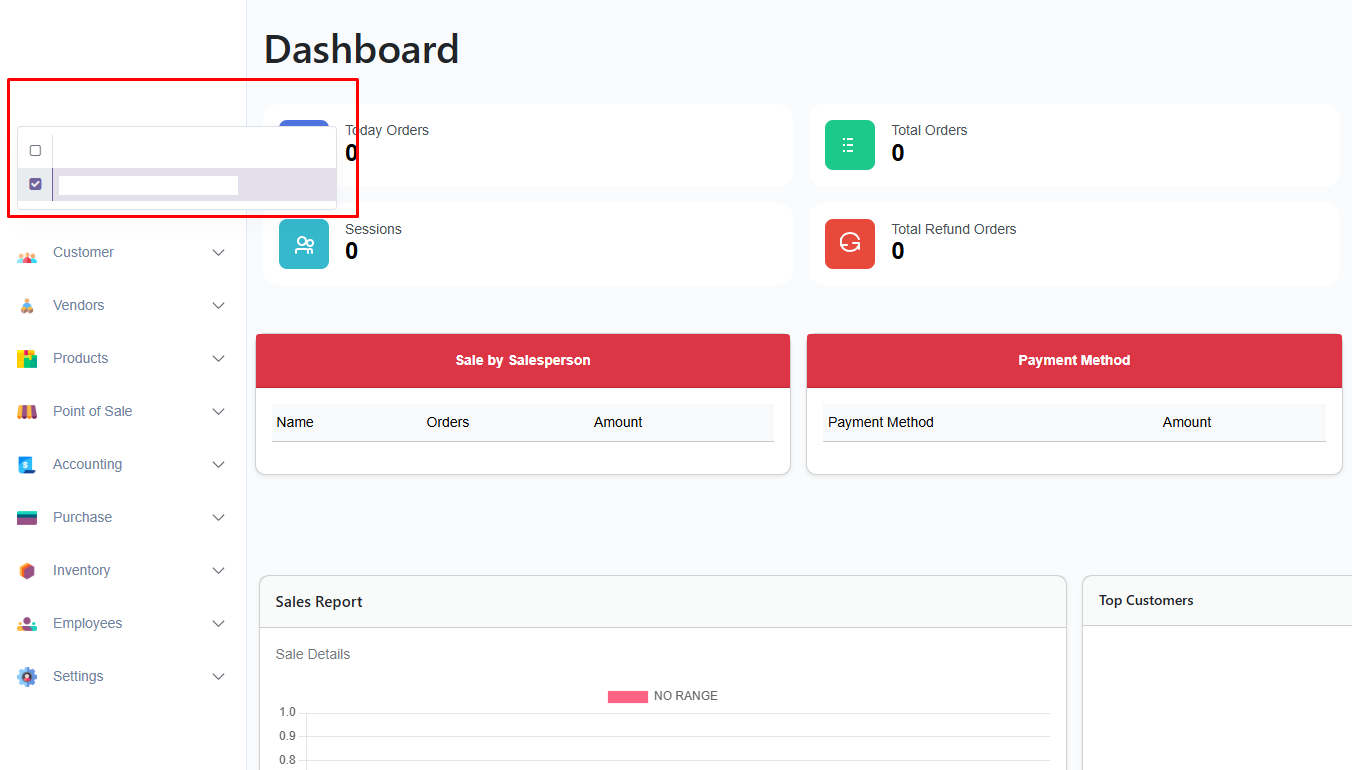
Identifikasi Company Aktif:
- Lihat pada bagian pojok kiri atas halaman di atas menu Dashboard.
- Nama company yang sedang aktif akan ditampilkan di sini.
Mengubah Company yang Diakses:
- Klik pada nama company yang terlihat di pojok kiri atas.
- Dropdown menu akan muncul menampilkan daftar semua company yang tersedia.
- Pilih company yang ingin Anda akses.