Fitur Umum
Setiap menu dalam sistem menyediakan fitur yang relatif serupa, baik pada tampilan daftar data maupun tampilan detail data. Hal ini bertujuan untuk memudahkan pengguna dalam memahami alur penggunaan sistem serta mempercepat proses operasional tanpa perlu mempelajari ulang fungsi yang berbeda di setiap menu.
📋 Halaman Daftar Data
Setiap menu yang menampilkan daftar memiliki fitur-fitur dasar yang sama, seperti pencarian, pemilihan data, konfigurasi tampilan, dan lainnya. Beberapa menu mungkin memiliki fitur tambahan yang berbeda, sesuai dengan kebutuhan spesifik masing-masing menu.
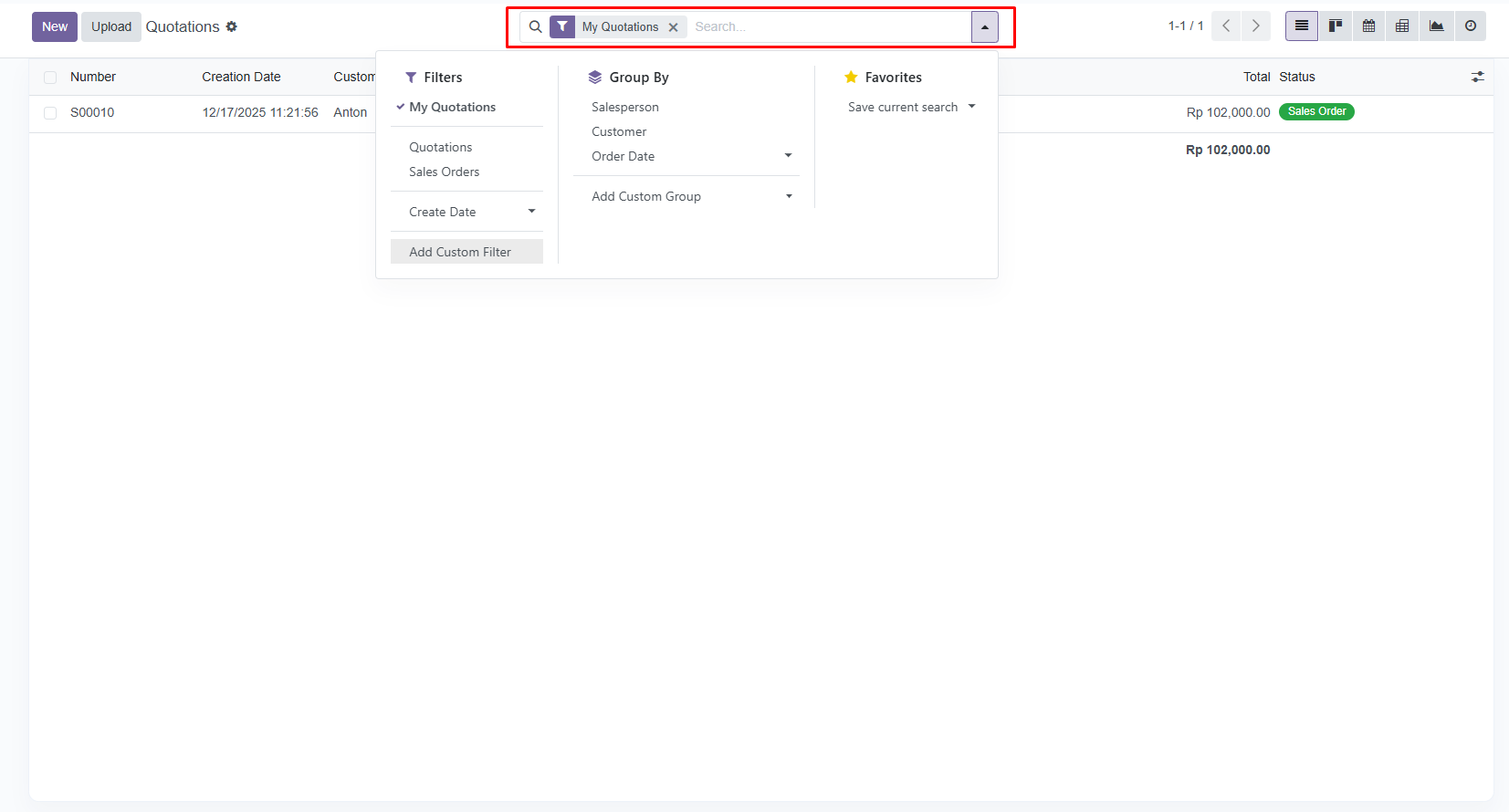
A. Fitur Pencarian dan Filter
Anda dapat mencari data menggunakan kolom 'Search' yang tersedia. Pada fitur ini, Anda dapat melakukan filter sesuai kebutuhan dengan mengklik ikon filter untuk mempersempit hasil pencarian berdasarkan kriteria tertentu.
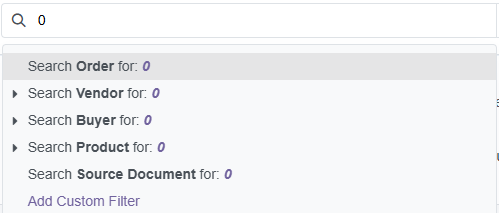
Cara menggunakan:
- Ketik keyword pada kolom pencarian.
- Sistem akan menampilkan beberapa opsi pencarian berdasarkan kategori data.
- Pilih salah satu keyword dan sistem akan langsung menampilkan data yang relevan Anda cari.
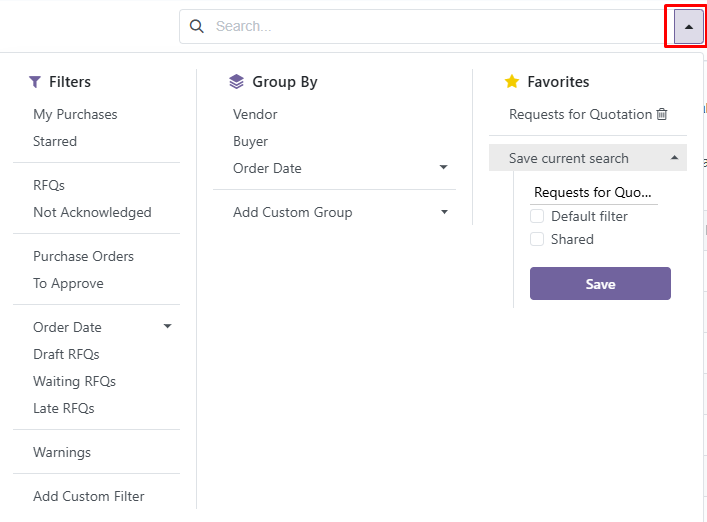
Di sebelah kanan search bar, terdapat ikon filter untuk membuka pencarian lanjutan.
Fungsi tombol filter:
- Membuka panel filter dengan berbagai kriteria
- Memungkinkan kombinasi beberapa filter sekaligus
- Menyaring data berdasarkan status, tanggal, sumber, dll.
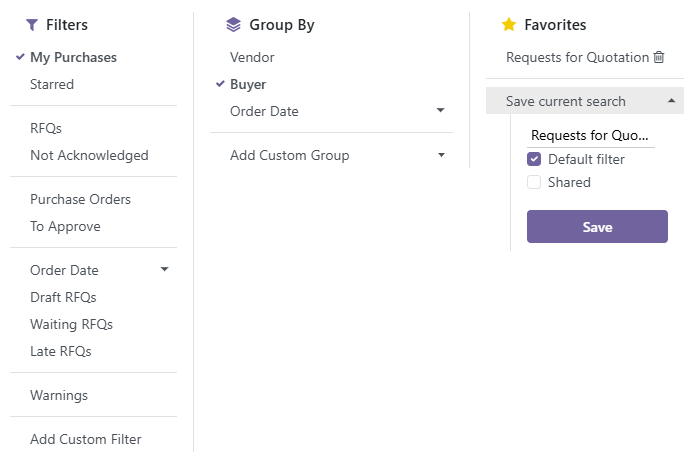
Pada Filter, terdapat fitur untuk menyimpan konfigurasi filter yang sering digunakan melalui Favorites.
Penggunaan Favorites:
- Ceklis filter yang sering Anda gunakan.
- Klik Save current search.
- Pilih antara dua opsi:
- Default filter : Filter bawaan sistem.
- Shared : Filter yang dibagikan ke tim (muncul diseluruh pengguna admin).
- Klik Save.
Dengan Favorites, Anda tidak perlu mengatur ulang filter setiap kali membutuhkan tampilan data yang sama.
B. Fitur Pengaturan Tampilan Daftar
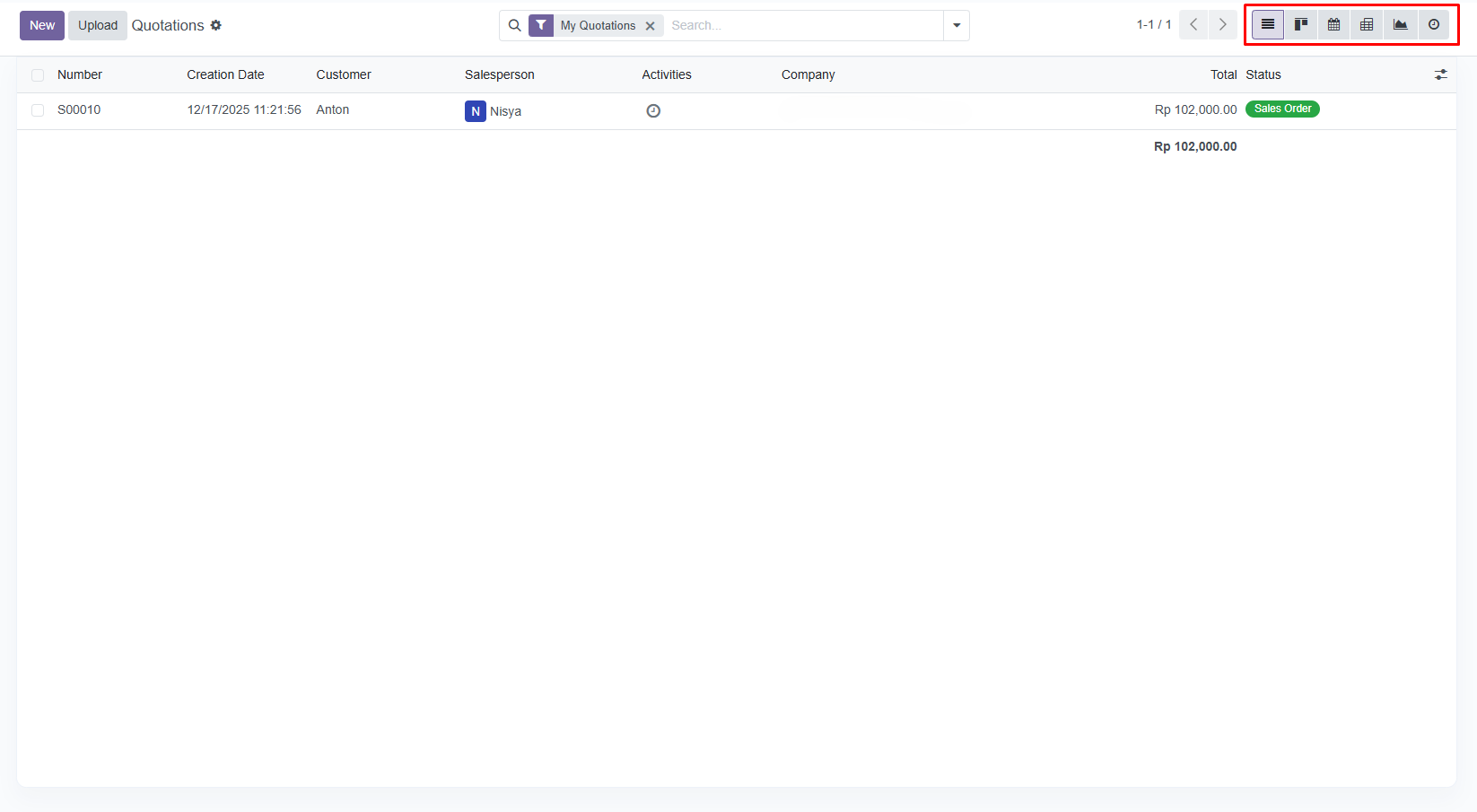
Ikon-ikon yang berada di pojok kanan atas halaman merupakan fitur untuk mengubah tampilan daftar data. Tampilan yang umum disediakan pada setiap menu meliputi:
- Tampilan Kanban: Menampilkan data dalam bentuk kartu-kartu, cocok untuk visualisasi yang lebih menarik.
- Tampilan List: Menampilkan data dalam bentuk tabel baris dan kolom, cocok untuk analisis data yang lebih detail.
C. Fitur Aksi pada Data Terpilih
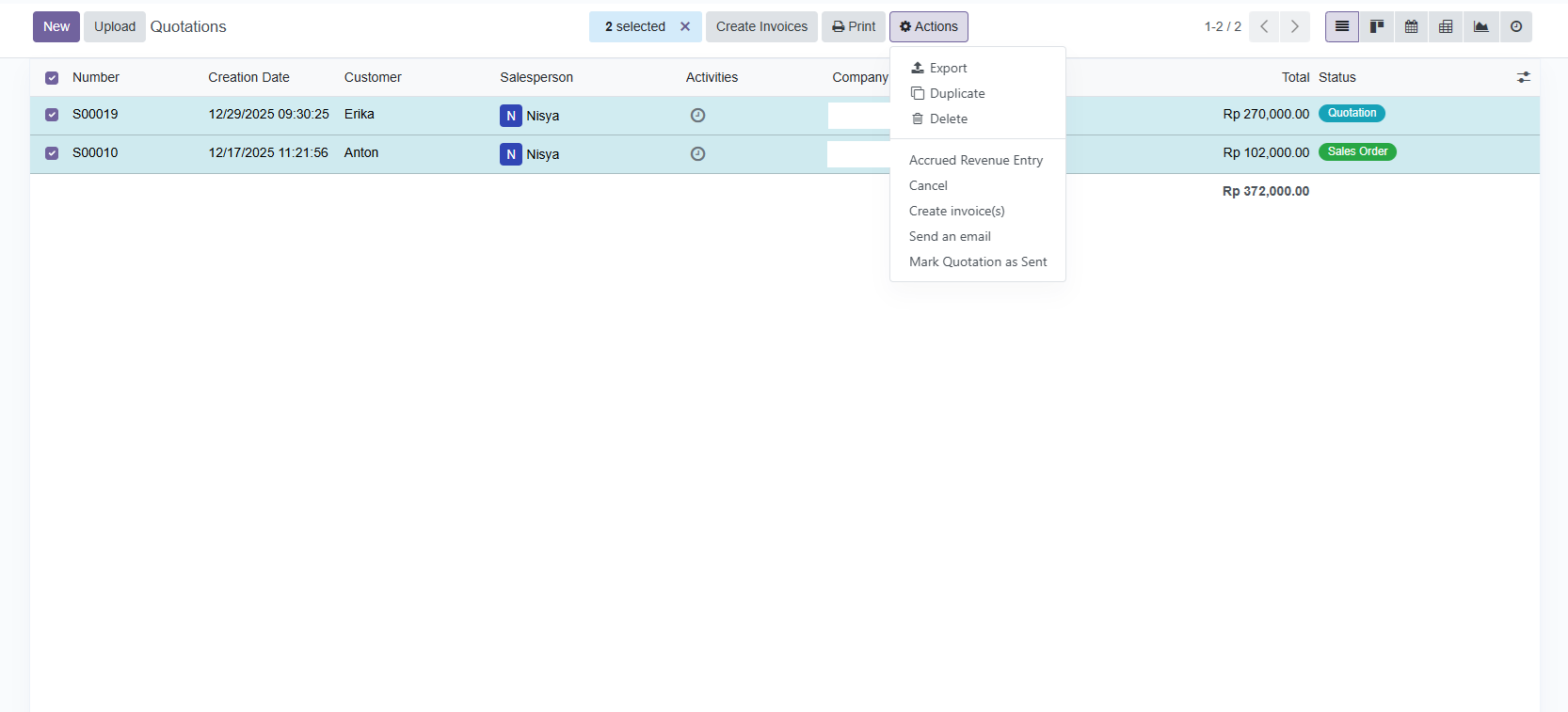
Jika Anda mencentang (ceklis) salah satu atau beberapa data, akan muncul beberapa fitur umum aksi yang dapat diakses sesuai kebutuhan dari menu yang diakses
Selain itu, akan muncul pula fitur 'Actions' yang menyediakan berbagai opsi lanjutan seperti:
- Export: Mengekspor data terpilih.
- Duplicate: Menduplikasi data terpilih.
- Delete: Menghapus data terpilih.
- Fitur tambahan lainnya yang spesifik sesuai dengan menu yang sedang Anda akses (misalnya: "Create Invoice", "Send Email", "Mark as Sent", dll).
D. Fitur Kustomisasi Kolom Tampilan
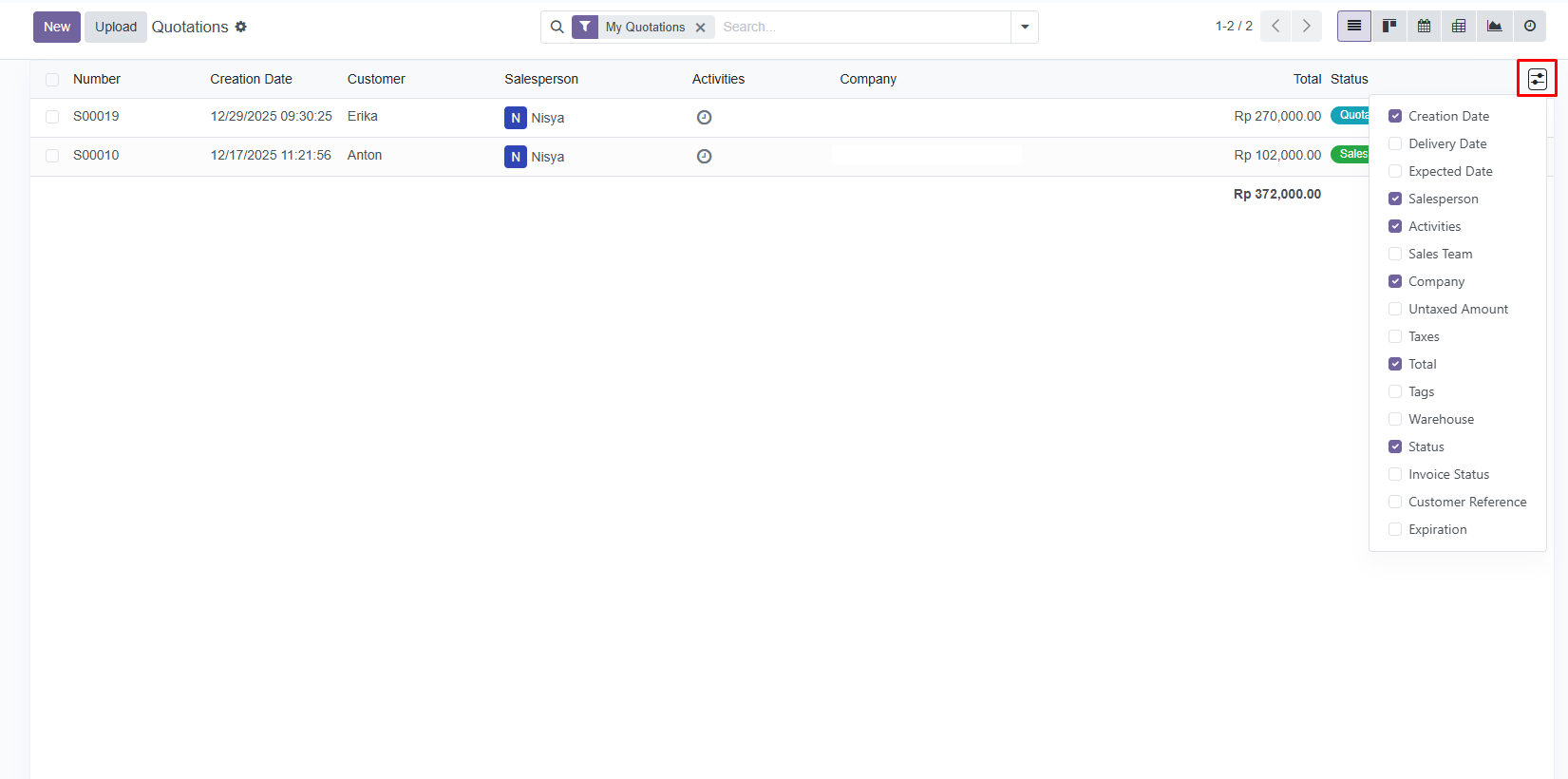
Untuk menambah atau mengurangi kolom yang ditampilkan pada daftar data, Anda dapat:
- Klik ikon yang ditandai (ikon kolom/settings).
- Pilih data apa saja yang ingin ditampilkan pada daftar sesuai keinginan Anda dengan memberi centang.
- Kolom baru akan otomatis muncul pada tampilan daftar.
Fitur ini memungkinkan Anda untuk menyesuaikan tampilan daftar sesuai dengan informasi yang paling dibutuhkan.
📝 Halaman Detail Data
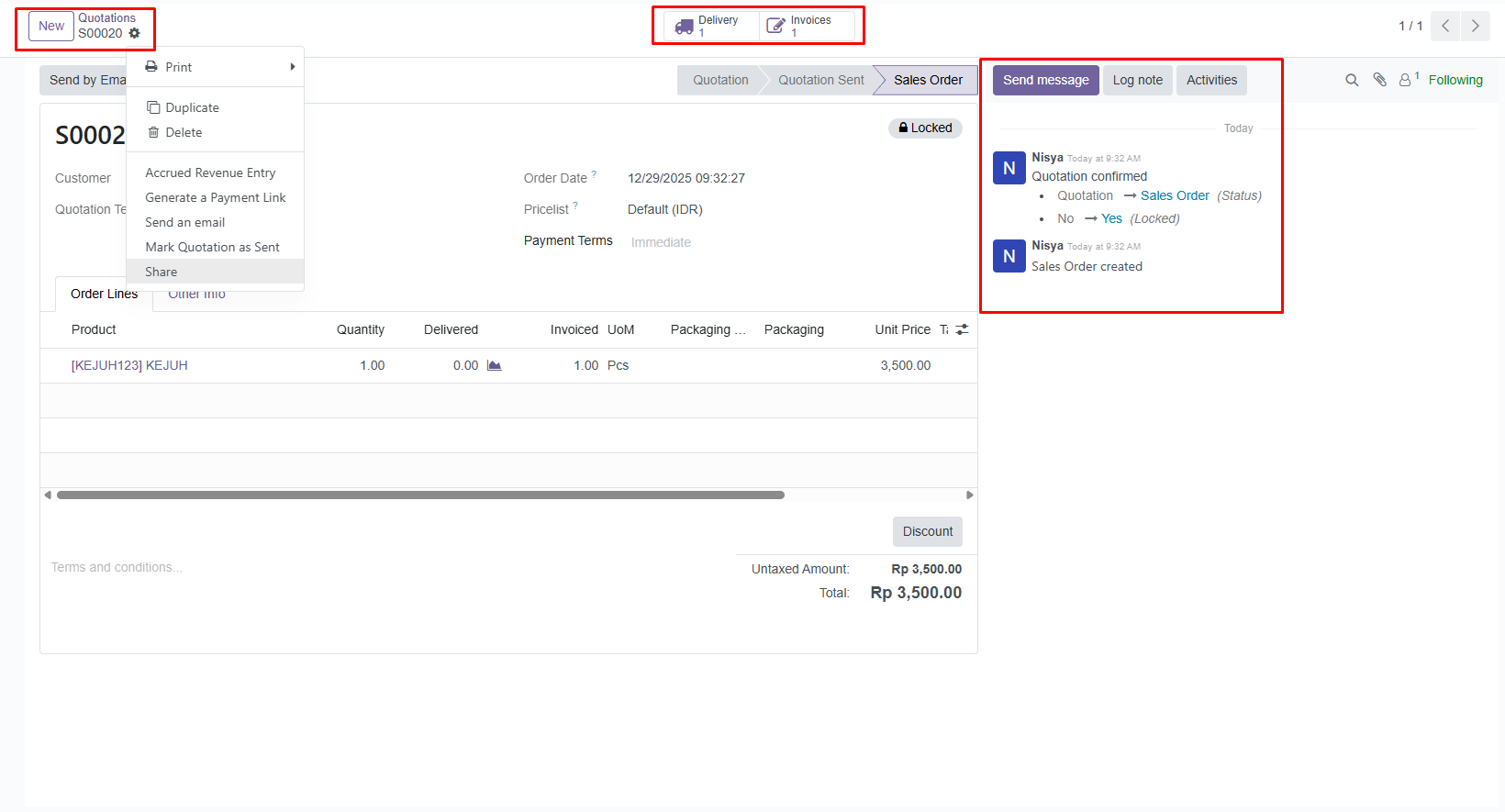
Pada halaman detail data di setiap menu juga memiliki beberapa fitur umum yang konsisten, antara lain:
- New: Membuat data baru.
- Actions: Berisi aksi-aksi lanjutan seperti Duplicate, Delete, dll.
- Smart Buttons: Tombol-tombol pintasan yang mengarahkan ke menu terkait (misalnya: menampilkan jumlah faktur, jumlah pengiriman, dll).
- Log Aktivitas: Mencatat semua aktivitas yang dilakukan pada data tersebut, seperti pembuatan, perubahan, dan konfirmasi.
A. Kustomisasi Kolom pada Tabel Lines
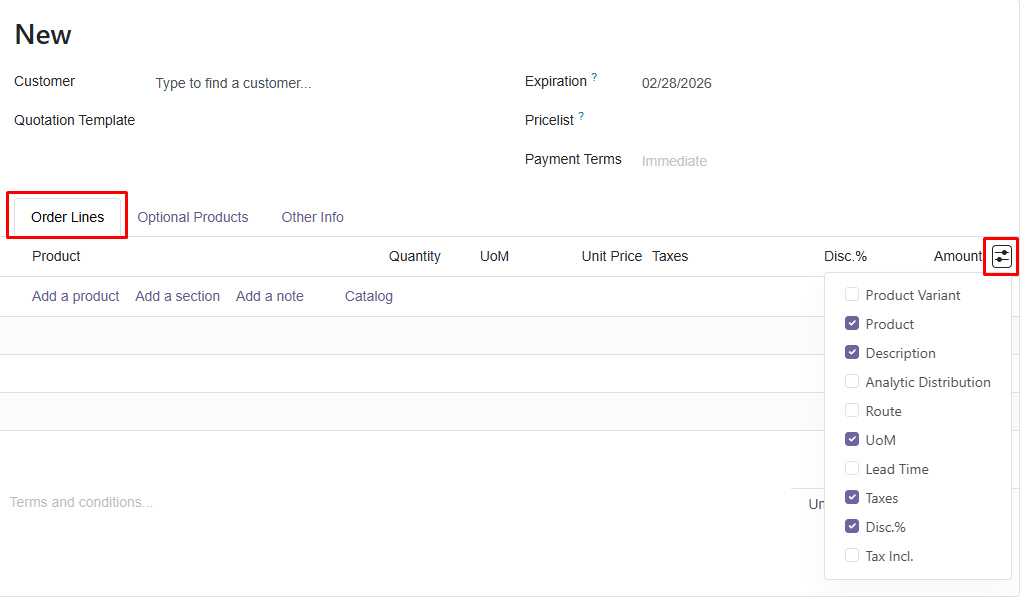
Jika pada halaman detail data terdapat Lines tabel (seperti daftar produk pada Sales Order atau Purchase Order), Anda dapat melakukan kustomisasi kolom yang ditampilkan:
- Klik ikon konfigurasi (ikon gear) yang berada di bagian kanan header kolom tabel.
- Centang kolom apa saja yang ingin ditampilkan (misalnya: Diskon, Pajak, Analitik, dll).
- Jika ingin menyembunyikan kolom, cukup hapus centang pada kolom tersebut.
B. Menambah dan Menghapus Produk pada Lines
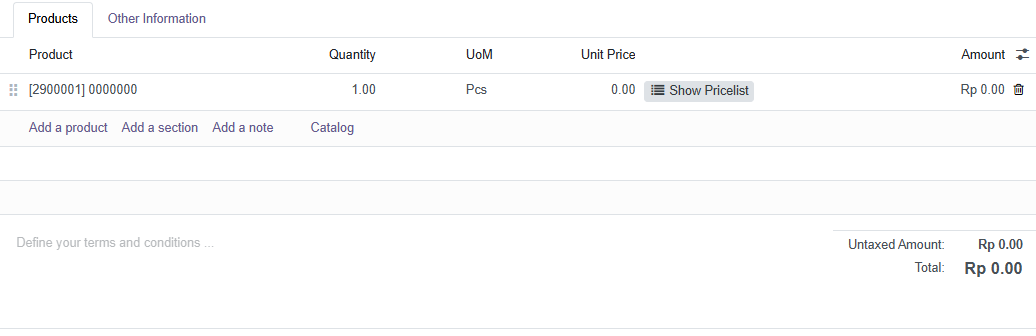
Pada menu yang memiliki lines produk seperti Purchase Order, Sales Order, dan menu sejenisnya, Anda dapat mengelola produk sebagai berikut:
- Menambah produk: Klik tombol "Add a product" untuk menambahkan baris produk baru.
- Menghapus produk: Klik ikon sampah (trash) pada baris produk yang ingin dihapus.
Dengan memahami fitur-fitur umum ini, Anda akan lebih mudah beradaptasi dengan berbagai menu dalam sistem karena pola penggunaannya relatif sama.