Proses Pesanan Penjualan
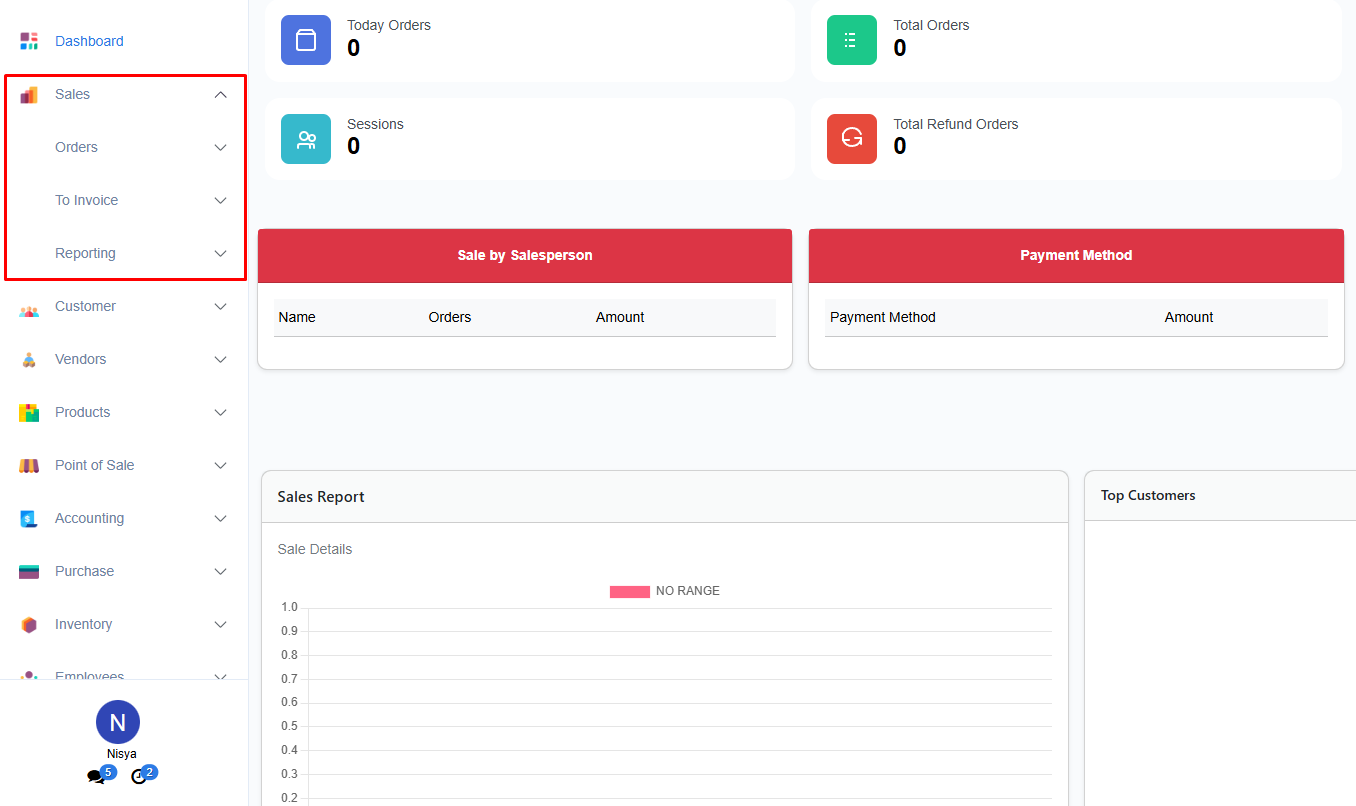
Segala proses pesanan penjualan dapat anda akses melalui menu Sales (Penjualan) yang merupakan pusat kontrol untuk semua aktivitas penjualan di ERP Jova Software. Menu ini terbagi menjadi tiga bagian utama, diantaranya:
1. Orders (Pesanan)
Bagian ini mengelola seluruh proses pesanan dari penawaran hingga konfirmasi.
a. Quotations: Penawaran pesanan penjualan.
Daftar 'Quotations' memiliki tiga status, diantaranya yaitu:
- Quotation: Tahap penawaran.
- Sales Order: Penawaran yang telah dikonfirmasi.
- Cancelled: Penawaran yang dibatalkan.
b. Orders: Pesanan penjualan (penawaran yang telah dikonfirmasi). Setiap Sales Orders memiliki dua status invoice:
- To Invoice: Invoice yang belum lunas.
- Fully Invoiced: Invoice yang telah lunas.
c. Sales Teams: Mengelola tim penjualan serta memantau kinerja setiap tim di aktivitas Sales Order.
d. Customers: Daftar pelanggan.
2. To Invoice (Menunggu Invoice)
Bagian ini fokus pada pengelolaan invoice yang perlu diproses.
a. Orders to invoice: Daftar Sales Order yang telah dikonfirmasi namun belum memiliki invoice.
b. Orders to upsell: Daftar Sales Order dimana kuantitas produk yang dikirim melebihi Demand (Permintaan).
3. Reporting (Pelaporan)
Laporan grafik dari sisi penjualan, produk, dan pelanggan untuk analisis performa bisnis.
🛒 Membuat Pesanan Penjualan Baru
Sebagai admin, Anda dapat membuat pesanan penjualan tanpa melalui kasir. Berikut langkah-langkah yang dapat dilakukan:
- Buka menu Sales → Orders → Quotations.
- Klik tombol ‘New’.
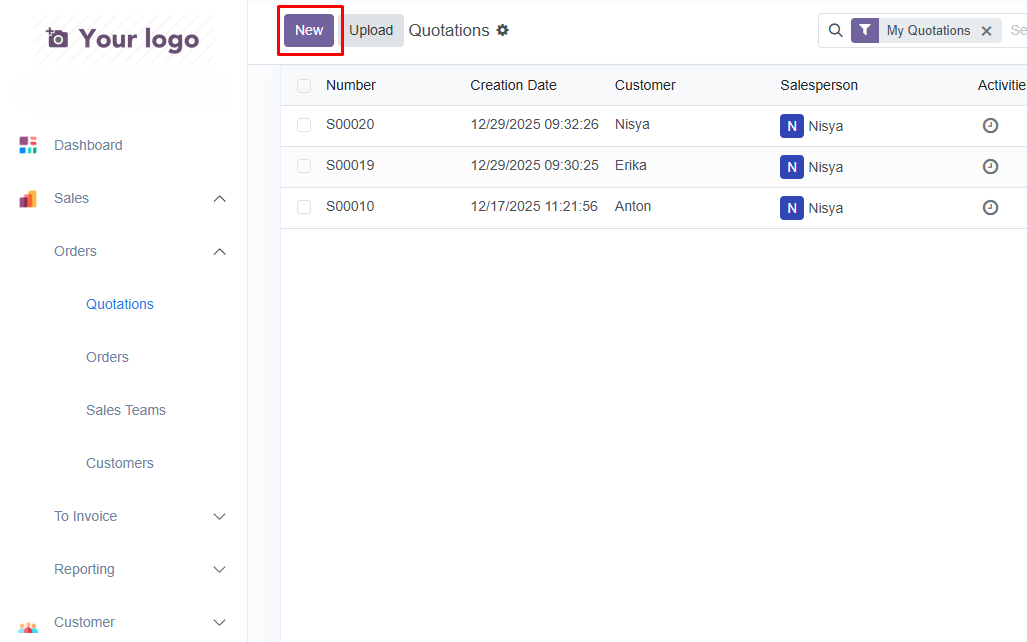
- Di halaman Quotations atau Penawaran baru, anda dapat mengisi data pesanan, diantaranya:
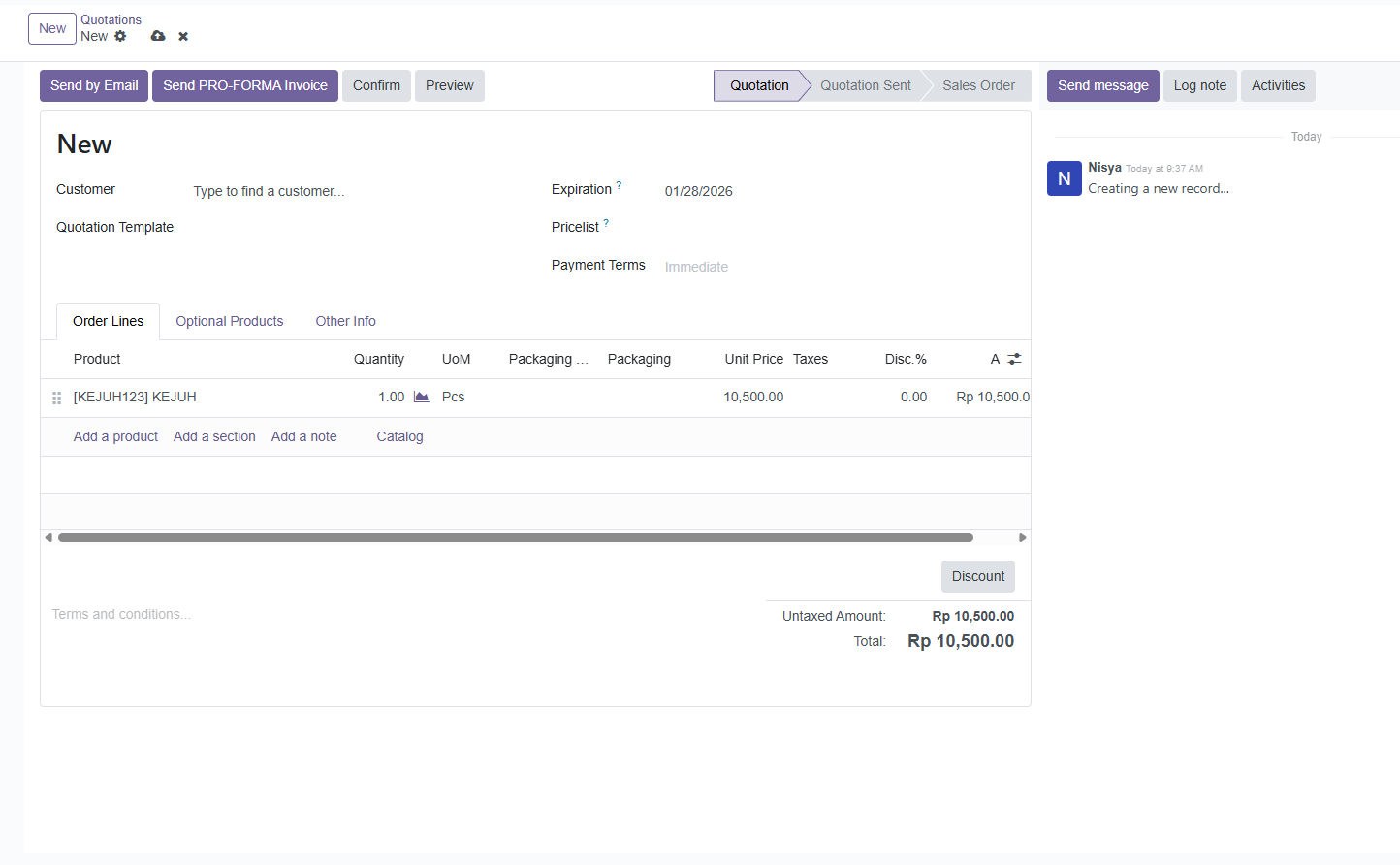
a. Customer (Pelanggan)
b. Expiration: Tanggal masa berlaku quotation, setelah masa berlaku penawaran berakhir, anda tidak dapat menandatangani atau membayar penawaran.
c. Payment Terms: Ketentuan pembayaran meliputi waktu atau jadwal pembayaran dilakukan.
d. Cancel: Membatalkan penawaran.
e. Order Lines:
- Product: Produk-produk apa saja yang akan dibeli.
- Quantity: Kuantitas produk yang dibeli.
Setelah mengisi kuantitas, akan muncul ikon grafik berwarna biru (stok produk tersedia) dan berwarna merah (stok produk tidak tersedia).- UoM: Unit Of Measures, satuan produk yang digunakan.
- Unit Price: Harga satuan per produk.
- Taxes: Biaya pajak setiap produk.
- Amount: Total dari kalkulasi per produk, akan terhitung secara otomatis.
- Add a product: Menambah produk pesanan.
- Ikon sampah: Pada pojok kanan order lines, terdapat ikon sampah berfungsi untuk mengahpus produk pada order.
- Jika anda ingin menyimpan quotation, klik ikon awan.
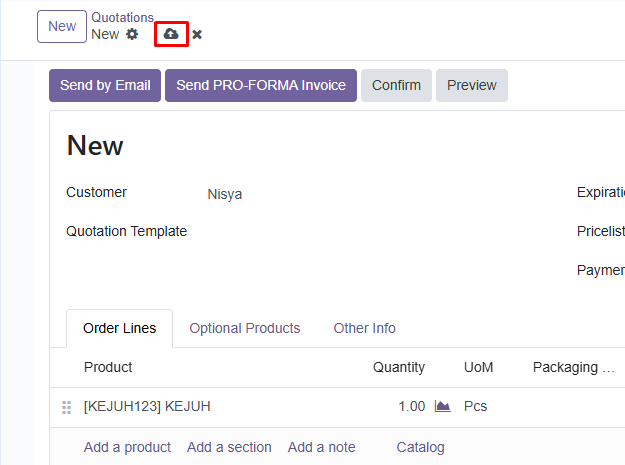
- Pada tahap quotation, anda dapat mengubah isi data penawaran sebelum menjadi Sale Order.
- Untuk melanjutkan tahap pesanan penjualan anda dapat klik ‘Confirm’.
- Setelah mengkonfirmasi penawaran, status quotation akan berubah menjadi ‘Sales Order’.
- Setelah anda mengkonfirmasi penawaran, akan muncul smartbutton ‘Delivery’.
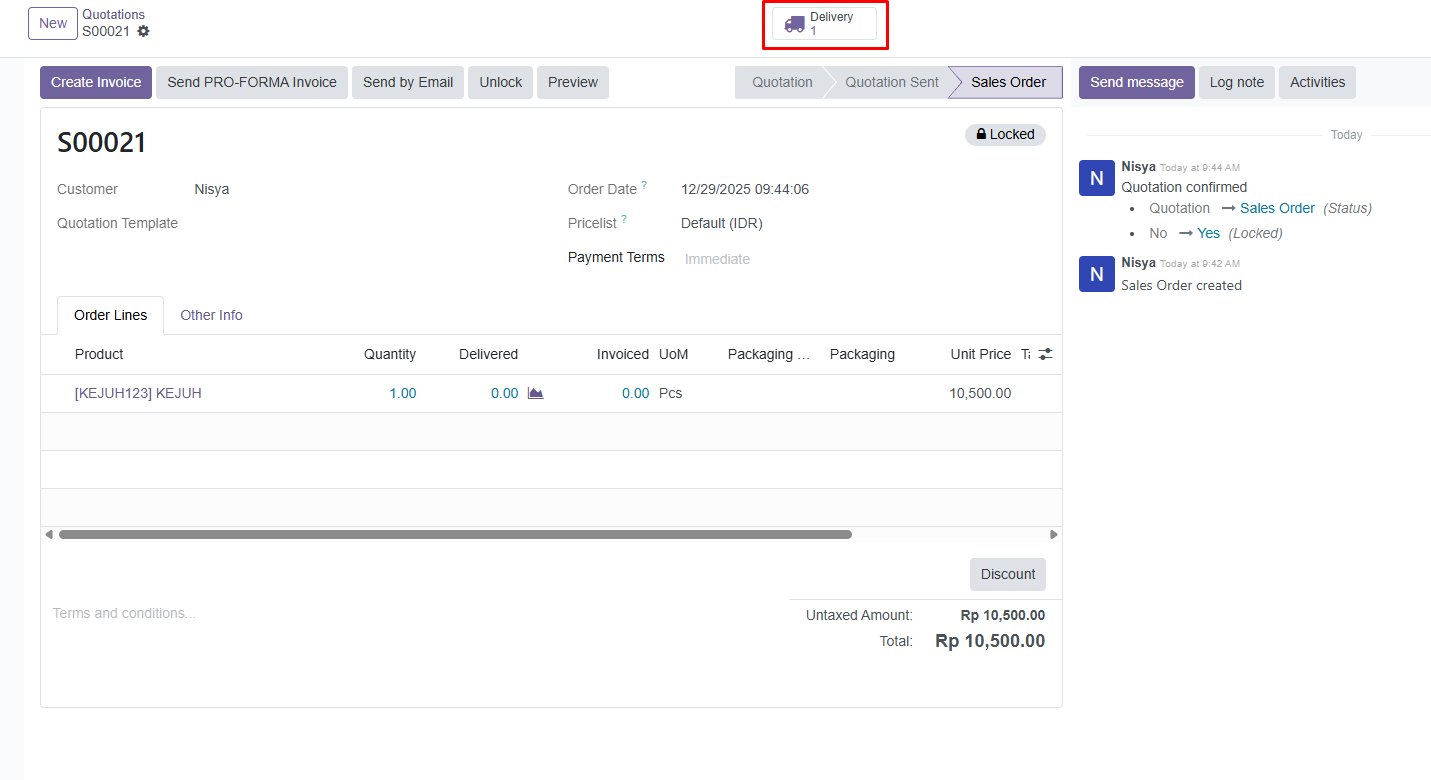
- Klik smartbutton tersebut, akan dialihkan ke halaman Delivery Order.
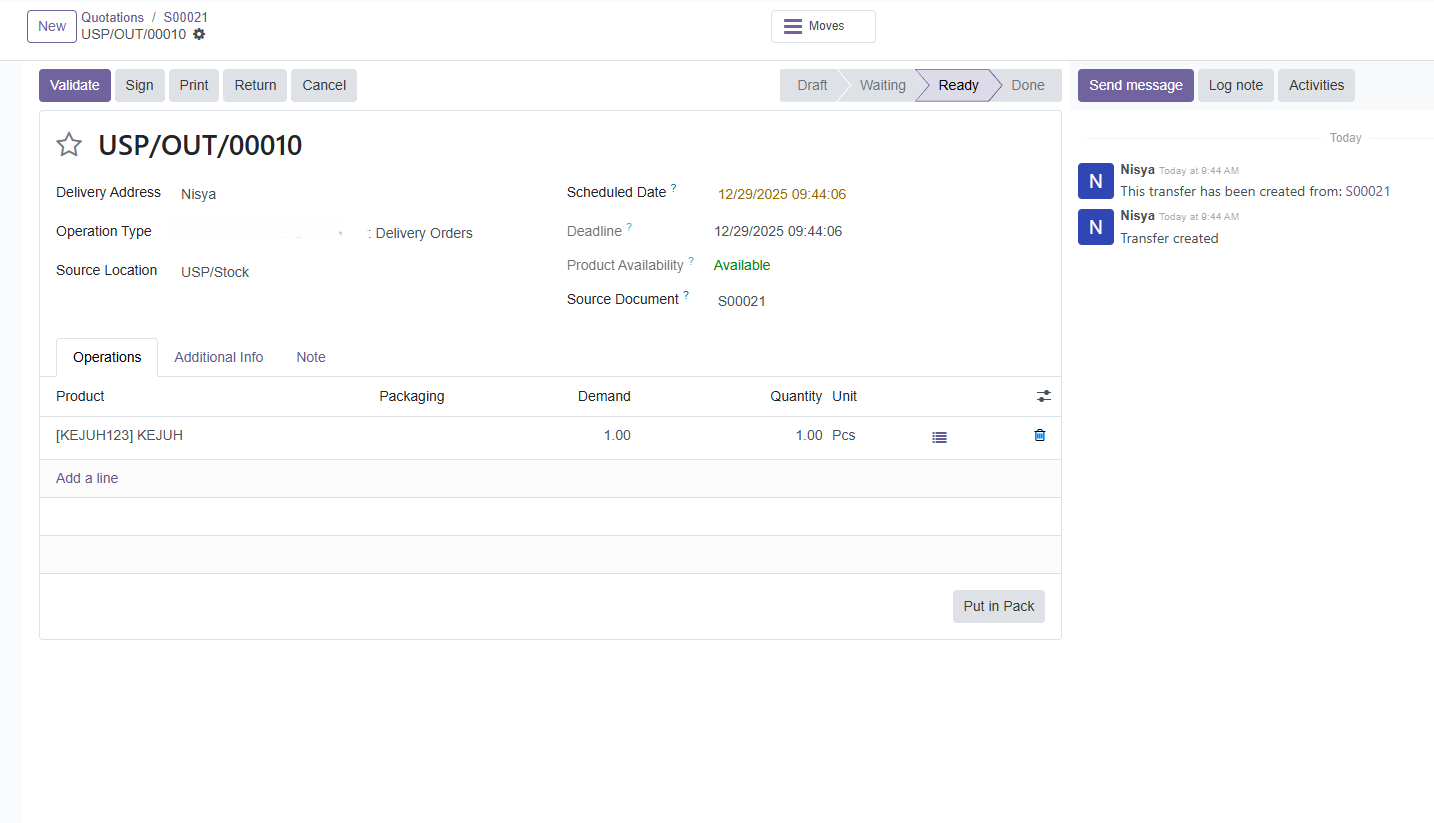
- Selanjutnya klik ‘Check Availability’ untuk mengecek stok produk SO apakah tersedia. Status ketersediaan dapat dilihat pada kolom ‘Product Availability’.
- Di halaman Delivery Order, anda dapat mengubah data pengiriman, diantaranya:
a. Source Location: Lokasi stok barang.
b. Schedule Date: Tanggal pengiriman pesanan.
c. Quantity: Mengubah kuantitas produk diluar dari Demand (permintaan). - Untuk mencetak Delivery Order anda dapat klik ‘Print’.
- Klik ‘Cancel’ untuk membatalkan pengiriman.
- Untuk melanjutkan tahap pengiriman, klik ‘Validate’.
- Jika stok produk kurang dari kuantitas pengiriman, sistem akan menampilkan pilihan Backorder untuk sisa kuantitas.
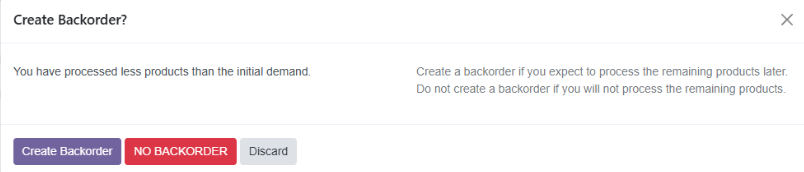
a. Create Backorder: Buat backorder jika anda ingin memproses sisa produk nanti. Jangan buat backorder jika sisa produk tidak akan diproses.
b. No Backorder: Pesanan dianggap selesai, sisa barang dianggap tidak dikirim.
- Setelah itu, Anda dapat kembali ke halaman Sales Order.
- Selanjutnya, anda klik ‘Create Invoice’ untuk membuat faktur dan melakukan pembayaran.
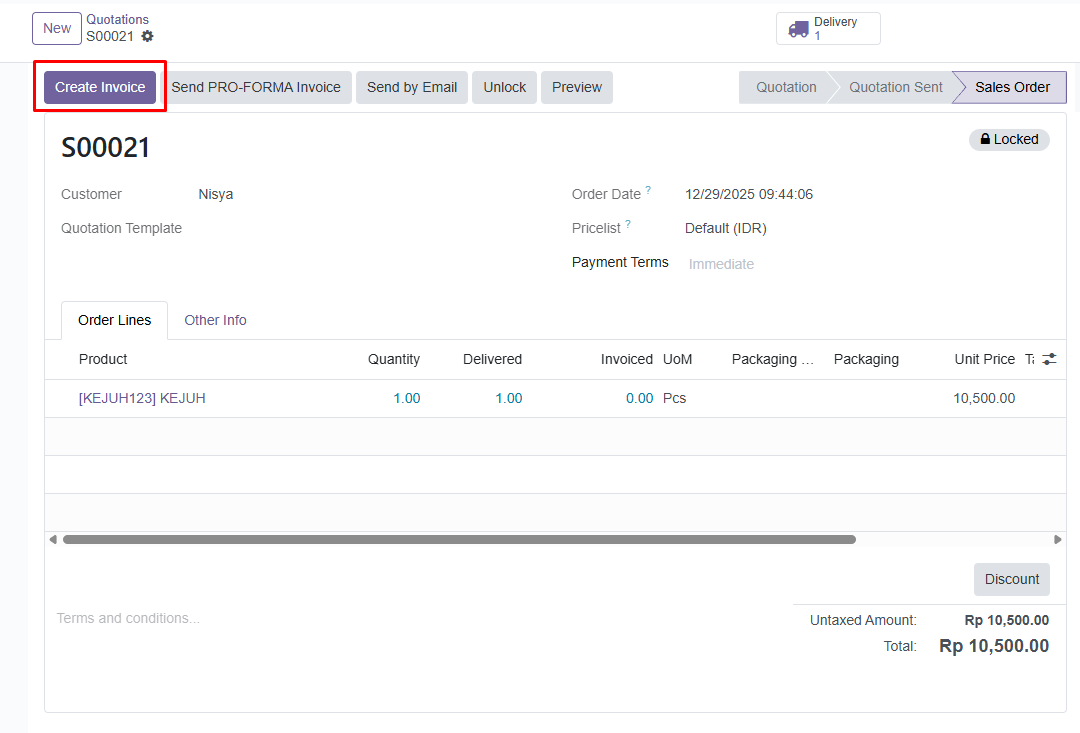
- Akan muncul pop-up dimana anda dapat memilih jenis faktur (Regular invoice atau Down payment).
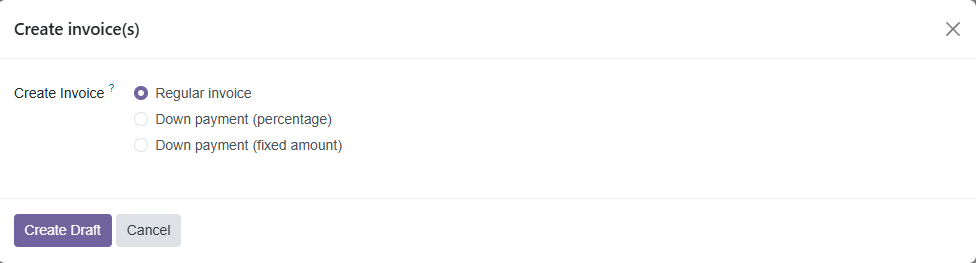
- Klik ‘Create Draft’, maka invoice akan tersimpan dalam bentuk draft.
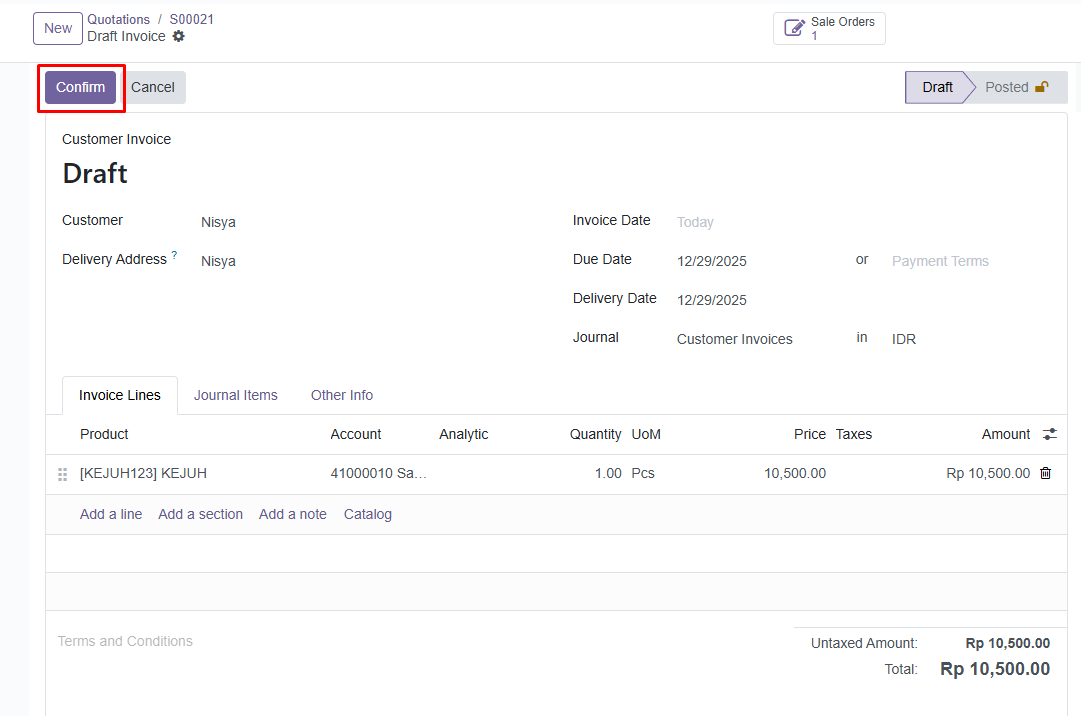
- Klik tombol ‘Confirm’ untuk mengkonfirmasi invoice.
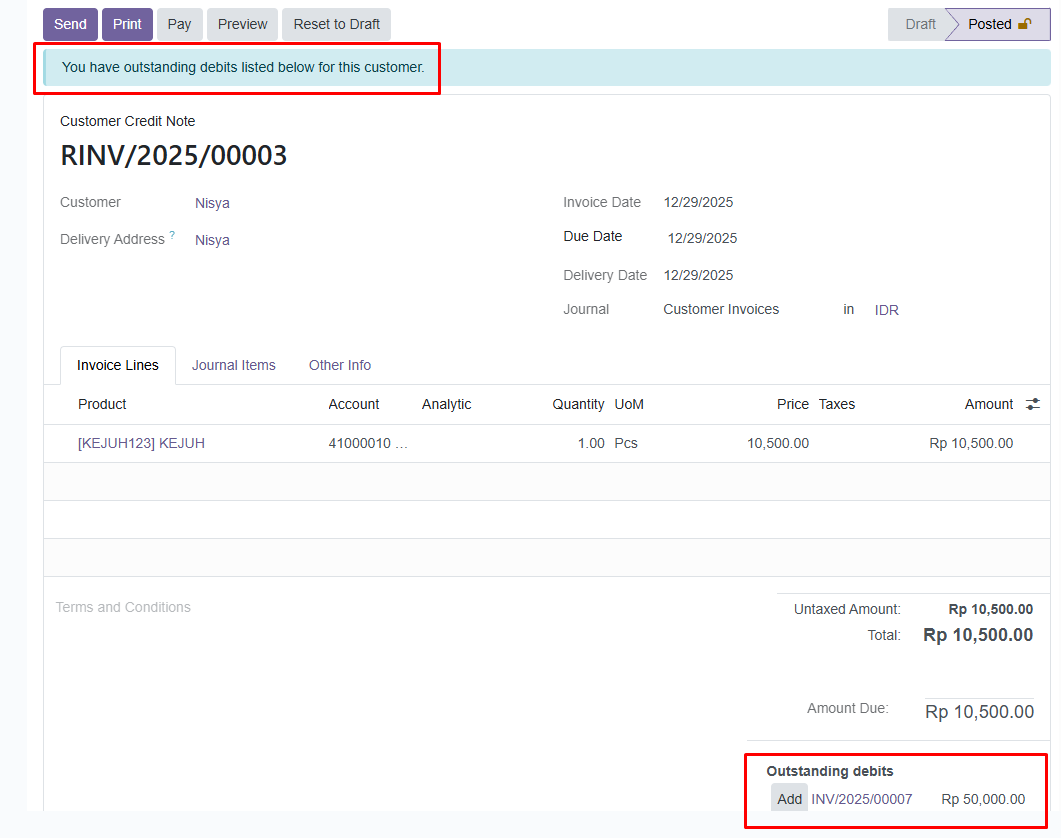
- Jika pada invoice terdapat label ‘You have outstanding debits listed below for this customer.’ artinya pelanggan tersebut masih memiliki tagihan (piutang) yang belum lunas dari transaksi sebelumnya.
- Jika klik ‘Add’ pada Outstanding debits dibawah form. Maka, akan mengaitkan pembayaran tersebut ke invoice yang sedang dibuka.
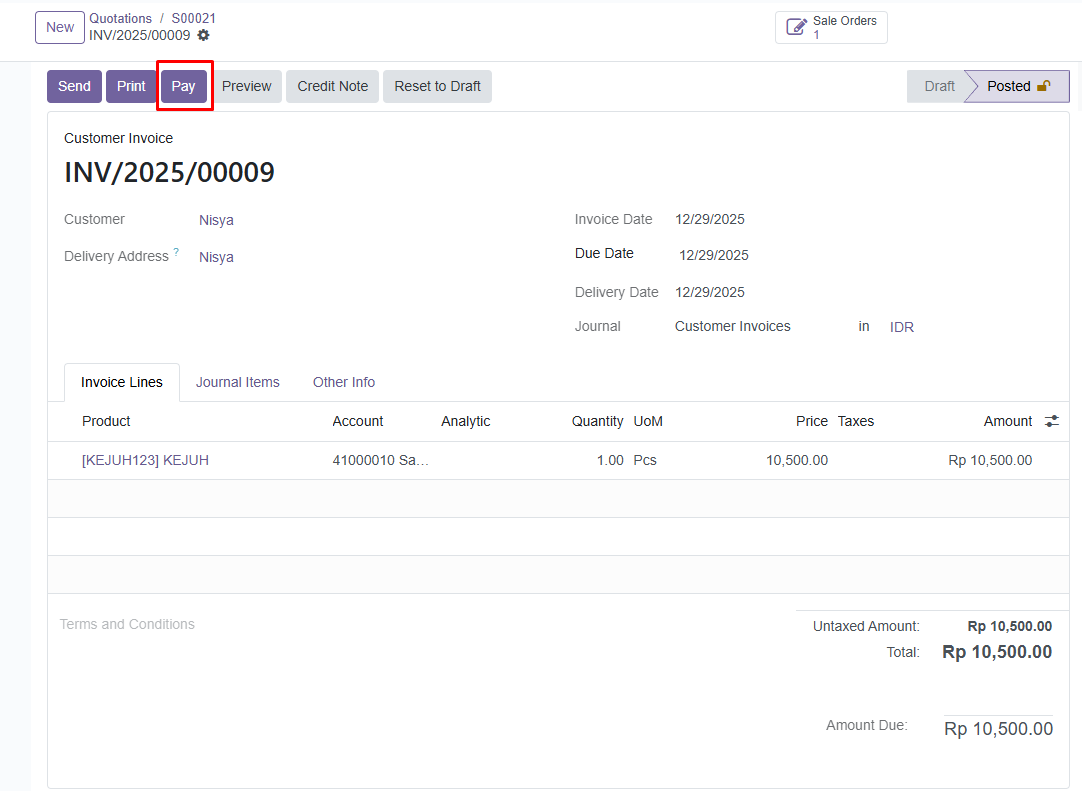
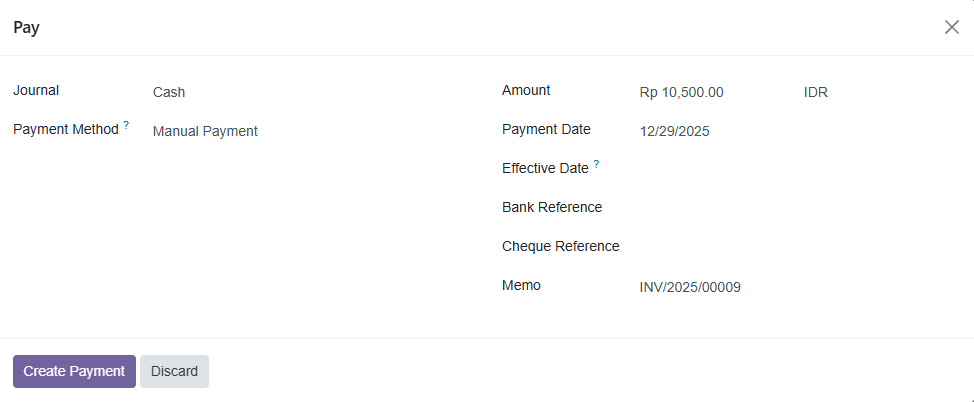
- Kemudian, Klik ‘Pay’ jika pelanggan telah membayar pesanan penjualan.
- Akan muncul pop-up, isi data sesuai dengan pembayaran yang telah dilakukan.
- Lalu, klik ‘Create Payment’.
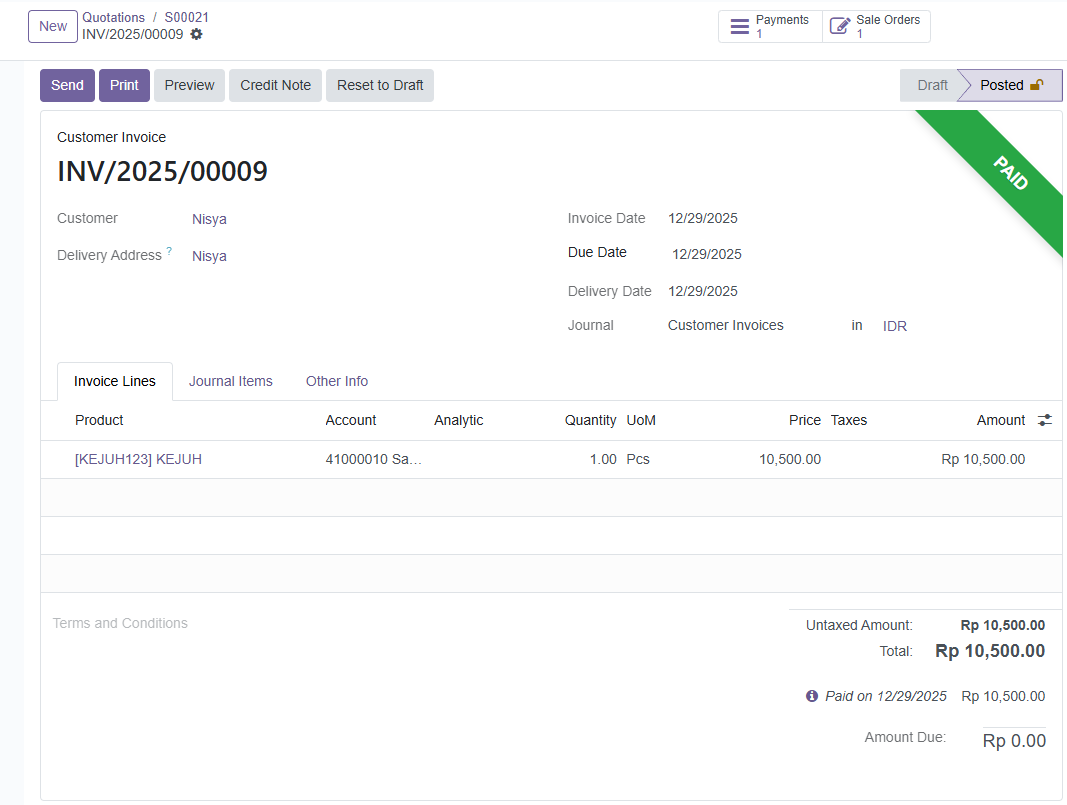
- Apabila pembayaran telah lunas, akan muncul label ‘PAID’ pada invoice.
✏️ Mengubah Data Sales Order
Jika anda ingin mengubah data pesanan penjualan yang sudah memiliki faktur dan melakukan pembayaran. Untuk mengubah data Sales Order yang telah dilakukan pembayaran, terdapat dua pilihan apakah perubahan tersebut akan dibuatkan faktur terpisah atau digabungkan ke faktur yang sudah ada.
Jika Sales Order Anda sudah memiliki invoice, Anda tidak dapat mengubah Unit Price produk pada SO tersebut. Sehingga, Anda harus mengembalikan SO dan melakukan pembuatan SO baru.
- Panduan mengembalikan Sales Order
Retur Pesanan Penjualan
Mengubah Data Sales Order (1)
Pada tutorial ini, akan dijelaskan cara mengubah Sales Order dengan faktur terpisah.
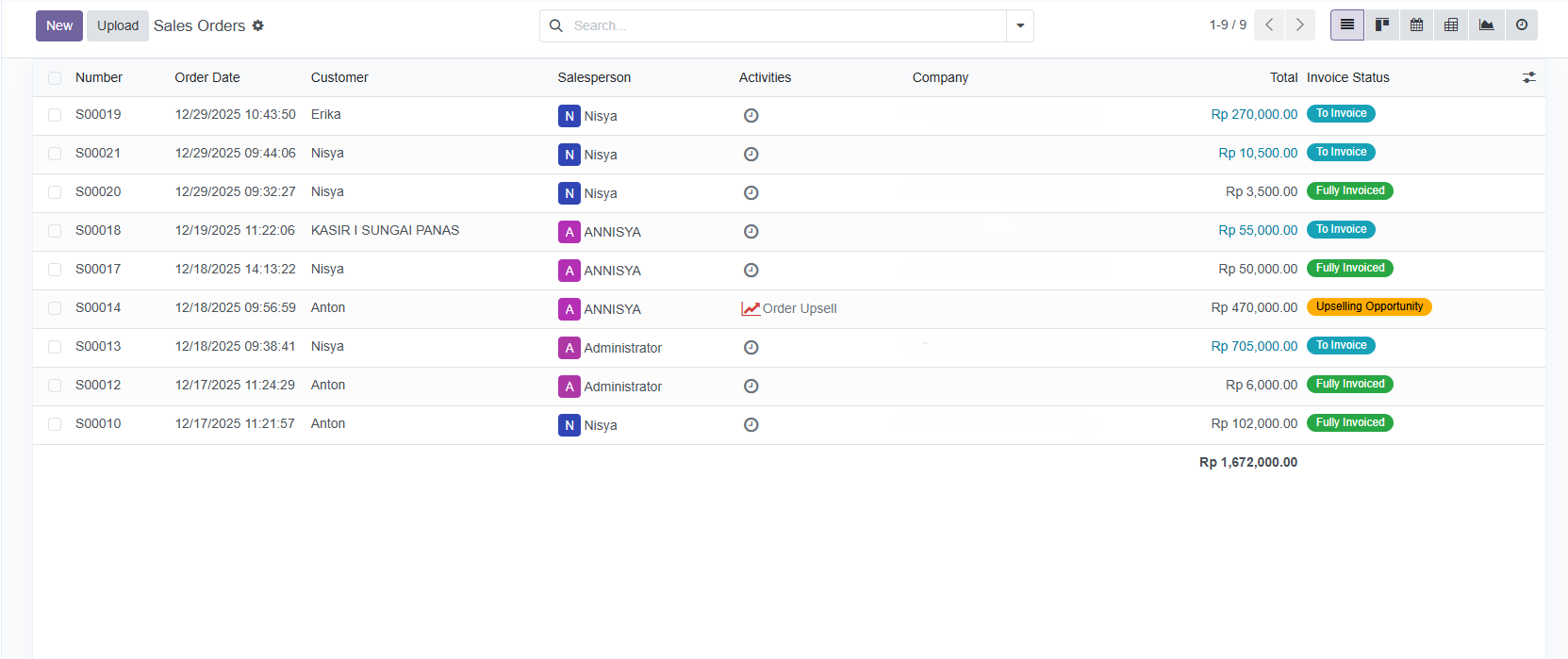
- Buka menu Sales → Orders → Orders.
- Pilih Sales Order yang ingin diubah atau dibatalkan faktur sebelumnya.
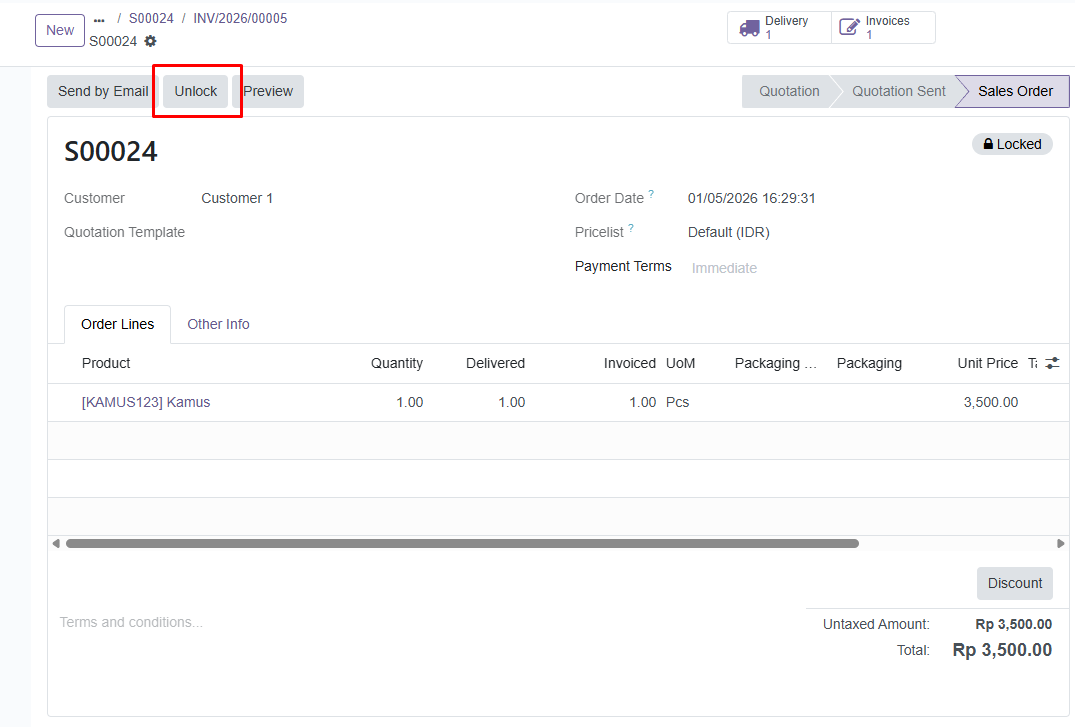
- Jika Sales Order dalam kondisi terkunci (Locked), klik Unlock untuk membuka SO.
- Lakukan perubahan pada Sales Order, seperti:
- Mengubah quantity produk
- Menambahkan produk baru pada Order Lines
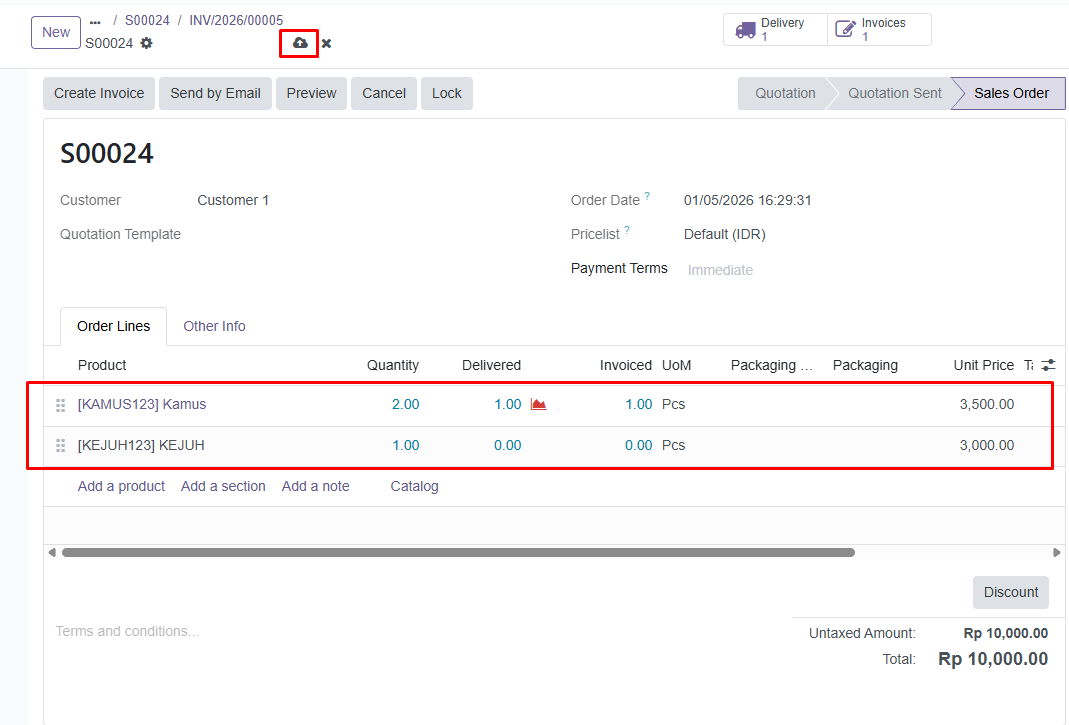
Anda tidak dapat mengubah harga produk (unit price) pada Sales Order yang sudah memiliki invoice.
-
Klik Simpan (ikon awan/cloud).
-
Sistem akan otomatis membuat:
- Delivery baru (melalui smart button Delivery)
- Invoice baru sesuai dengan produk atau kuantitas yang ditambahkan
Ketentuan:
- Jika pengiriman telah selesai dan faktur sudah dibayar, maka perubahan akan diproses sebagai Delivery dan Invoice terpisah.
- Jika pengiriman dan faktur belum diproses, data pengiriman akan diperbarui otomatis mengikuti perubahan Sales Order, sedangkan invoice dapat diubah secara manual.
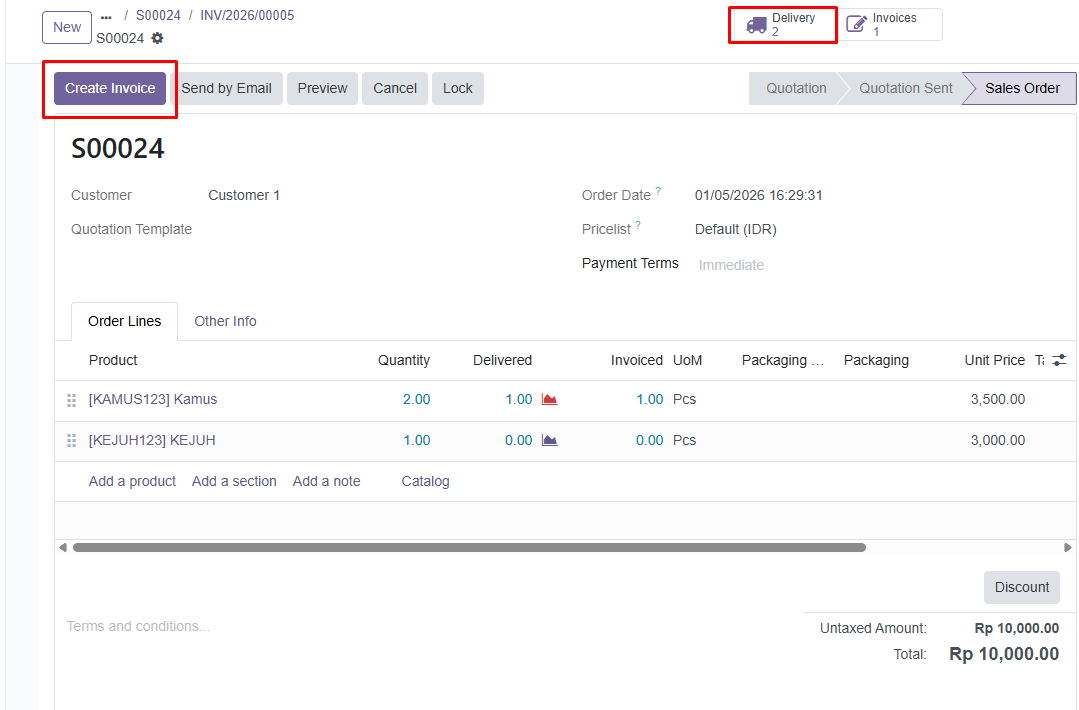
- Klik tombol Create Invoice.
- Pilih jenis invoice: Regular Invoice atau Down Payment (percentage/fixed amount).
Lalu klik Create Draft.

- Sistem akan membuat invoice berstatus Draft, dengan Order Lines berisi pesanan tambahan dari Sales Order yang telah diubah.
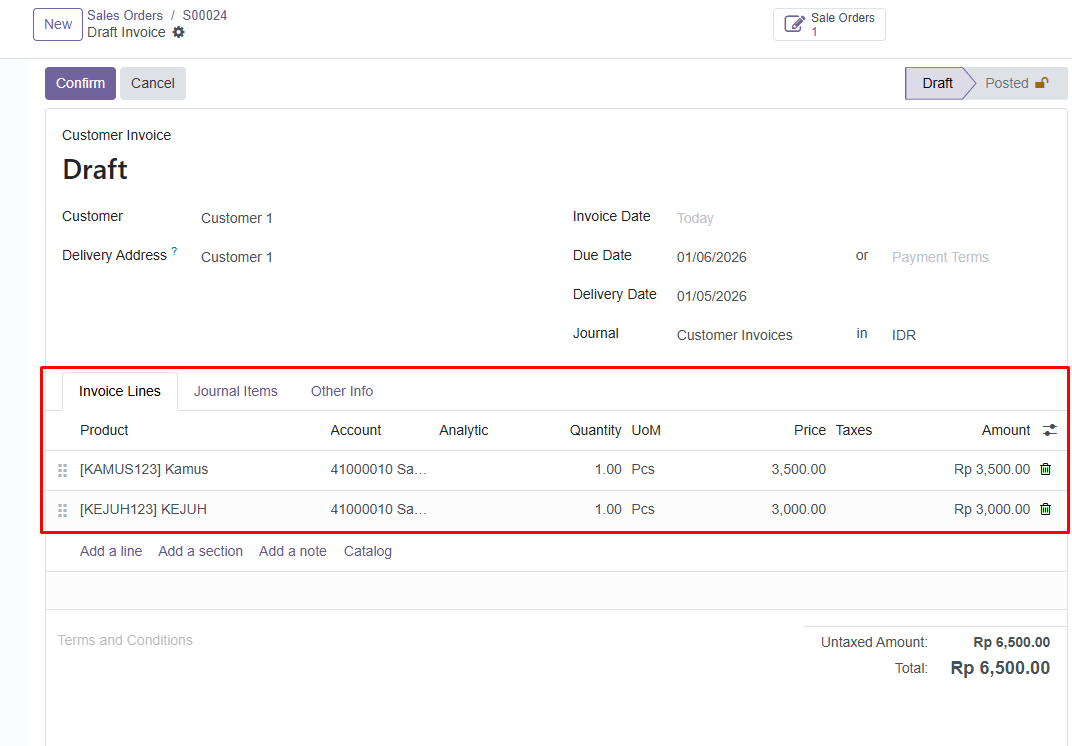
Periksa kembali detail produk dan kuantitas pada invoice draft sebelum melanjutkan ke konfirmasi.
- Lengkapi data invoice sesuai kebutuhan.
- Klik Confirm untuk mengonfirmasi invoice.
- Lakukan pembayaran dengan klik Pay pada halaman invoice.
Pastikan nominal pembayaran sesuai dengan nilai invoice terbaru yang telah dikonfirmasi.
- Masuk ke menu Delivery, lalu lakukan pengiriman untuk pesanan tambahan pada Delivery dengan status Ready.
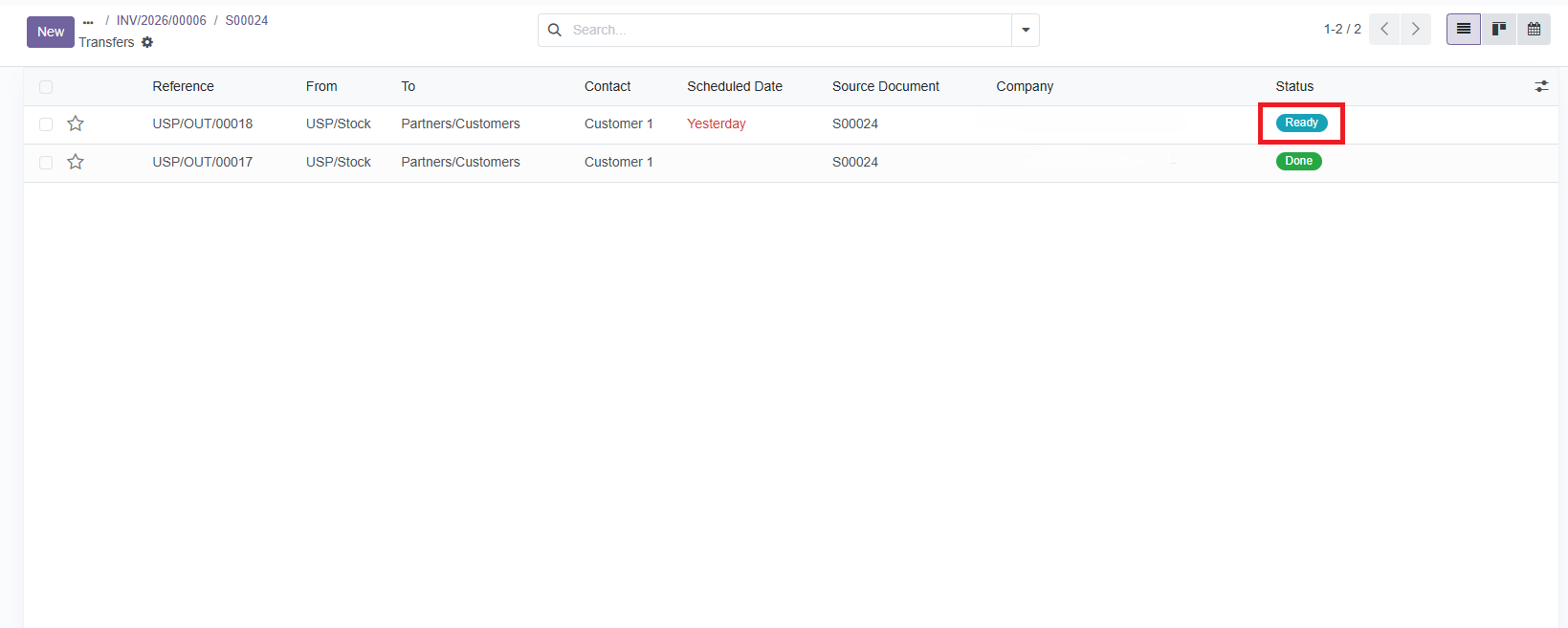
- Setelah pembayaran dan pengiriman untuk pesanan tambahan selesai, seluruh proses perubahan Sales Order dengan faktur terpisah telah berhasil.
Mengubah Data Sales Order (2)
Untuk mengubah data Sales Order (SO) tanpa membuat invoice terpisah, Anda dapat mengikuti tutorial berikut.
- Pilih Sales Order yang ingin diubah dan klik tombol ‘Unlock’ untuk membuka kuncinya.
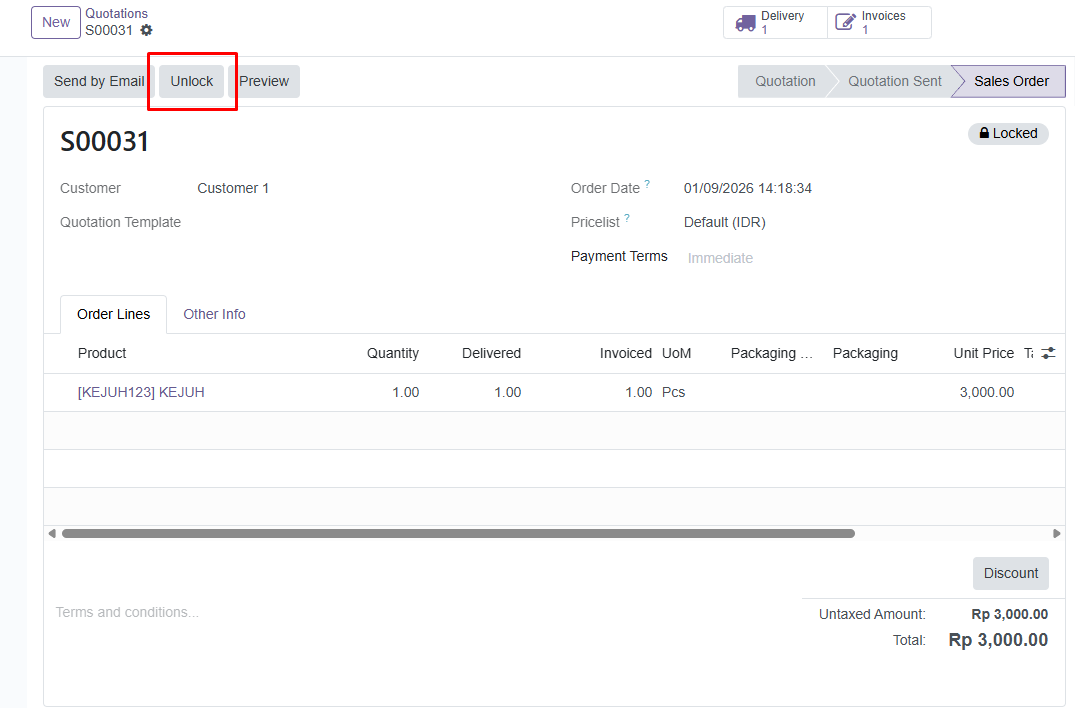
-
Ubah data pesanan pada bagian ‘Order Lines’, seperti kuantitas atau menambahkan produk baru.
-
Simpan perubahan pesanan dengan mengklik ikon awan (Save).
tipPastikan semua perubahan pada SO sudah sesuai sebelum menyimpan.
-
Setelah SO disimpan, klik smart-button ‘Invoices’ untuk membuka dan mengubah faktur yang terkait.
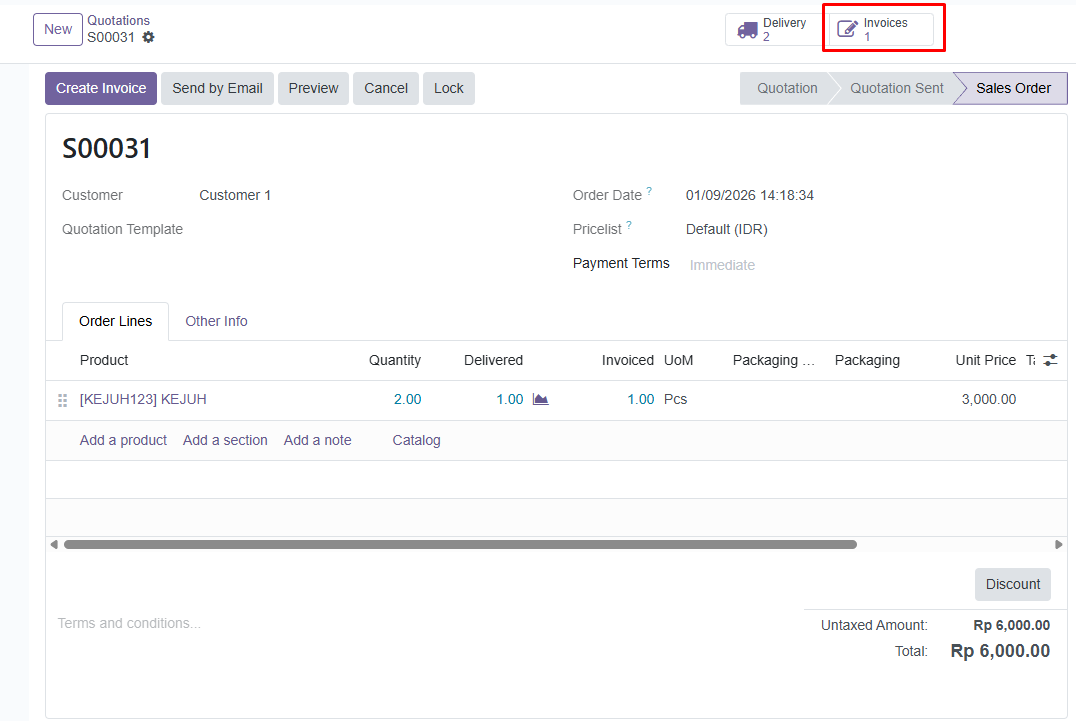
- Pada halaman ‘Invoices’, klik tombol ‘Reset to Draft’. Tindakan ini akan mengubah status faktur dari Posted kembali ke Draft.
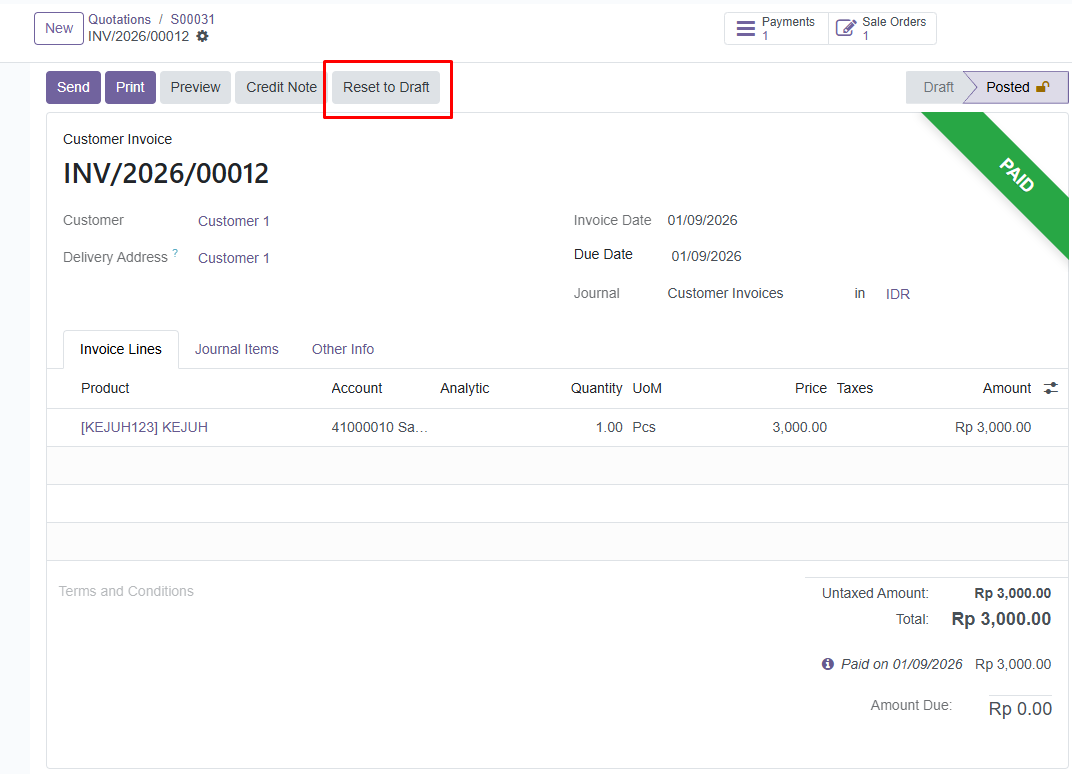
- Sesuaikan data produk pada bagian ‘Invoice Lines’ agar sesuai dengan perubahan yang telah dibuat pada Sales Order.
- Simpan faktur yang telah disesuaikan dengan mengklik ikon awan (Save).
- klik tombol ‘Confirm’ untuk memvalidasi dan memposting ulang faktur.
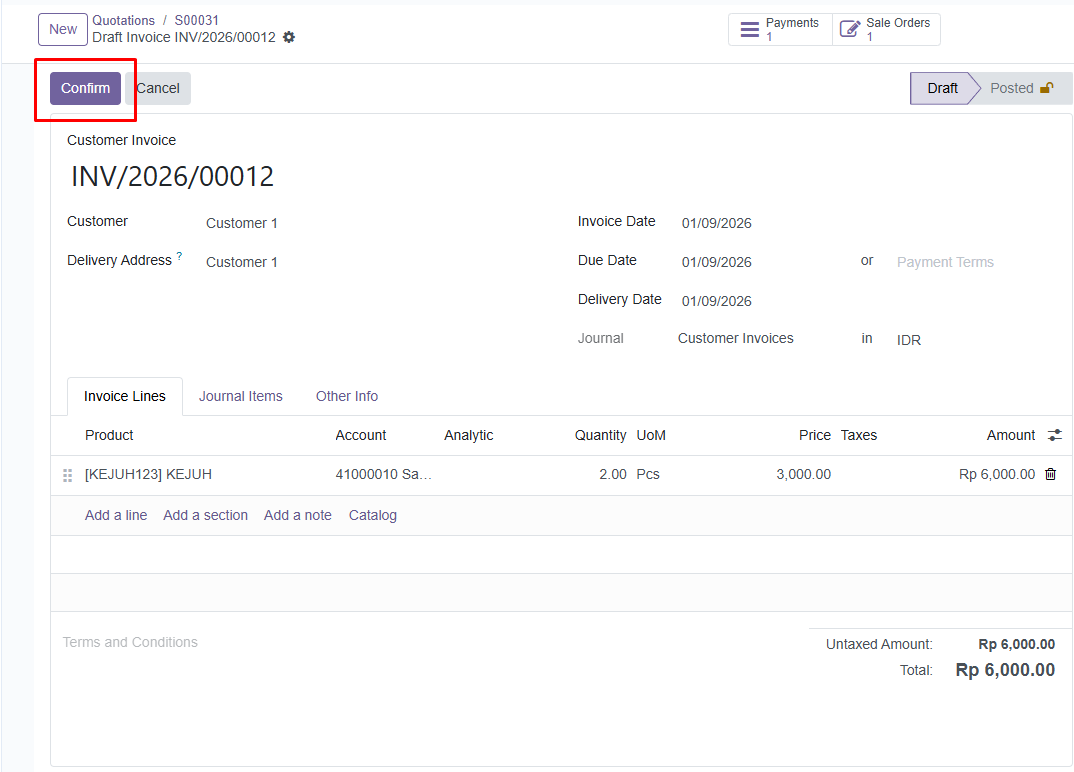
- Setelah di-Confirm, akan muncul entri Outstanding Credits. Ini adalah biaya gantung karena faktur di-reset ke Draft.
- Klik pada tautan pembayaran “INV/…” yang tercantum dalam daftar Outstanding Credits (jangan klik tombol Add).
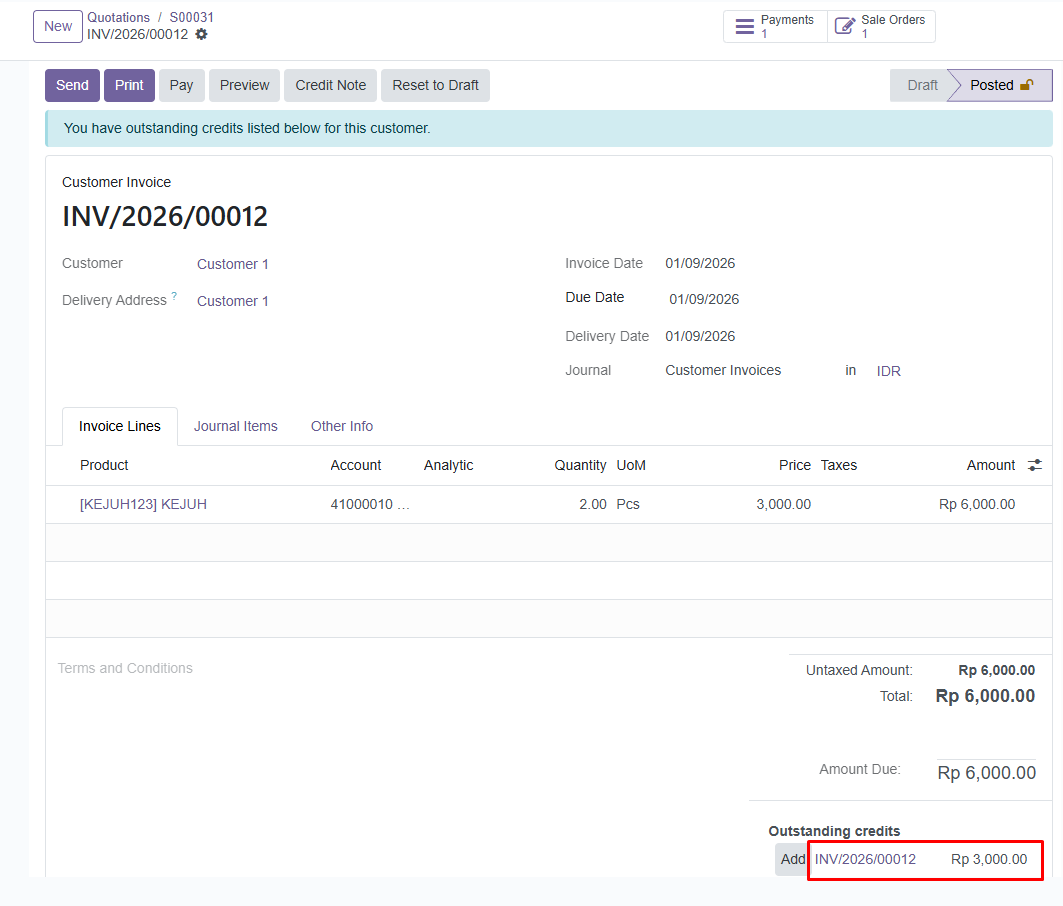
Outstanding Credits menandakan ada pembayaran sebelumnya yang kini tidak sesuai dengan nilai faktur terbaru.
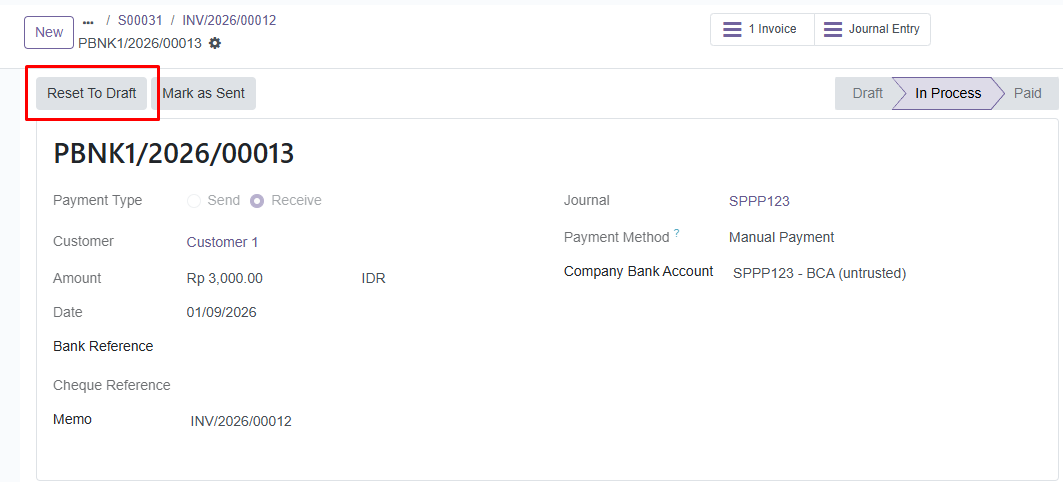
- Anda akan diarahkan ke halaman Payment. Pada halaman ini, klik Reset to Draft.
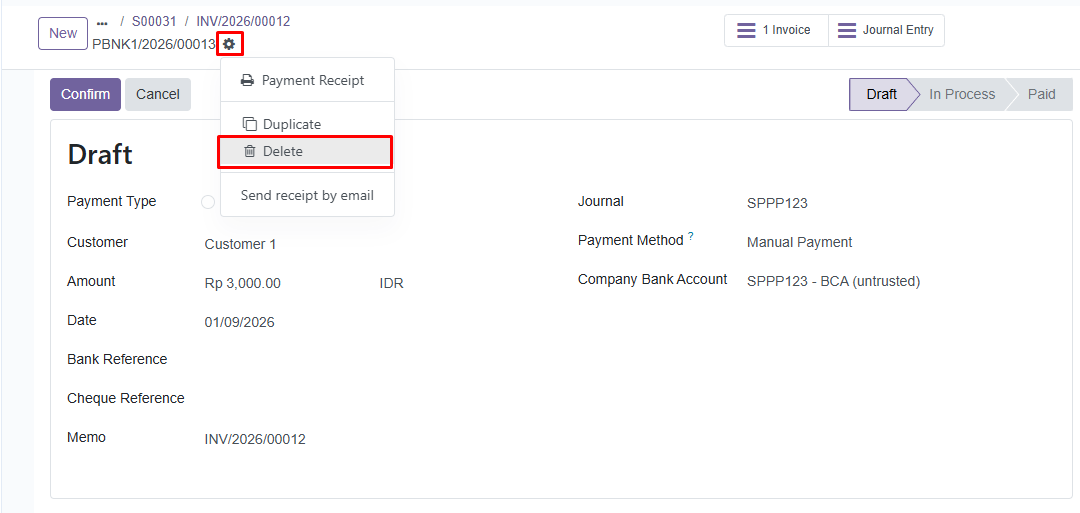
- Klik ikon ‘Settings’ (⚙︎), lalu pilih opsi ‘Delete’.
- Pembayaran lama ini perlu dihapus karena akan dibuat pembayaran baru yang sesuai dengan nominal faktur yang telah diperbarui.
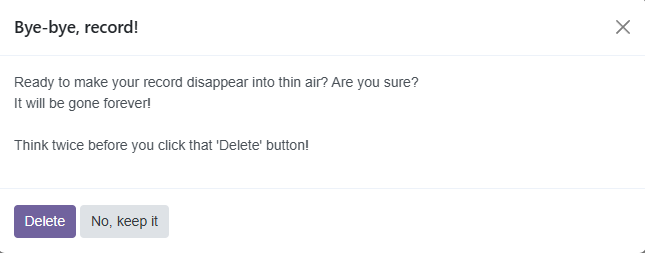
- Akan muncul pop-up konfirmasi penghapusan. Klik ‘Delete’ jika Anda sudah yakin.
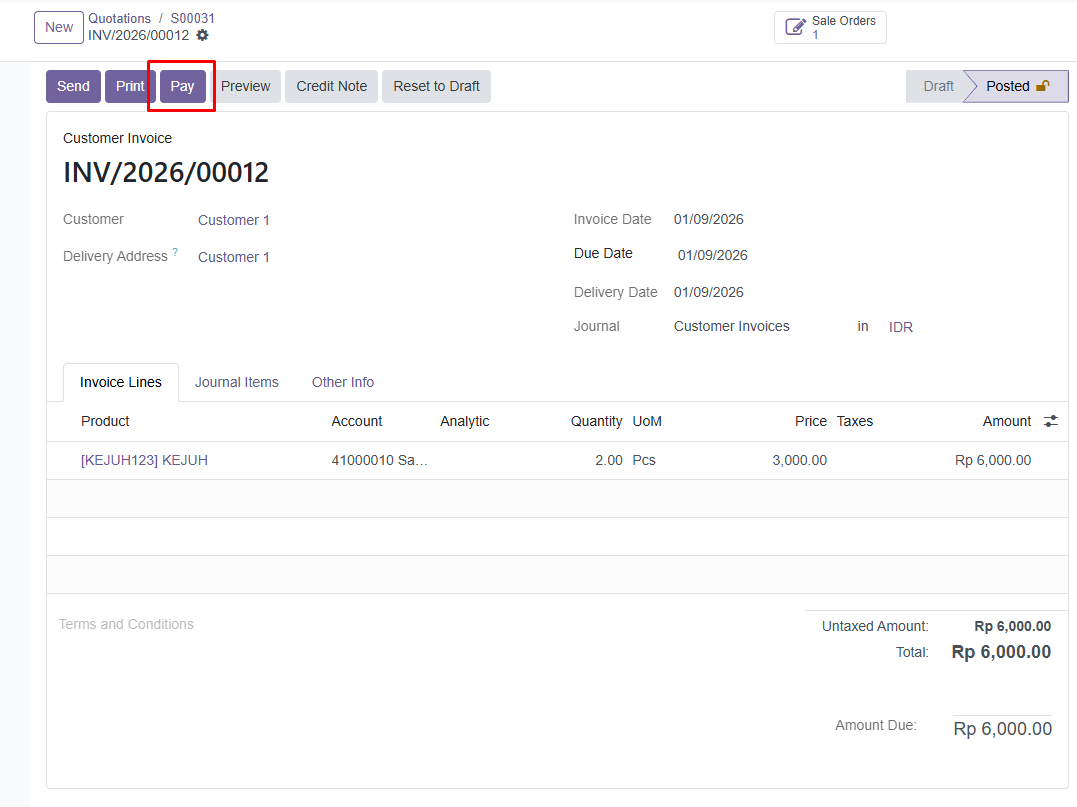
- Anda akan dikembalikan ke halaman Invoice. Sekarang, klik tombol ‘Pay’ untuk melakukan pembayaran ulang sesuai nilai faktur yang baru.
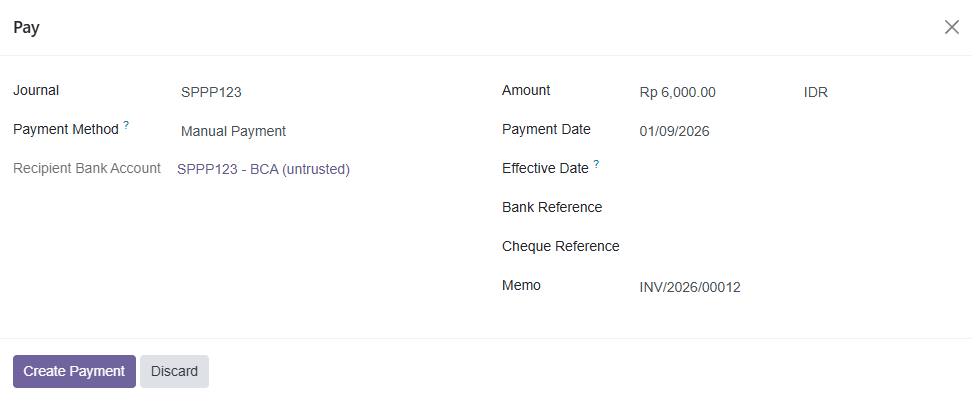
- Isi data pembayaran pada form yang muncul, kemudian klik ‘Create Payment’.
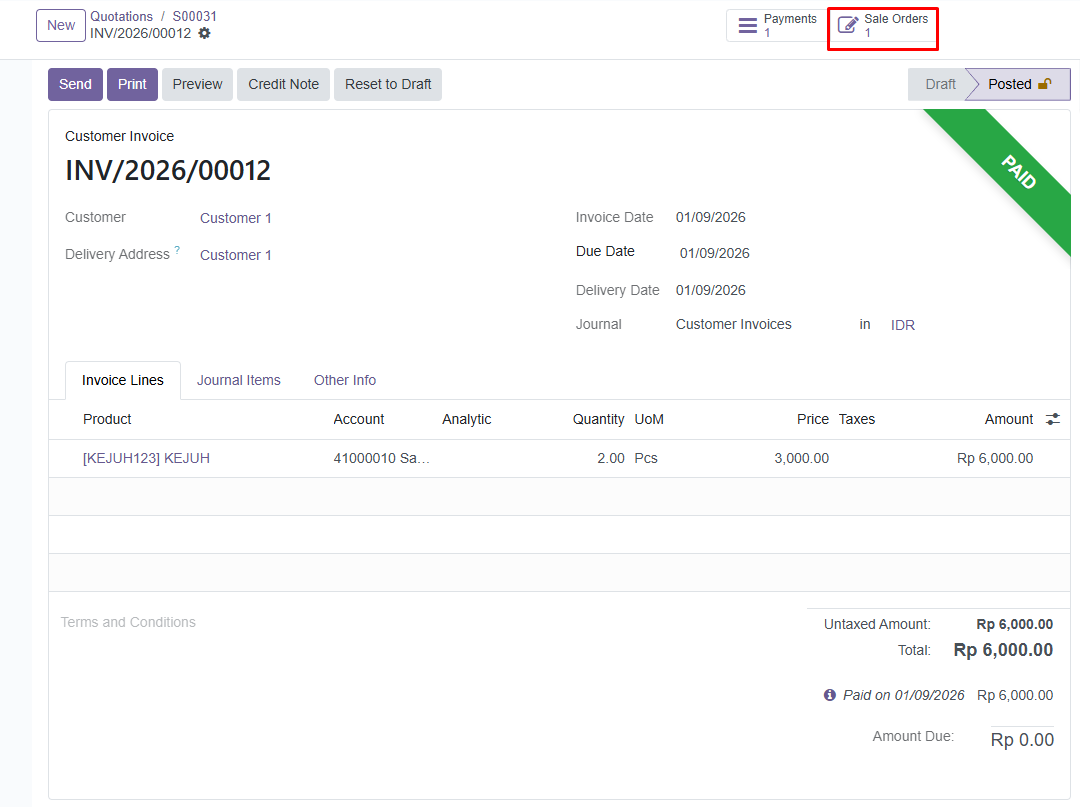
- Kembali ke halaman Sales Order dengan mengklik smart button ‘Sales Orders’.
- Pada halaman Sales Order, akan terlihat bahwa telah terbentuk dua Delivery secara otomatis. Ini terjadi karena adanya penambahan kuantitas pada SO.
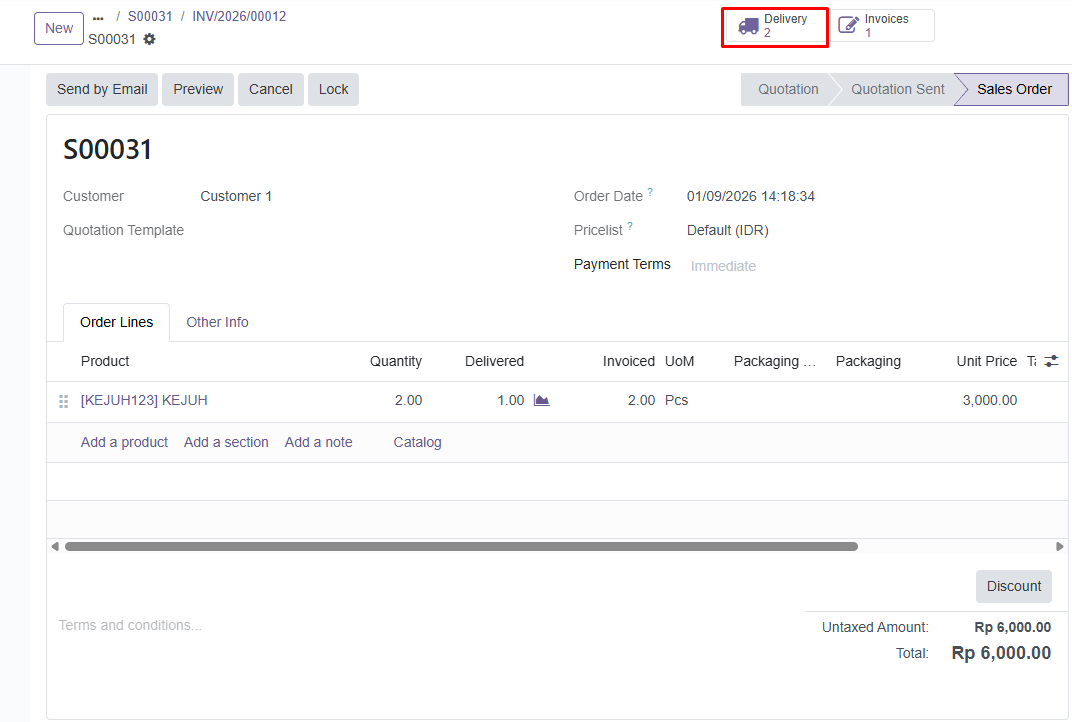
- Buka halaman Delivery. Lakukan proses pengiriman untuk pesanan tambahan pada Delivery yang berstatus ‘Ready’.
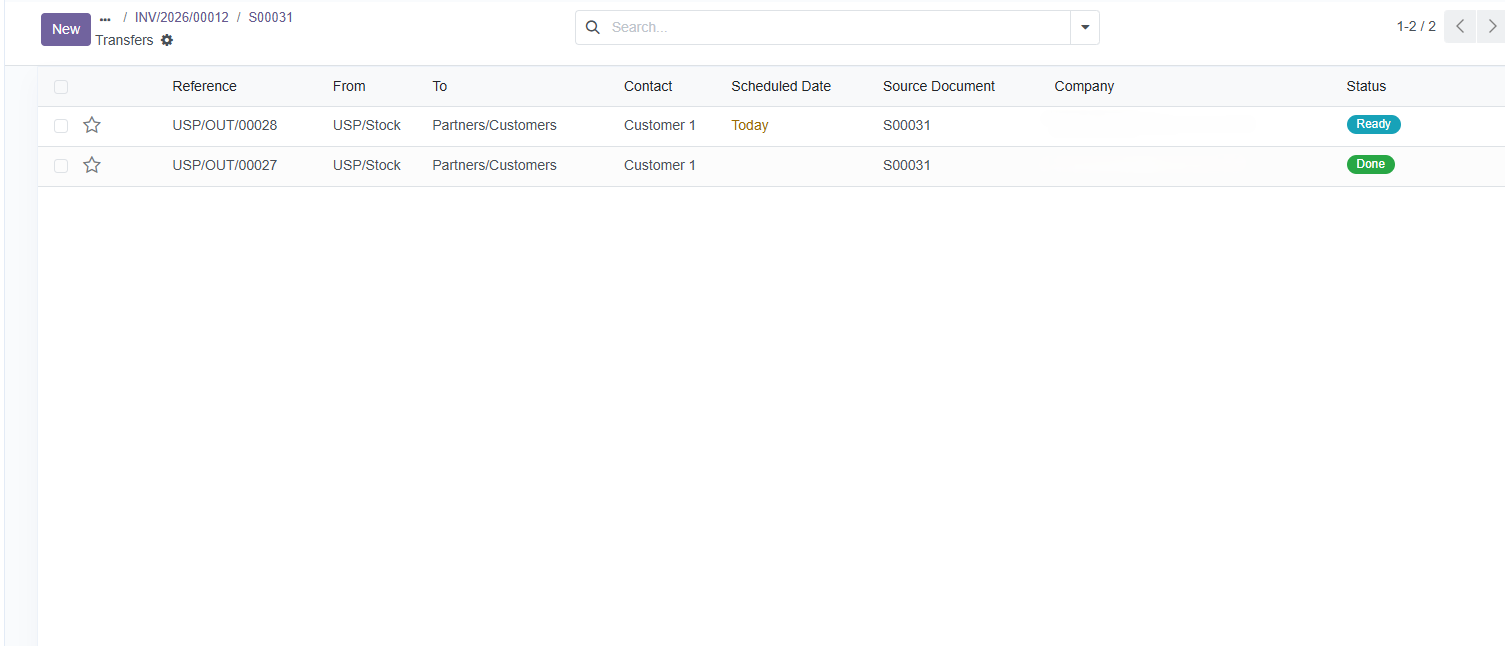
- Setelah proses pembayaran dan pengiriman selesai, proses perubahan Sales Order selesai.
tip
Verifikasi status SO, Invoice, dan Delivery untuk memastikan semuanya sudah Paid dan Done.