Operasional Kasir
🛍️ Orders
Orders (Menu Point of Sale -> Orders -> Orders) berisi seluruh riwayat penjualan yang dilakukan melalui POS (kasir). Jika Anda mengklik salah satu order, halaman detail akan menampilkan semua data terkait transaksi tersebut, seperti produk yang dijual, metode pembayaran, diskon, dan informasi lainnya.
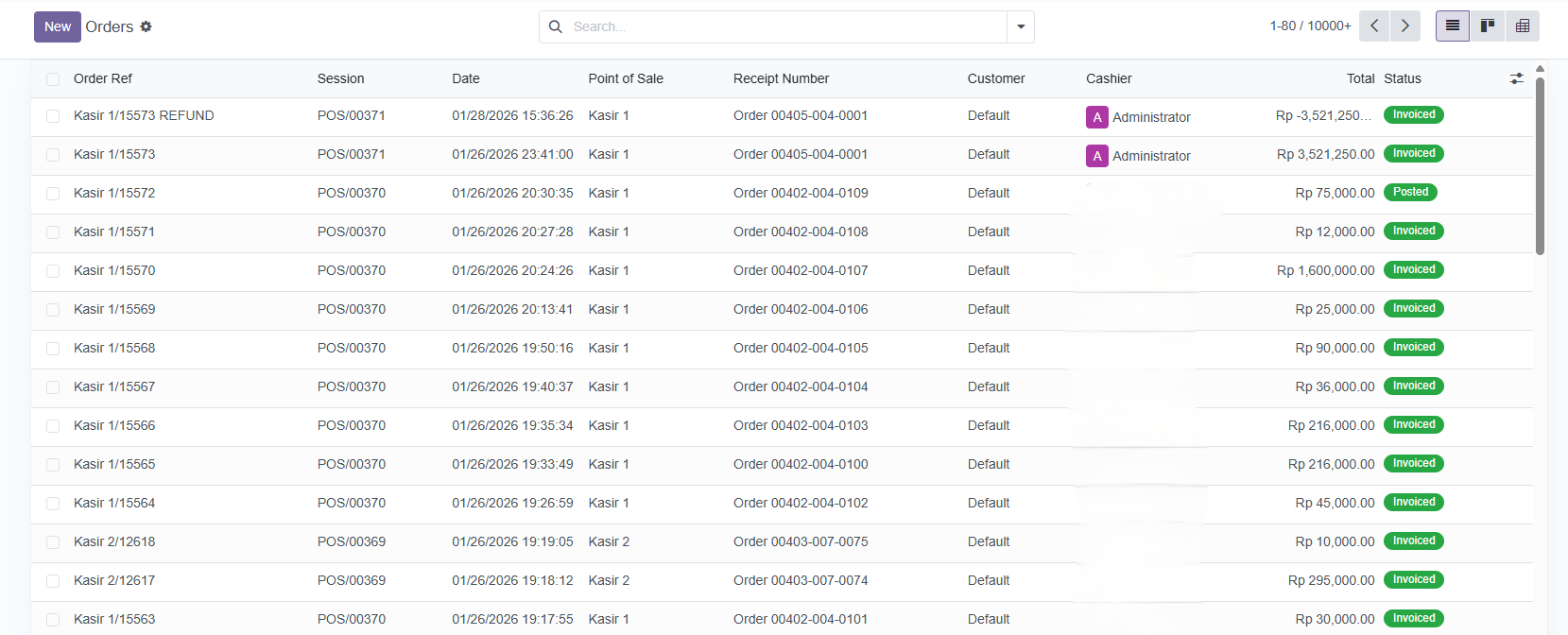
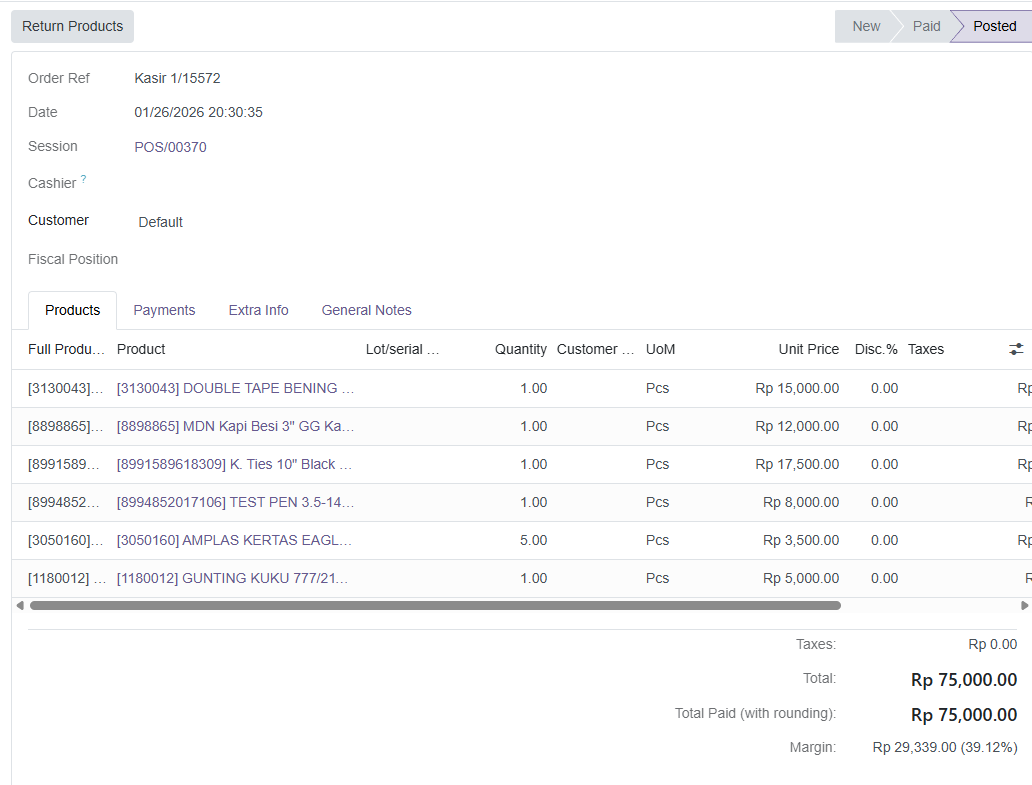
Selain menu Orders, riwayat penjualan POS juga dapat diakses melalui menu Payments (Point of Sale → Orders → Payments), yang menampilkan seluruh transaksi POS berdasarkan metode pembayaran yang digunakan.
A. Melakukan Retur Pesanan dari Menu Orders
Anda dapat memproses retur atau refund pesanan langsung dari menu ini tanpa harus membuka kembali kasir.
- Klik order yang ingin diretur dari daftar.
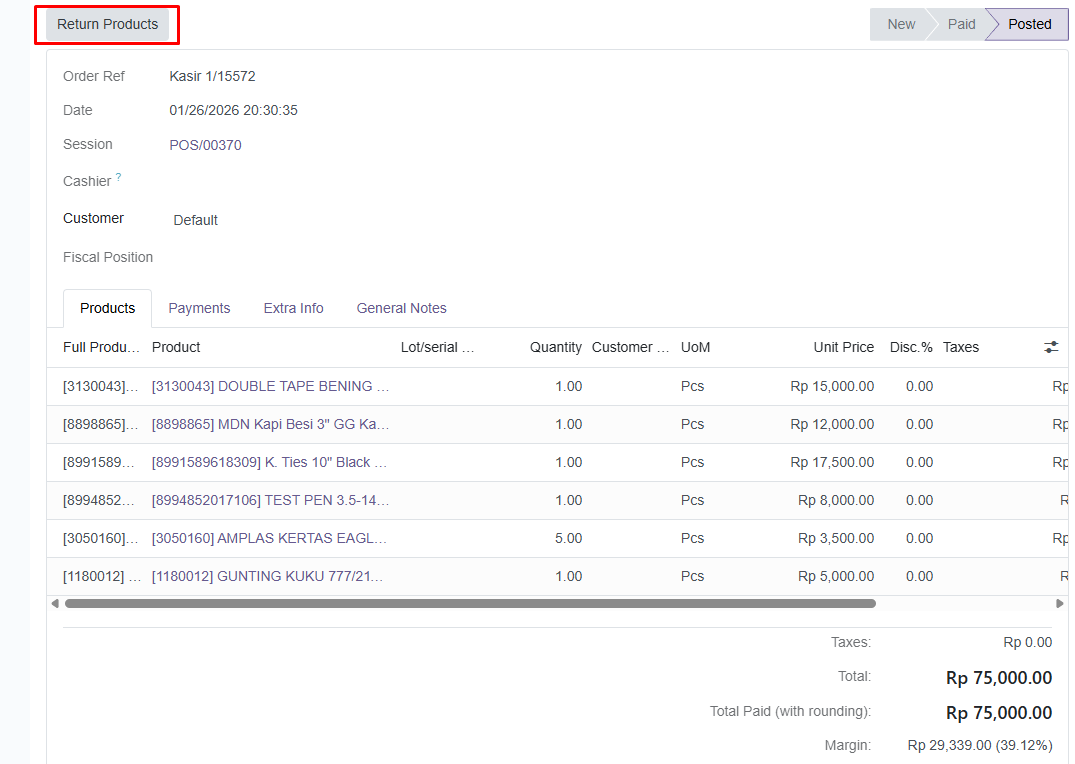
- Pada halaman detail order, klik tombol Return Products.
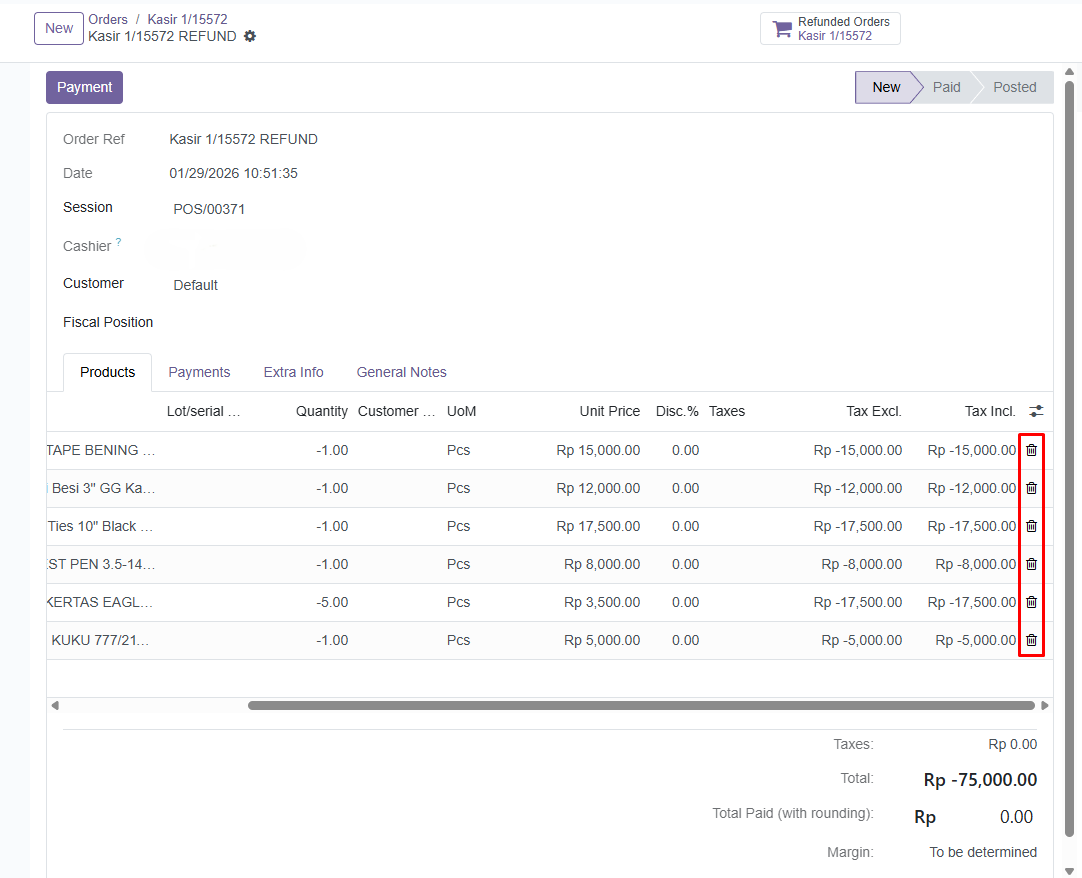
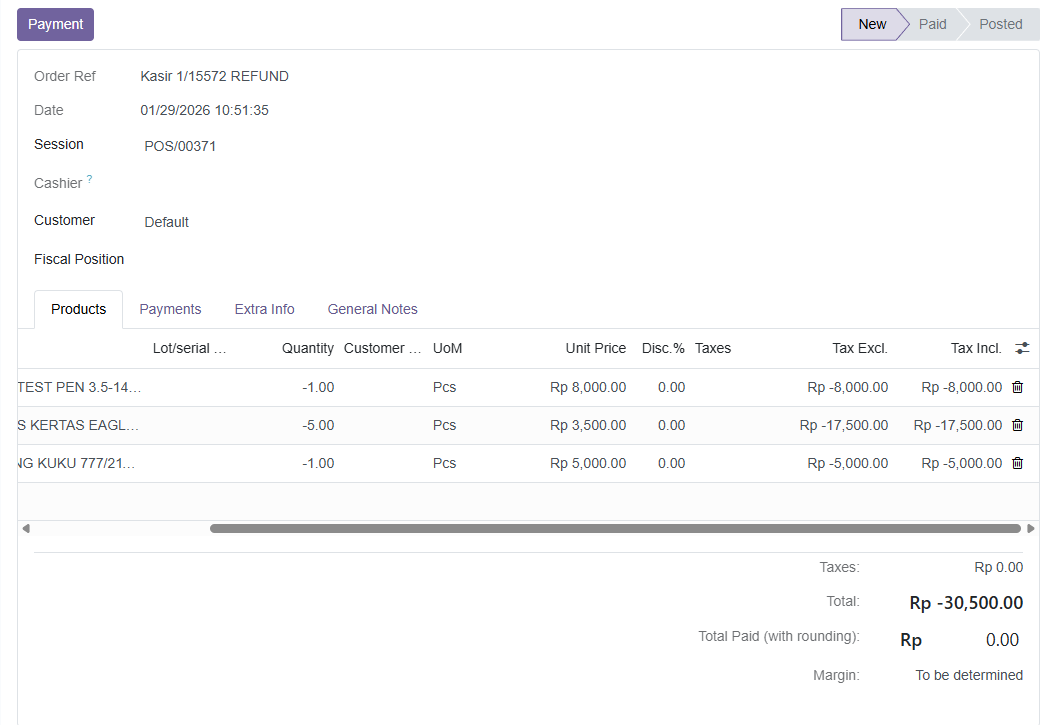
- Anda akan diarahkan ke halaman refund order. Halaman ini khusus untuk transaksi pengembalian dana.
- Perhatikan bahwa nilai quantity produk dan total order akan bernilai minus, karena proses ini mengurangi atau membalikkan transaksi sebelumnya.
- Geser tab Products ke paling kanan. Pada setiap baris produk, akan ada ikon sampah (🗑️). Klik ikon sampah untuk menghapus produk-produk yang TIDAK di-refund. Pastikan hanya produk yang dikembalikan oleh customer yang tersisa di daftar.
- Setelah daftar produk refund sudah benar, klik tombol Payment untuk memproses pengembalian uang.
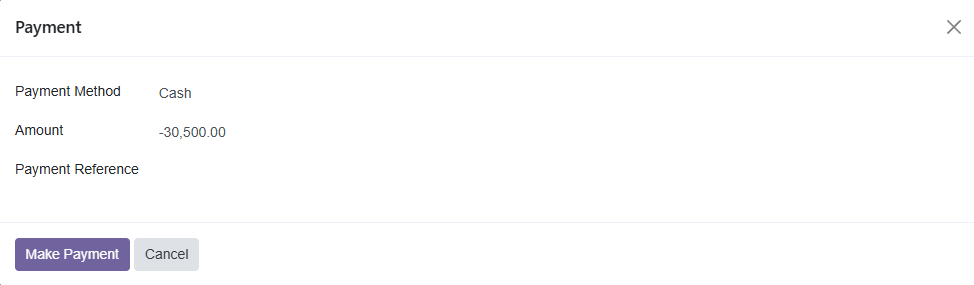
- Akan muncul pop-up pembayaran. Pilih Payment Method yang sesuai (misal: Cash atau metode bank yang digunakan untuk refund). Isi Payment Reference jika diperlukan (opsional).
- Klik Make Payment. Proses refund selesai dan dana akan dikembalikan kepada customer.
Retur dari menu Orders secara otomatis akan mengembalikan stok produk ke gudang dan membuat pencatatan keuangan untuk transaksi pengembalian.
Pastikan Anda hanya menghapus produk yang TIDAK di-refund. Produk yang tersisa di daftar setelah penghapusan adalah barang yang akan dikembalikan oleh customer.
🕒 Sessions
A. Detail Sesi
Menu Sessions (Point of Sale -> Orders -> Sessions) berfungsi untuk melihat riwayat sesi kasir yang telah dibuka dan ditutup. Setiap kali kasir dioperasikan dan kemudian ditutup, akan terbentuk satu sesi yang mencatat semua transaksi dalam periode tersebut.
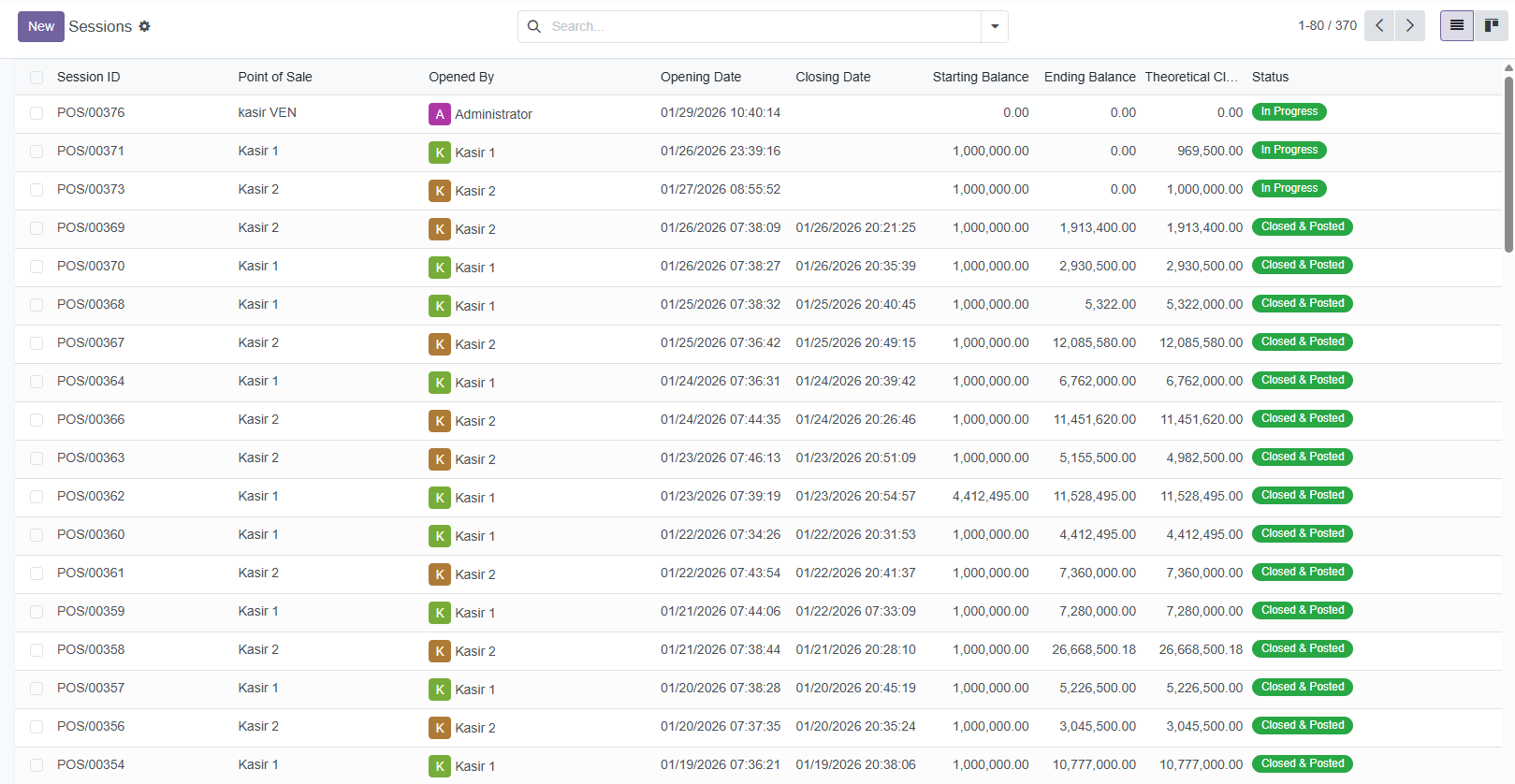
Untuk melihat detail sesi, klik salah satu sesi dari daftar.
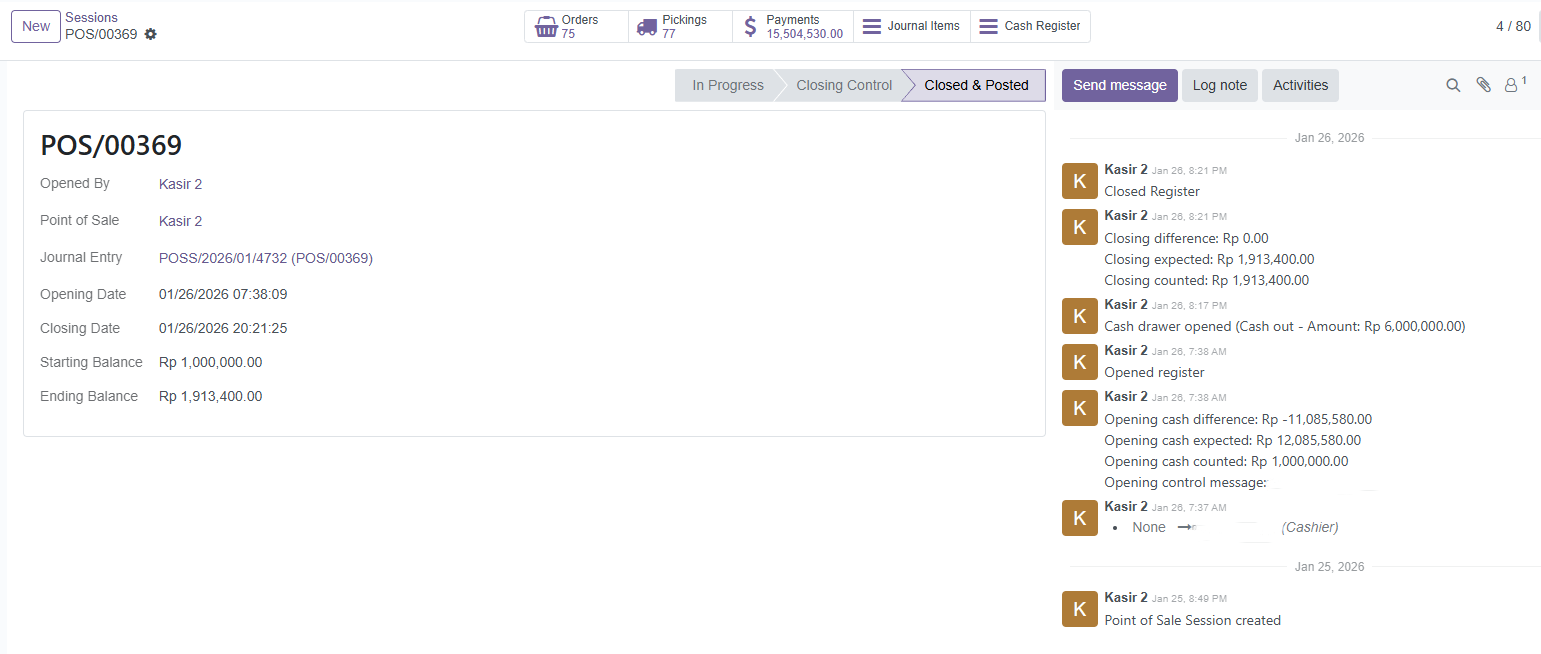
- Anda akan masuk ke halaman detail sesi yang menampilkan ringkasan data riwayat sesi tersebut, seperti:
- Waktu buka dan tutup sesi
- User yang mengoperasikan kasir
- Saldo awal dan saldo akhir sesi
- Untuk melihat data yang lebih detail, gunakan smartbutton yang terdapat di bagian atas halaman. Klik masing-masing smartbutton untuk melihat daftar datanya:
- Orders: Menampilkan semua order/transaksi yang terjadi dalam sesi tersebut.
- Pickings: menampilkan order yang sudah dipick/diproses.
- Payments: Menampilkan detail semua pembayaran yang dilakukan, termasuk metode pembayaran dan jumlahnya.
- Journal Items: Menampilkan laporan item journal transaksi dari sesi tersebut.
- Cash Register: Penarikan tunai (cash-in) dan setoran tunai (cash-out) dari sesi.
Menu Sessions sangat berguna untuk audit, rekonsiliasi harian, dan pelacakan kinerja kasir. Anda dapat melihat aktivitas penjualan per shift atau per operator kasir.
Sesi yang masih terbuka (open) tidak akan muncul di menu ini. Pastikan kasir telah ditutup (closed) untuk melihat riwayat sesi lengkapnya.
📑 Reporting
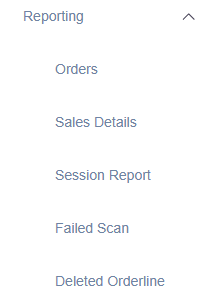
Menu Reporting (Point of Sale -> Reporting) berisi 5 submenu untuk analisis dan pelaporan data penjualan kasir:
- Orders, Menampilkan grafik dan statistik penjualan kasir.
- Sales Details, Untuk mengunduh data detail setiap transaksi penjualan kasir.
- Session Report, Untuk mengunduh laporan per sesi operasional kasir.
- Failed Scan, Daftar produk yang gagal discan barcode-nya di kasir.
- Deleted Orderline, Riwayat produk yang dihapus dari order line pesanan.
A. Laporan Penjualan Kasir (Sales Details)
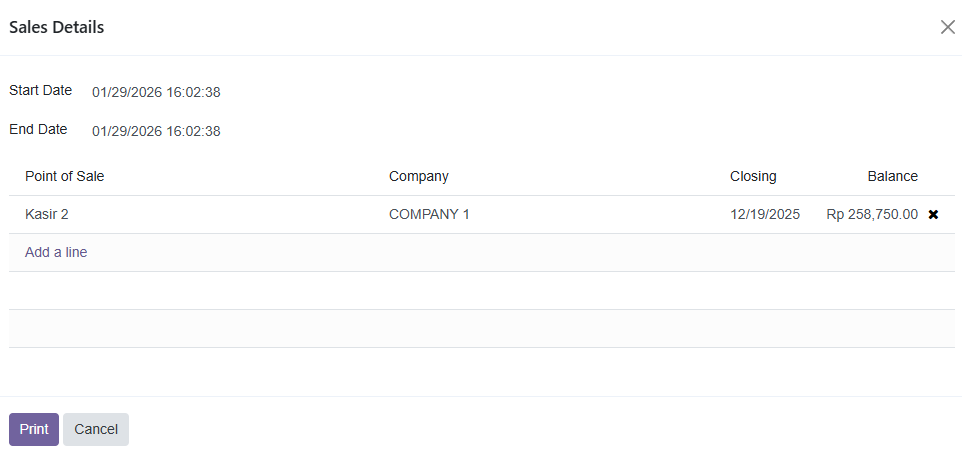
Jika Anda ingin melihat laporan penjualan kasir, sistem menyediakan riwayat penjualan kasir berbentuk laporan berformat PDF yang dapat diatur dengan kasir dan rentang tanggal sesuai keinginan Anda.
- Buka menu Point of Sale -> Reporting -> Sales Details.
- Pilih rentang tanggal untuk data penjualan yang ingin diunduh.
- Untuk menambah kasir yang datanya ingin disertakan, klik Add a Line.
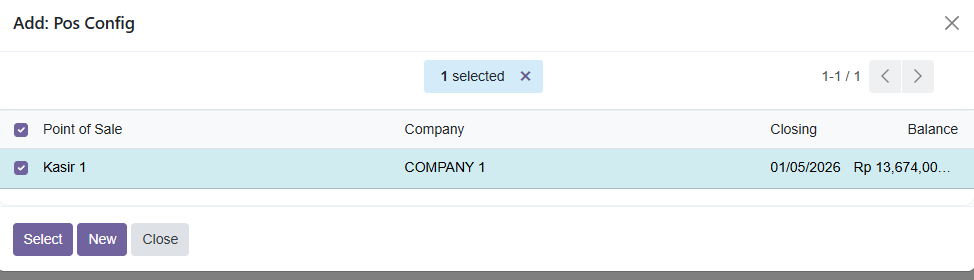
- Akan muncul pop-up. Ceklis kasir yang ingin ditambahkan datanya.
- Klik Select.
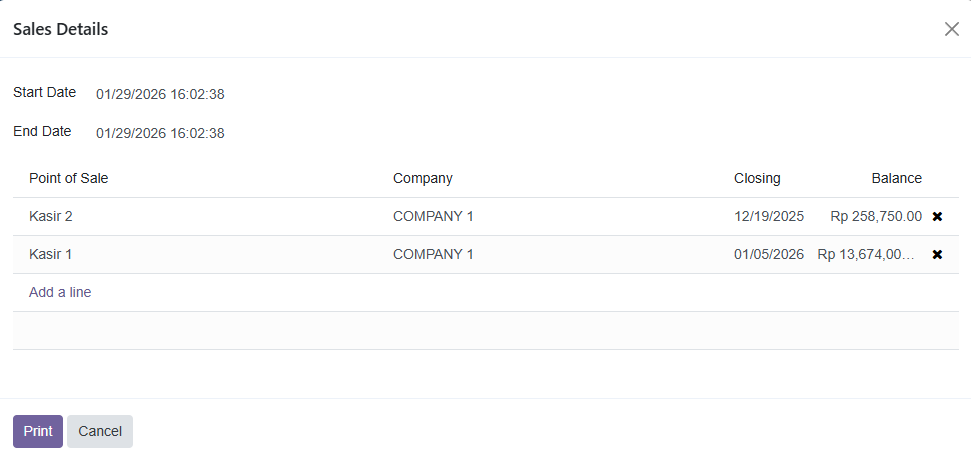
- Untuk menghapus kasir dari list, klik ikon X (tutup) di samping nama kasir.
- Jika semua sudah sesuai, klik Print untuk memulai proses pengunduhan.
- Laporan Sales Details akan terbuka atau terunduh dalam format yang dapat dicetak/dibaca.
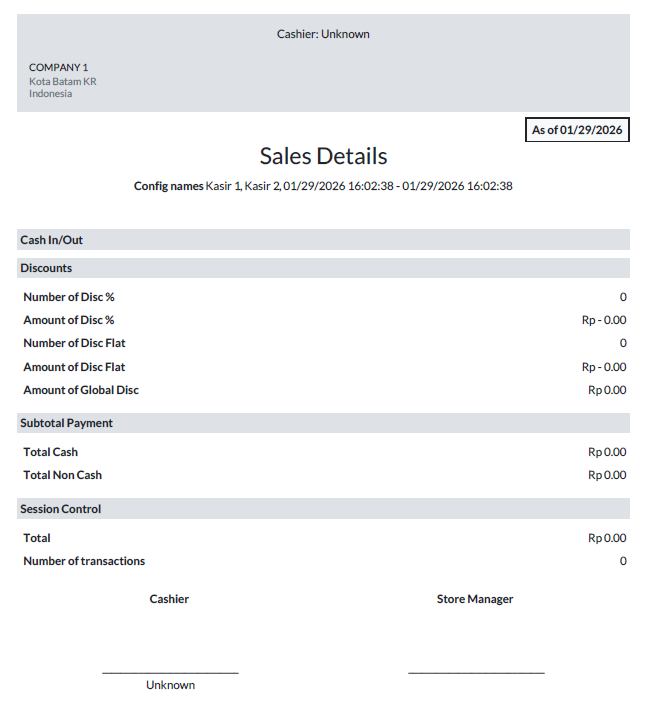
Menu Sessions sangat berguna untuk audit, rekonsiliasi harian, dan pelacakan kinerja kasir. Anda dapat melihat aktivitas penjualan per shift atau per operator kasir.
B. Laporan Sesi (Session Report)
Jika Anda ingin mengunduh laporan penjualan per sesi operasional kasir.
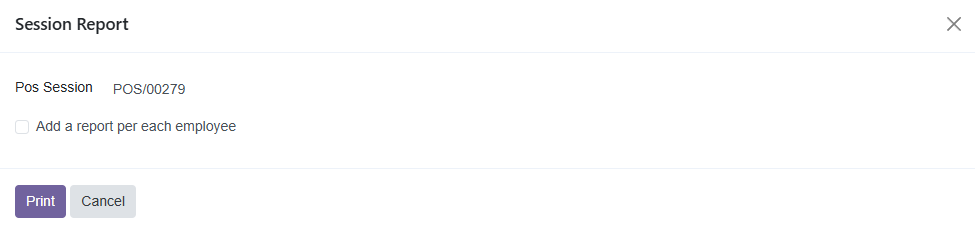
- Buka menu Point of Sale -> Reporting -> Session Report.
- Pilih salah satu sesi dari dropdown POS Session.
- Hapus ceklis pada opsi Add a report per each employee jika Anda ingin laporan menampilkan detail Cash Payments dan Non Cash Payments.
- Ceklis: Jika TIDAK ingin menampilkan kedua detail pembayaran tersebut.
- Hapus ceklis: Jika INGIN menampilkan kedua detail pembayaran tersebut.
- Klik Print untuk mengunduh laporan.
- Laporan Session Report akan terbuka atau terunduh.
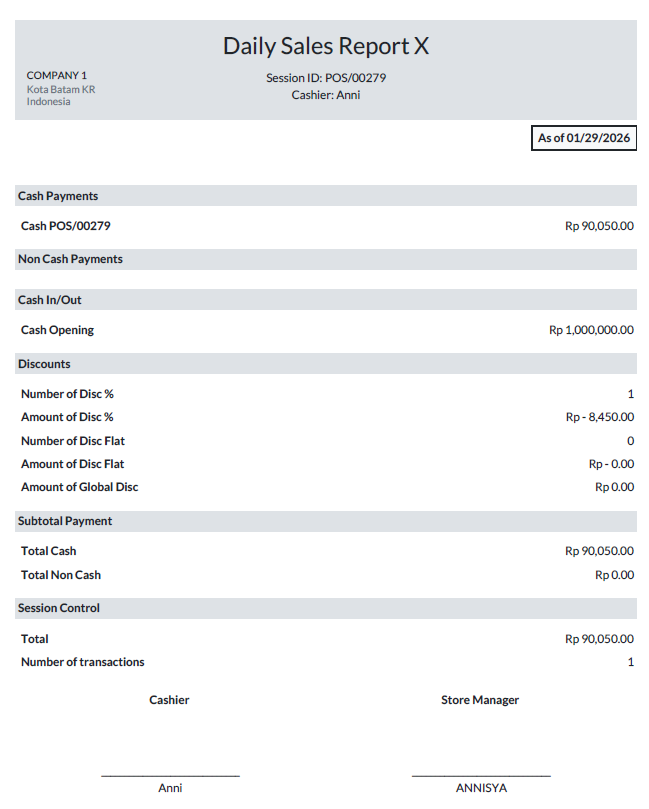
- Cash Payments: Nominal uang dari seluruh transaksi yang pembayarannya menggunakan cash (tidak termasuk saldo awal kasir/Cash Opening).
- Total Cash: Hasil perhitungan dari Cash Payments dengan penyesuaian Cash In & Cash Out.
- Menghitung Uang Fisik di Kasir:
Uang Fisik = Cash Opening + Total Cash - Total pada Session Control: Merupakan total nilai transaksi (cash + non-cash) tanpa dikurangi atau disesuaikan dengan Cash In & Cash Out.