Pelaporan Stok
Menu Reporting dalam modul Inventory adalah pusat untuk menganalisis dan mengevaluasi semua data terkait persediaan barang. Berbagai laporan yang tersedia membantu manajemen dalam memantau pergerakan stok, nilai persediaan, serta mengidentifikasi masalah seperti stok negatif atau barang lambat bergerak.
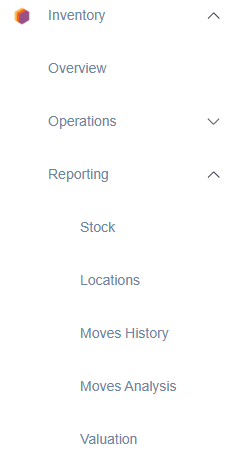
Menu Reporting Inventory terdiri dari beberapa submenu utama:
- Stock: Laporan stok terkini di semua gudang dan lokasi.
- Locations: Laporan stok berdasarkan lokasi penyimpanan.
- Moves History: Riwayat semua pergerakan stok masuk dan keluar.
- Moves Analysis: Analisis pergerakan stok dengan berbagai dimensi.
- Valuation: Laporan nilai persediaan berdasarkan metode costing.
📦 Stock
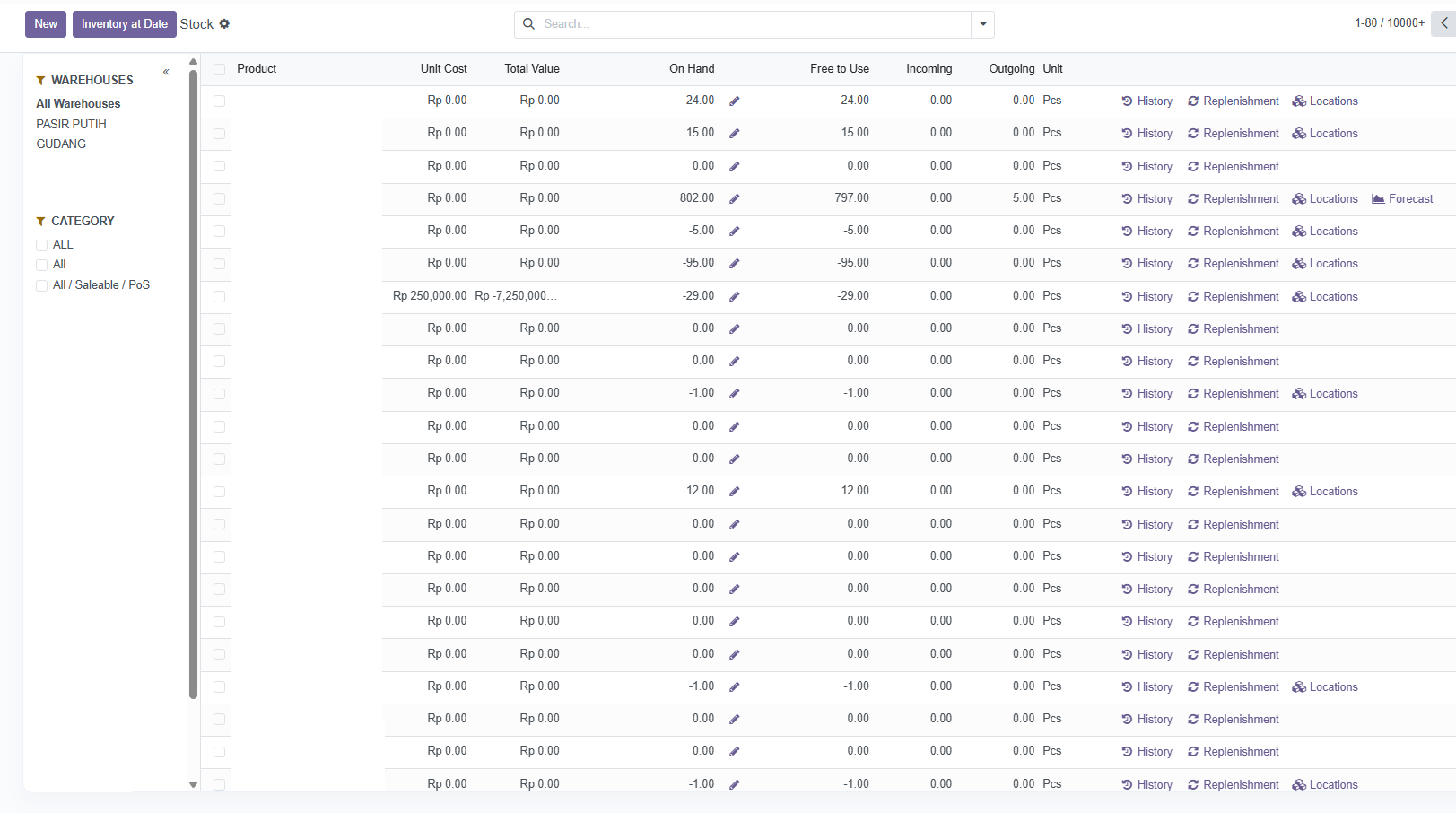
Stock Report adalah laporan utama yang menampilkan status stok terkini semua produk di seluruh gudang. Laporan ini sangat berguna untuk memantau ketersediaan barang dan mengidentifikasi masalah stok.
A. Fitur Stock Report
1. Filter Gudang (Warehouse)
- Memilih satu atau beberapa gudang yang ingin ditampilkan.
- Secara default menampilkan semua gudang yang ada.
2. Filter Kategori (Category)
- Menyaring produk berdasarkan kategori.
- Memudahkan analisis stok per kelompok produk (Elektronik, Pecah Belah, Plastik, dll).
3. Tabel Stok Produk Tabel utama menampilkan informasi lengkap setiap produk:
| Kolom | Keterangan |
|---|---|
| Product | Nama produk beserta kode/referensi |
| Unit Cost | Harga pokok per unit (berdasarkan metode costing) |
| Total Value | Nilai total persediaan (Unit Cost × On Hand) |
| On Hand | Stok fisik saat ini di gudang |
| Free to Use | Stok yang benar-benar tersedia (tidak direservasi) |
| Incoming | Stok yang akan datang (dari PO yang belum diterima) |
| Outgoing | Stok yang akan keluar (dari SO yang belum dikirim) |
4. Fitur Tambahan Di sebelah kanan setiap baris produk, terdapat empat ikon fitur yang dapat digunakan untuk melihat informasi lebih detail:

| Ikon | Fitur | Keterangan |
|---|---|---|
| 📋 | History | Menampilkan riwayat lengkap pergerakan stok produk, termasuk semua transaksi masuk dan keluar beserta tanggal dan dokumen referensi. |
| 🔄 | Replenishment | Membuka halaman untuk mengatur aturan pengisian ulang stok (reordering rules) produk, termasuk minimum stok dan kuantitas pemesanan. |
| 📍 | Locations | Menampilkan detail stok produk berdasarkan lokasi/gudang, menunjukkan jumlah stok di setiap lokasi penyimpanan. |
| 📈 | Forecast | Menampilkan grafik dan tabel perkiraan stok di masa depan berdasarkan incoming, outgoing, dan pola penjualan historis. |
B. Analisis Data Stok
Dari Stock Report, Anda dapat menganalisis beberapa hal penting:
Stok Negatif: Produk dengan nilai On Hand minus menandakan adanya masalah:
- Transaksi keluar sebelum stok masuk
- Kesalahan pencatatan penerimaan
- Perlu segera dilakukan penyesuaian stok
Stok Tidak Bernilai: Produk dengan Unit Cost Rp 0.00 menandakan:
- Harga pokok belum diisi
- Perlu update cost price di master produk
- Dapat mempengaruhi perhitungan laba rugi
Free to Use vs On Hand:
- Free to Use = On Hand berarti tidak ada reservasi.
- Free to Use < On Hand berarti sebagian stok sudah dipesan untuk SO.
- Free to Use kosong (-) berarti tidak ada data reservasi.
- Gunakan fitur Forecast untuk merencanakan pembelian dan menghindari stock out.
- Klik ikon History untuk melacak penyebab stok negatif atau pergerakan yang mencurigakan.
- Gunakan Replenishment untuk mengatur auto-order jika stok mencapai batas minimum.
- Pantau Free to Use untuk mengetahui ketersediaan stok yang benar-benar bisa dijual.
- Ekspor laporan ke Excel untuk analisis lebih lanjut seperti perhitungan reorder point.
- Stock Report hanya menampilkan kondisi saat ini, bukan riwayat.
- Untuk analisis tren, gunakan Moves Analysis atau Valuation Report.
- Pastikan Unit Cost produk sudah terisi untuk perhitungan nilai persediaan yang akurat.
- Stok negatif harus segera ditindaklanjuti karena akan mempengaruhi laporan keuangan.
📍 Locations Report
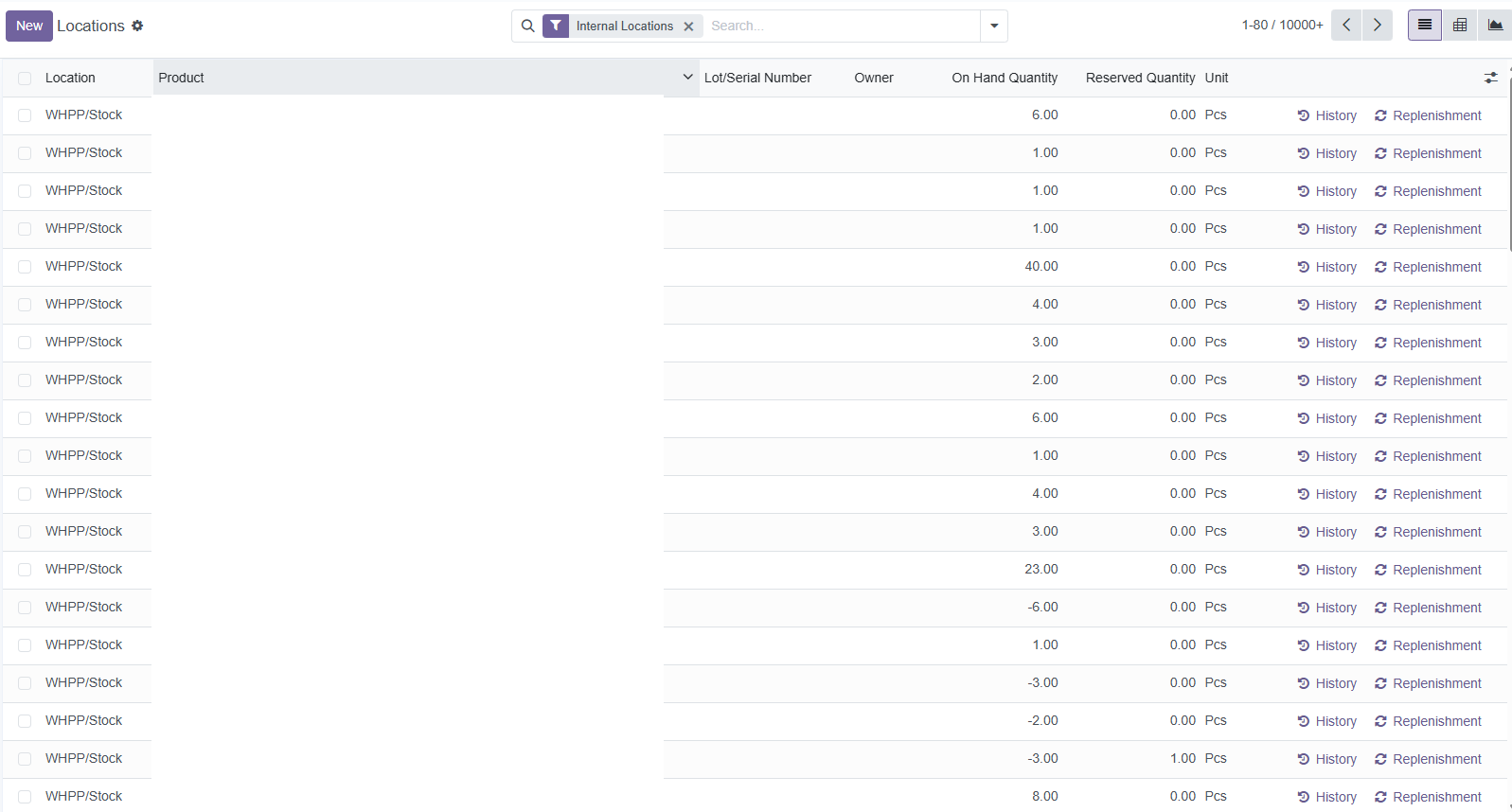
Locations Report adalah laporan yang menampilkan stok produk berdasarkan lokasi atau gudang penyimpanan. Laporan ini sangat berguna untuk mengetahui distribusi stok di setiap lokasi fisik perusahaan.
A. Fitur Locations Report
1. Tabel Stok per Lokasi Tabel menampilkan informasi stok setiap produk di lokasi terpilih:
| Kolom | Keterangan |
|---|---|
| Location | Lokasi stok produk |
| Product | Nama produk beserta kode/referensi |
| Location | Nama lokasi penyimpanan |
| On Hand | Stok fisik saat ini di lokasi tersebut |
| Reserved | Stok yang sudah dipesan (direservasi) |
| Available | Stok tersedia (On Hand - Reserved) |
| Incoming | Stok yang akan datang ke lokasi ini |
| Outgoing | Stok yang akan keluar dari lokasi ini |
2. Fitur pada Setiap Baris Produk Di sebelah kanan setiap baris produk, terdapat ikon fitur yang dapat digunakan:
| Ikon | Fitur | Keterangan |
|---|---|---|
| 📋 | History | Menampilkan riwayat pergerakan stok produk di lokasi tersebut |
| 📦 | Moves | Melihat semua pergerakan masuk/keluar di lokasi ini |
| 📍 | Location Details | Detail lengkap tentang lokasi penyimpanan |
Locations Report sangat berguna untuk perusahaan dengan multi-warehouse atau gudang bertingkat yang memerlukan tracking stok per lokasi detail.
📜 Moves History Report
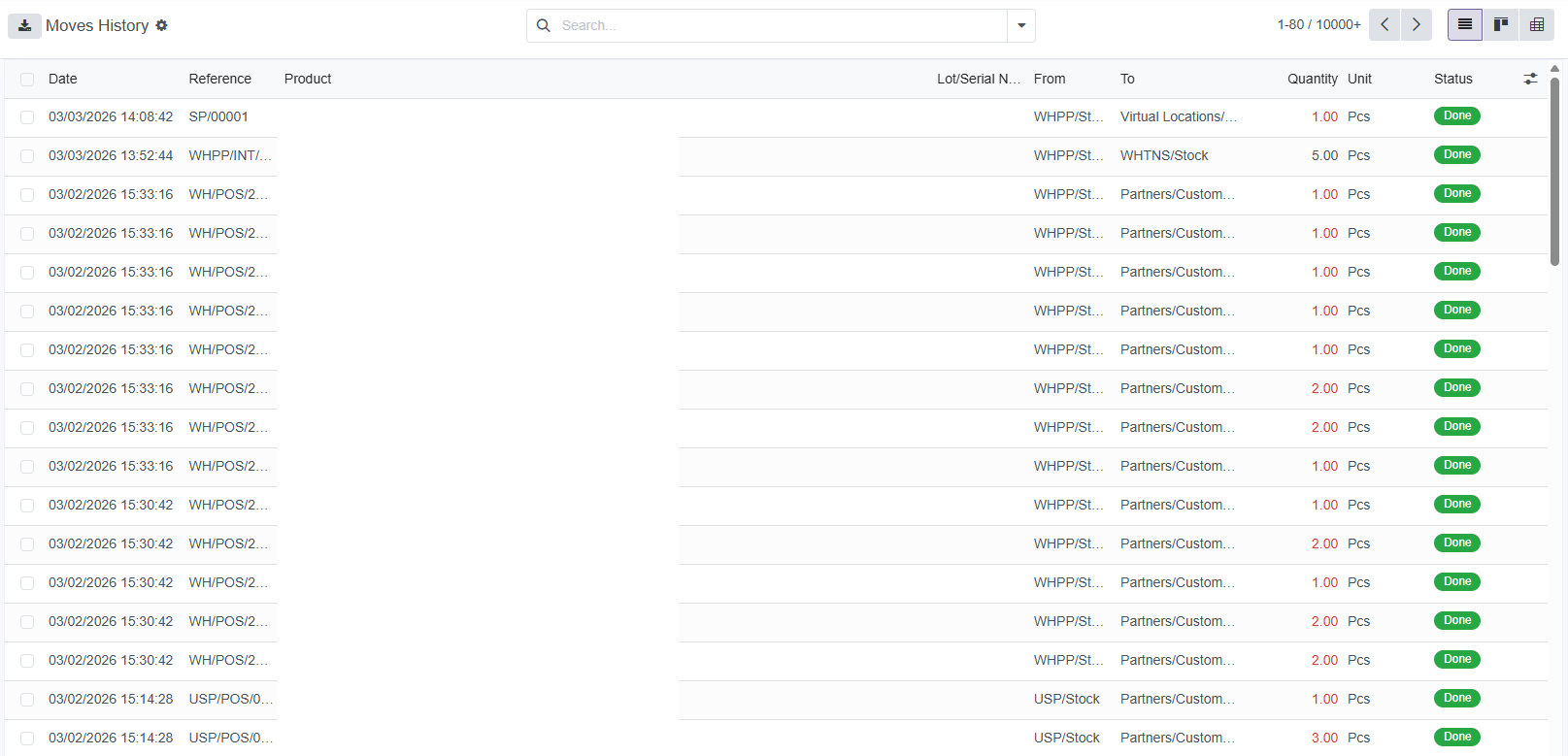
Moves History Report adalah laporan yang menampilkan riwayat lengkap semua pergerak an stok yang terjadi dalam sistem. Setiap kali barang masuk, keluar, atau berpindah lokasi, akan tercatat sebagai satu baris dalam laporan ini.
A. Fitur Moves History Report
1. Timeline Pergerakan
- Menampilkan semua transaksi stok secara kronologis.
- Setiap baris mewakili satu pergerakan barang.
2. Tabel Moves History Tabel menampilkan informasi detail setiap pergerakan:
| Kolom | Keterangan |
|---|---|
| Date | Tanggal dan waktu pergerakan terjadi |
| Product | Nama dan kode produk |
| Reference | Nomor referensi dokumen (PO, SO, Transfer, dll) |
| From Location | Lokasi asal barang |
| To Location | Lokasi tujuan barang |
| Quantity | Jumlah unit yang berpindah |
| UoM | Satuan produk |
| Status | Status pergerakan (Done dan Available) |
- Gunakan filter date range untuk membatasi pencarian pada periode tertentu.
- Kombinasikan filter product dan location untuk investigasi yang lebih spesifik.
- Ekspor ke Excel jika perlu analisis lebih lanjut dengan pivot table.
- Perhatikan kolom Reference untuk menghubungkan pergerakan dengan dokumen asal.
Moves History adalah sumber data utama untuk semua laporan inventaris lainnya. Keakuratan laporan ini sangat penting untuk integritas data stok.
📊 Moves Analysis Report
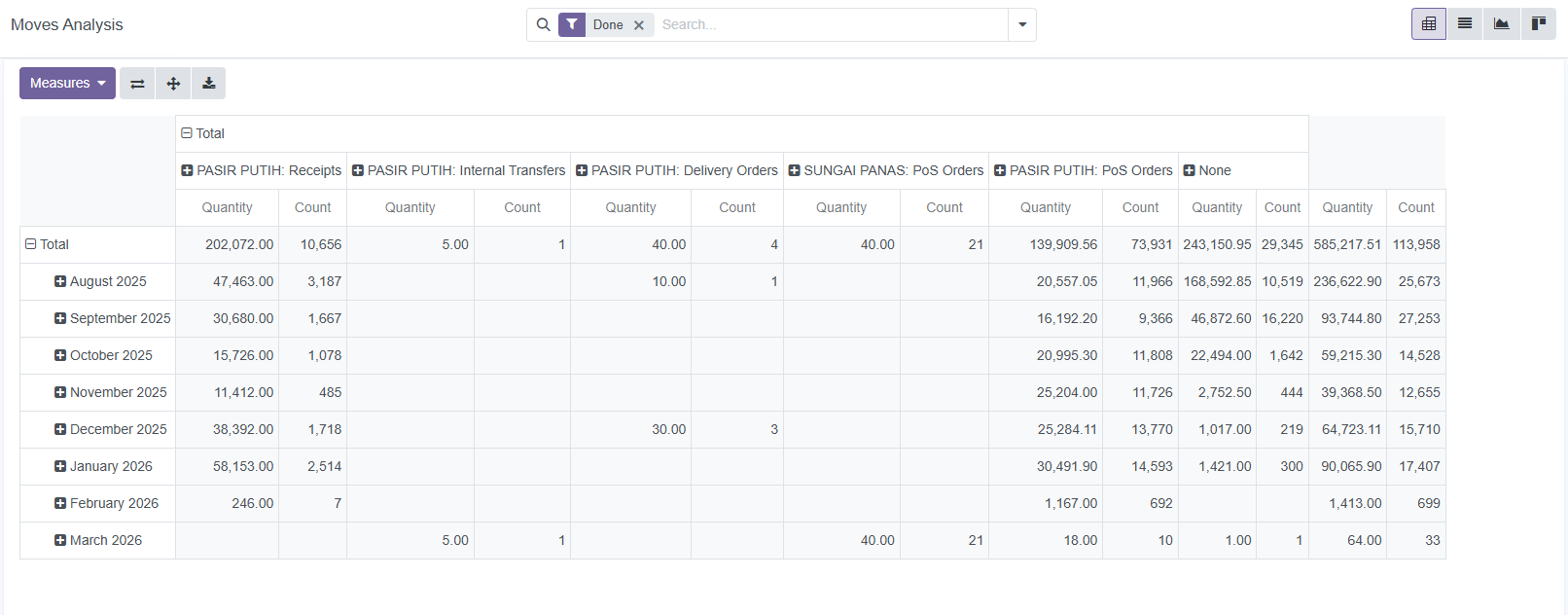
Moves Analysis Report adalah laporan yang menyajikan analisis pergerakan stok berdasarkan berbagai dimensi dan periode waktu. Laporan ini membantu manajemen memahami pola pergerakan barang secara makro.
A. Fitur Moves Analysis Report
1. Pengelompokan Berdasarkan Periode
- Menampilkan data pergerakan stok per bulan, minggu, atau tahun.
- Memudahkan analisis tren musiman dan pola permintaan.
2. Breakdown Berdasarkan Operation Type Laporan membagi pergerakan berdasarkan tipe operasi:
- Receipts - Penerimaan barang dari vendor
- Internal Transfers - Perpindahan antar lokasi
- Delivery Orders - Pengiriman ke customer
- PoS Orders - Penjualan di kasir
- None - Pergerakan tanpa tipe operasi
B. Tampilan Tabel Analisis
Tabel menampilkan metrik untuk setiap tipe operasi:
| Kolom | Keterangan |
|---|---|
| Quantity | Jumlah unit yang bergerak |
| Count | Jumlah transaksi/baris pergerakan |
Data dikelompokkan secara vertikal berdasarkan periode waktu.
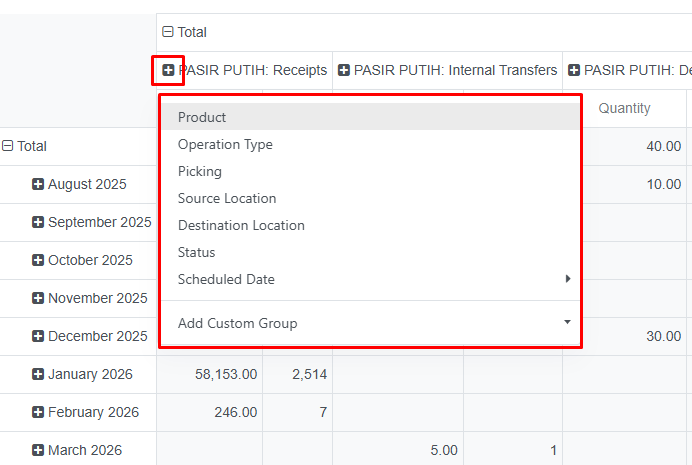
Fitur utama Moves Analysis adalah kemampuan drill down dengan mengklik ikon ➕ pada setiap baris. Saat diklik, akan muncul pilihan filter berdasarkan:
Dimensi yang Dapat Difilter:
- Product: Melihat produk spesifik dalam kelompok tersebut
- Operation Type: Memperinci tipe operasi lebih detail
- Picking: Berdasarkan nomor picking tertentu
- Source Location: Berdasarkan lokasi asal
- Destination Location: Berdasarkan lokasi tujuan
- Status: Berdasarkan status pergerakan (Done, Waiting, dll)
- Scheduled Date: Berdasarkan jadwal tanggal
- Add Custom Group: Menambahkan pengelompokan kustom
- Gunakan drill down untuk menyelidiki penyebab lonjakan pergerakan di periode tertentu.
- Bandingkan Quantity dan Count untuk mengetahui apakah pergerakan didominasi transaksi besar atau kecil.
- Filter berdasarkan Product untuk menganalisis produk-produk dengan pergerakan tertinggi.
- Ekspor data ke Excel untuk visualisasi grafik tren pergerakan stok.
- Gunakan fitur Add Custom Group untuk analisis spesifik sesuai kebutuhan bisnis.
Moves Analysis Report sangat berguna untuk perencanaan inventaris dan pengambilan keputusan strategis terkait pengelolaan stok.
💰 Valuation Report
Valuation Report adalah laporan yang menampilkan nilai persediaan (inventory value) berdasarkan setiap pergerakan stok yang terjadi. Laporan ini sangat penting untuk keperluan akuntansi dan analisis keuangan.
A. Fitur Valuation Report
1. Filter Tanggal (Valuation at Date)
- Menampilkan nilai persediaan pada tanggal tertentu.
- Dapat memilih periode spesifik untuk analisis.
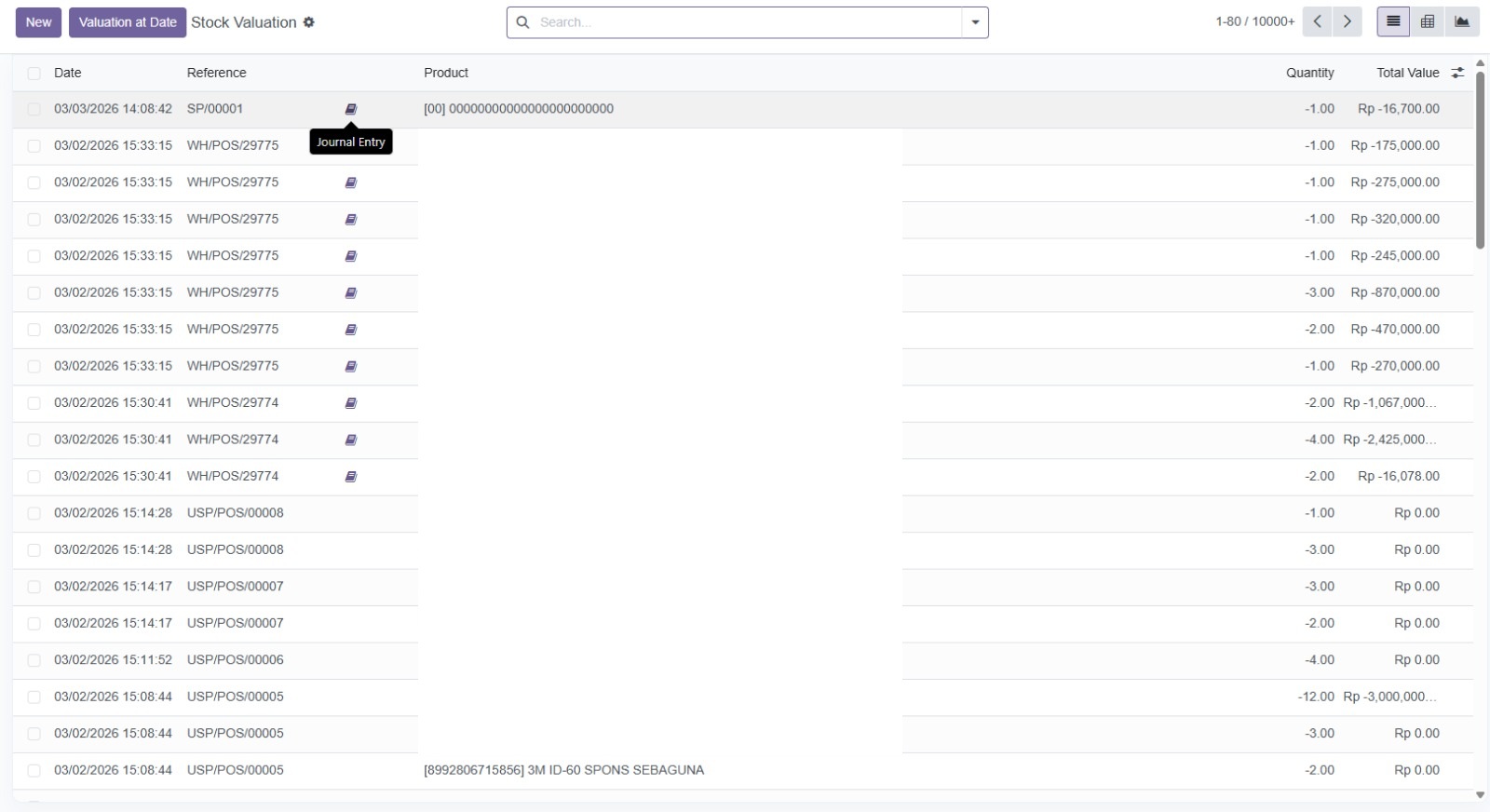
2. Tabel Valuasi Tabel menampilkan informasi detail setiap pergerakan yang mempengaruhi nilai persediaan:
| Kolom | Keterangan |
|---|---|
| Date | Tanggal dan waktu terjadinya pergerakan |
| Reference | Nomor referensi dokumen (POS, SO, PO, Adjustment) |
| Product | Nama dan kode produk |
| Quantity | Jumlah unit yang bergerak (positif untuk masuk, negatif untuk keluar) |
| Total Value | Nilai total pergerakan (Quantity × Unit Cost) |
B. Interpretasi Data Valuasi
Dari contoh gambar, dapat dilihat beberapa pola:
Nilai Negatif (Keluar):
- Baris dengan Quantity dan Total Value negatif menandakan barang keluar dari persediaan (penjualan, scrap, transfer keluar).
- Contoh:
SP/00001dengan quantity -1.00 dan nilai Rp -16,700.00
Nilai Nol:
- Baris dengan Total Value Rp 0.00 menandakan produk tidak memiliki Unit Cost (harga pokok).
- Contoh: Beberapa transaksi POS dengan nilai Rp 0.00
Nilai Positif (Masuk):
- Baris dengan quantity positif menandakan barang masuk ke persediaan (pembelian, retur, adjustment).
- Gunakan filter tanggal untuk menganalisis perubahan nilai persediaan antar periode.
- Periksa produk dengan Total Value Rp 0 secara rutin dan update Unit Cost-nya.
- Bandingkan dengan laporan Stock Report untuk memverifikasi konsistensi data.
- Keakuratan Valuation Report sangat bergantung pada Unit Cost produk dan metode costing yang digunakan (FIFO, AVCO, Standard).
- Selalu lakukan stock opname berkala untuk memastikan data sesuai fisik.