Transfer Stok
Menu Transfers adalah pusat pengelolaan semua perpindahan stok dalam sistem. Menu ini mencakup tiga jenis operasi utama yang mengatur alur masuk dan keluar barang di gudang. Lokasi menu ini dapat diakses melalui Inventory → Operations → Transfers.
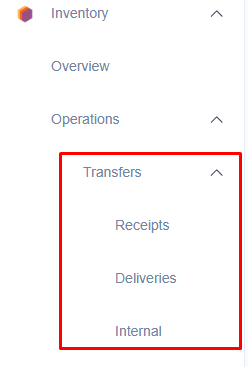
Berikut adalah tiga section utama dalam menu Transfers:
Receipts (Penerimaan Barang)
Receipts mencatat semua penerimaan barang masuk ke gudang, baik yang berasal dari pembelian (PO) maupun penerimaan stok lainnya. Fungsi utamanya adalah menambah stok fisik di gudang.
Deliveries (Pengiriman Barang)
Deliveries mencatat semua pengiriman barang keluar dari gudang, baik untuk memenuhi pesanan penjualan (SO) maupun keperluan lain seperti retur ke vendor.
Internal (Perpindahan Internal)
Internal mencatat perpindahan stok antar gudang atau lokasi dalam satu perusahaan, misalnya memindahkan barang dari gudang pusat ke gudang cabang.
📥 Receipts (Penerimaan Barang)
Receipts adalah dokumen yang mencatat penerimaan fisik barang ke dalam gudang. Penting untuk dipahami bahwa:
- Receipts tidak selalu berasal dari Purchase Order (PO). Anda dapat membuat receipt secara manual untuk menambah stok di luar proses pembelian.
- Setiap receipt yang divalidasi akan otomatis menambah stok produk di gudang tujuan.
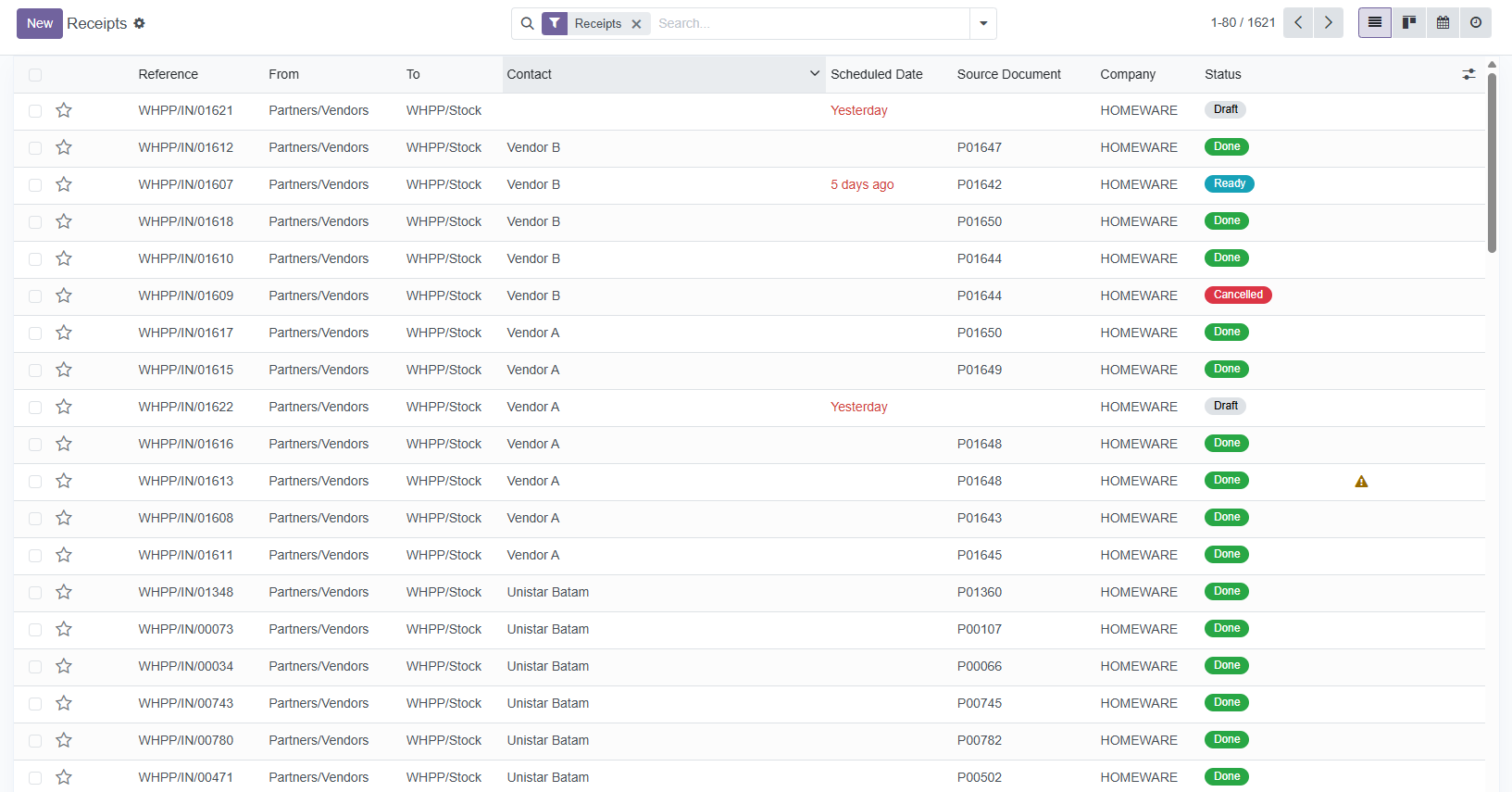
- Pada daftar Receipts, Anda dapat melihat beberapa status dokumen:
- Draft: Receipt baru dibuat, belum divalidasi.
- Ready: Barang siap diterima (biasanya dari PO yang sudah dikonfirmasi).
- Done: Receipt sudah divalidasi, stok sudah bertambah.
- Cancelled: Receipt dibatalkan.
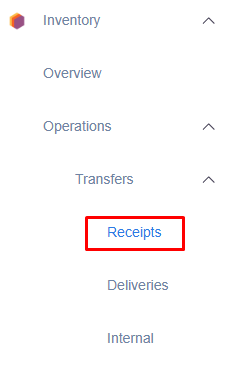
A. Membuka Halaman Receipts
- Buka menu Inventory → Operations → Transfers → Receipts.
- Pada bagian atas halaman, klik tab Receipts untuk melihat daftar semua penerimaan barang.
B. Membuat Receipt Baru
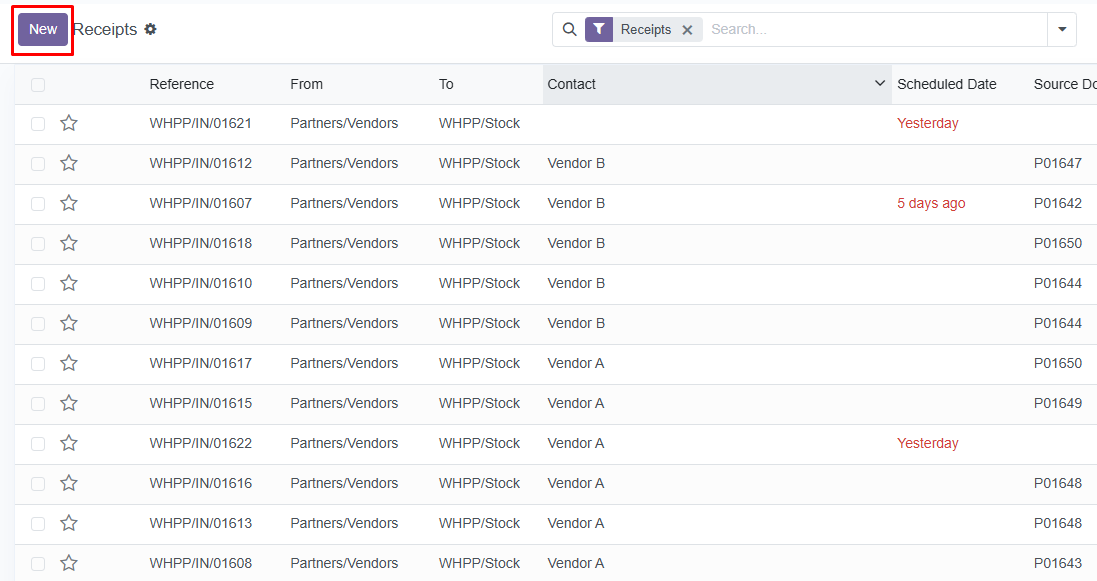
- Pada halaman Receipts, klik tombol New.
-
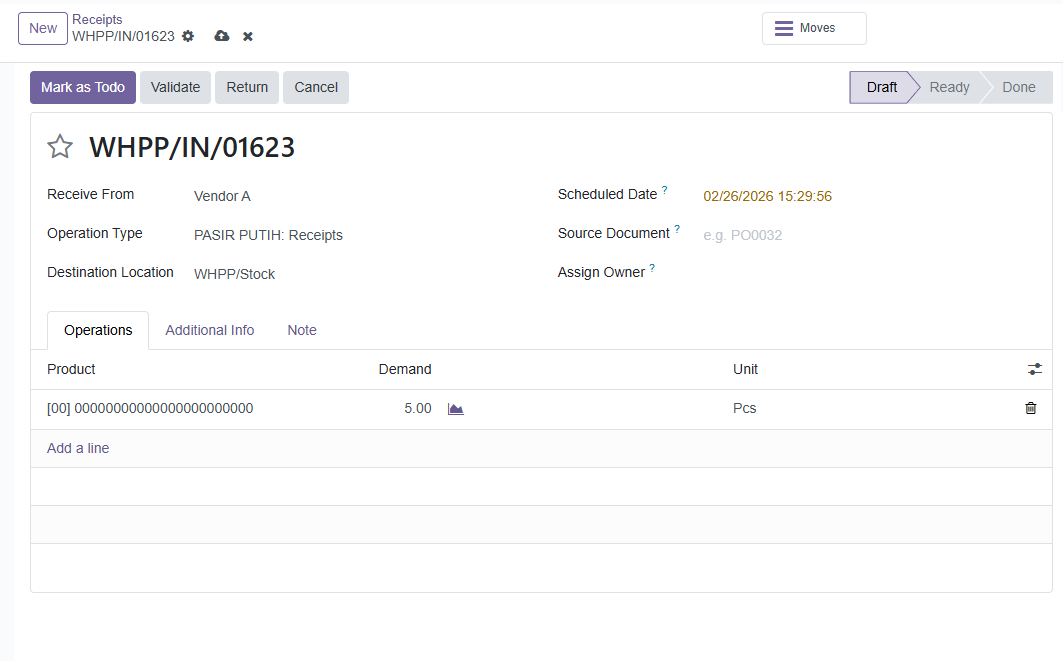
Isi data pada halaman receipt baru:
- Receive From: Pilih sumber barang (vendor atau contact).
- Operation Type: Pastikan terisi PASIR PUTIH: Receipts.
- Destination Location: Tentukan gudang atau lokasi tujuan penyimpanan.
- Scheduled Date: Tanggal perkiraan barang diterima.
- Source Document: Nomor referensi dokumen asal (opsional, misal: PO0032).
- Assign Owner: Jika barang akan ditandai kepemilikan tertentu.
-
Pada tab Operations, tambahkan produk yang akan diterima:
- Klik Add a line.
- Pilih Product dari daftar.
- Isi kolom Demand dengan jumlah barang yang akan diterima.
- Pastikan Unit (satuan) sudah sesuai.
-
Klik tombol Mark as To Do untuk mengizinkan ke proses selanjutnya (Validate). Status akan berubah menjadi Ready.
C. Memvalidasi Receipt
- Setelah semua data terisi, periksa kembali informasi produk dan jumlah.
- Klik tombol Validate untuk memproses penerimaan barang.
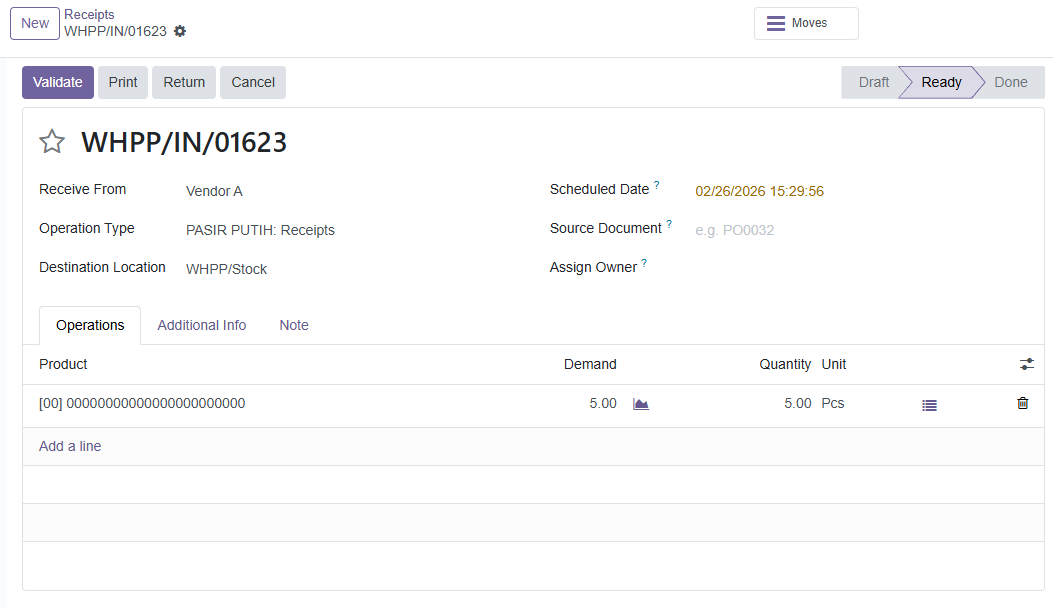
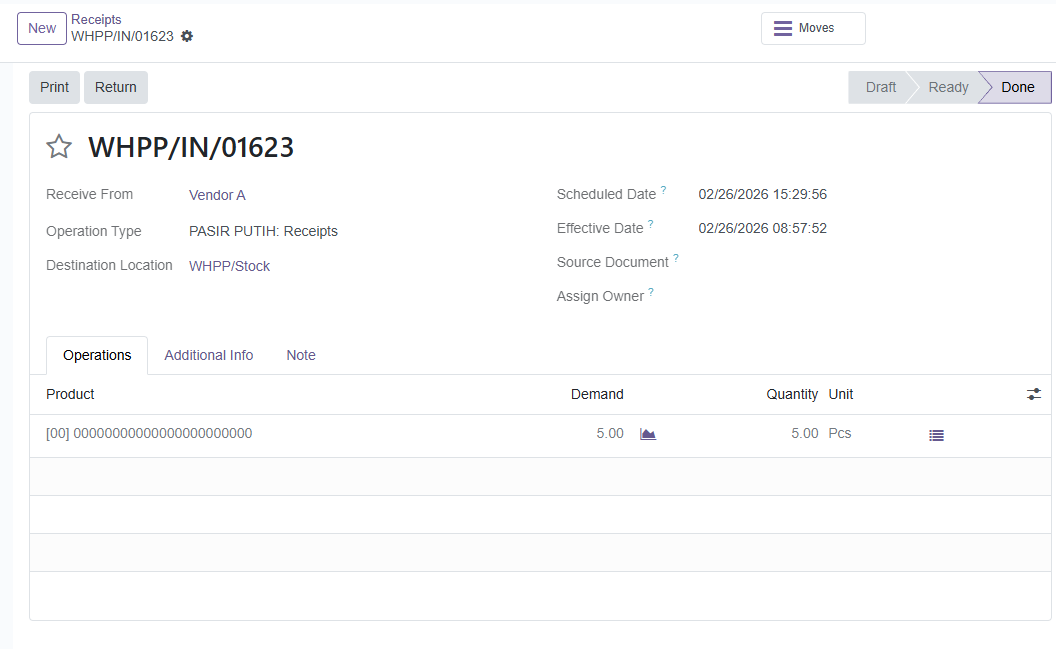
- Status receipt akan berubah menjadi Done.
- Stok produk di gudang akan otomatis bertambah sesuai jumlah yang diterima.
D. Proses Retur pada Receipt
Jika Anda perlu melakukan retur atau pengembalian barang dari receipt yang sudah divalidasi, prosesnya sama seperti retur pengiriman pada PO.
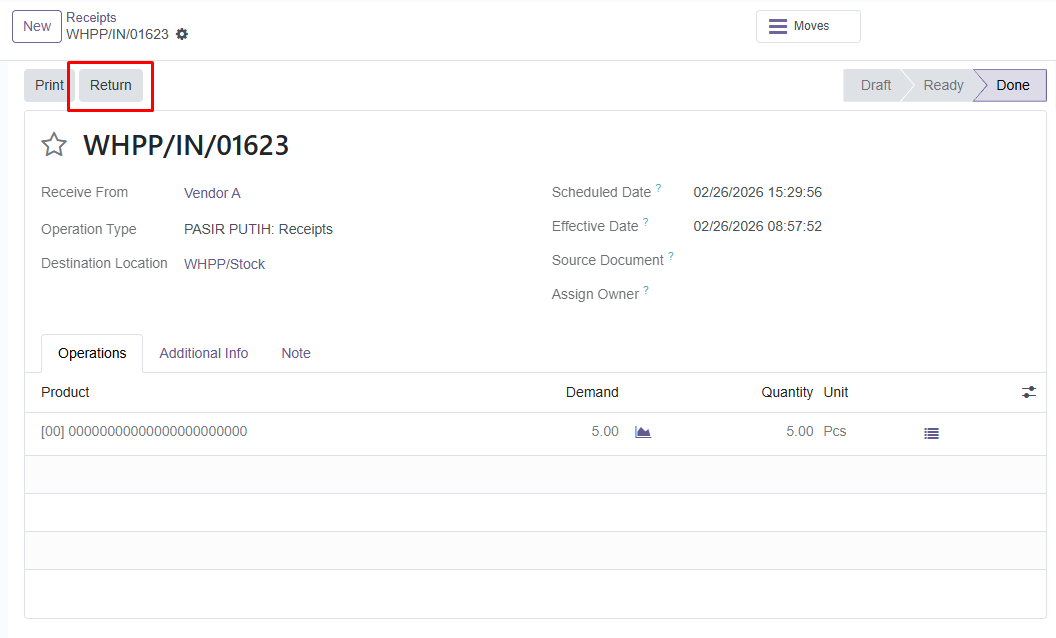
Untuk panduan lengkap retur receipt, silakan lihat tutorial: 👉 Retur Purchase Order (PO) - Tahap 1: Retur Pengiriman (Receipt)
Secara singkat, proses retur receipt dilakukan dengan:
- Buka receipt yang sudah Done.
- Klik tombol Return.
- Tentukan jumlah barang yang diretur.
- Sistem akan membuat Delivery Order untuk pengiriman barang keluar.
- Validasi delivery order untuk mengurangi stok.
- Gunakan receipt manual untuk menambahkan stok awal saat pertama kali menggunakan sistem.
- Receipt dari PO akan otomatis terisi saat Anda mengonfirmasi penerimaan barang dari PO.
- Pastikan Destination Location sudah benar agar stok masuk ke gudang yang tepat.
- Periksa kembali unit (UoM) produk sebelum memvalidasi receipt.
- Jika ada kesalahan setelah validasi, gunakan fitur Return untuk membetulkan stok.
Receipt yang sudah Done tidak dapat diubah atau dihapus. Jika ada kesalahan, lakukan retur atau buat receipt baru untuk penyesuaian.
🚚 Deliveries (Pengiriman Barang)
Deliveries adalah dokumen yang mencatat pengiriman fisik barang keluar dari gudang. Setiap delivery yang divalidasi akan otomatis mengurangi stok produk di gudang asal. Penting untuk dipahami bahwa:
- Deliveries tidak selalu berasal dari Sales Order (SO). Anda dapat membuat delivery secara manual.
- Setiap delivery yang divalidasi akan mengurangi stok produk di gudang asal (source location).
Pada daftar Deliveries, terdapat tiga status utama:
- Draft: Delivery baru dibuat, data masih dapat diubah, stok belum berkurang.
- Ready: Barang siap dikirim (stok tersedia), menunggu proses pengiriman.
- Done: Delivery sudah divalidasi, stok sudah berkurang.
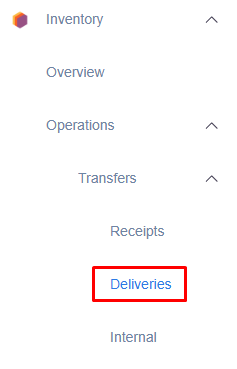
A. Membuka Halaman Deliveries
- Buka menu Inventory → Operations → Transfers → Deliveries.
- Pada bagian atas halaman, klik tab Deliveries untuk melihat daftar semua pengiriman barang.
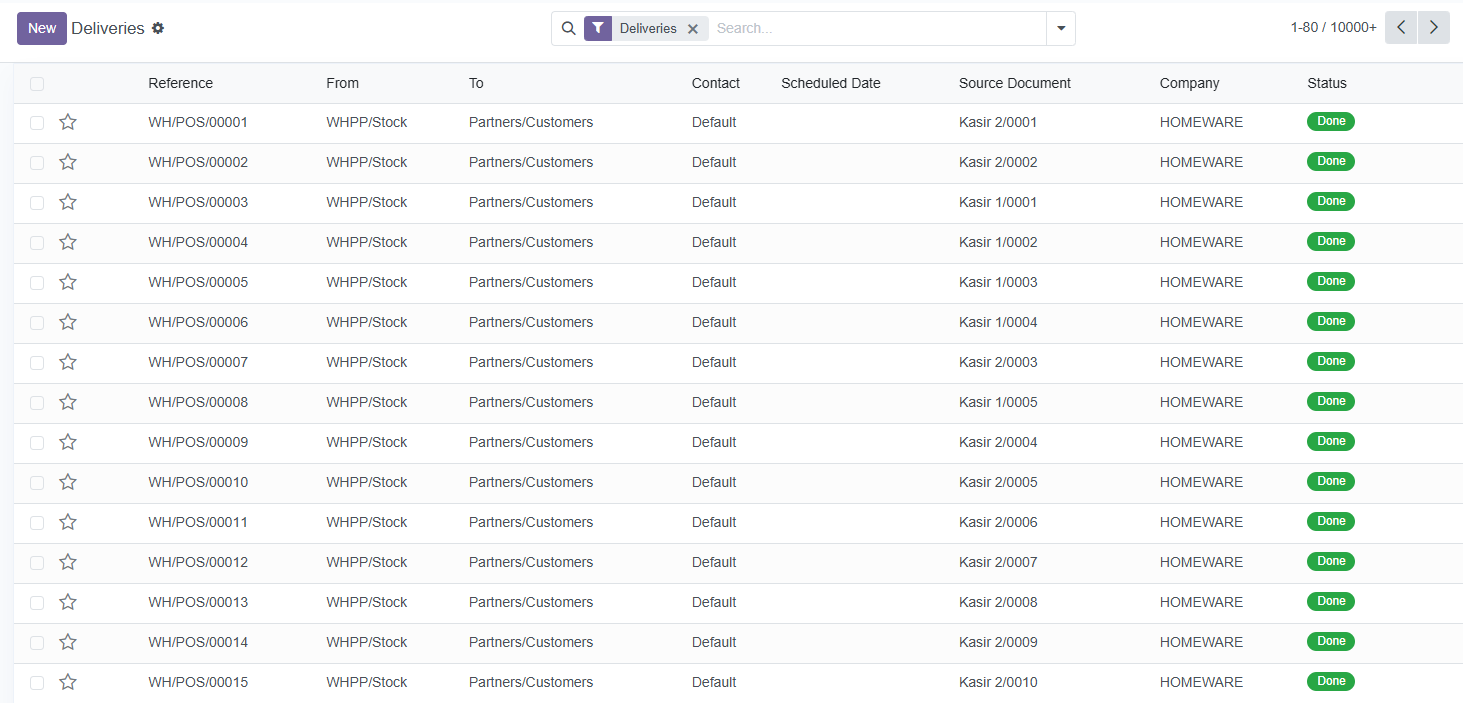
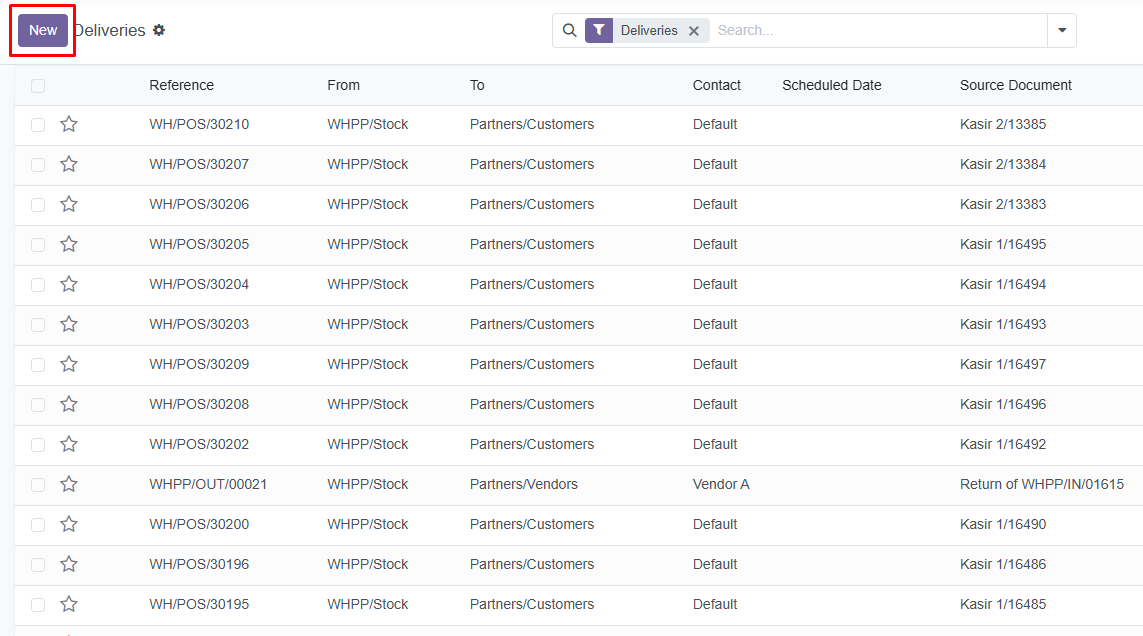
B. Membuat Delivery Baru
- Pada halaman Deliveries, klik tombol New.
-
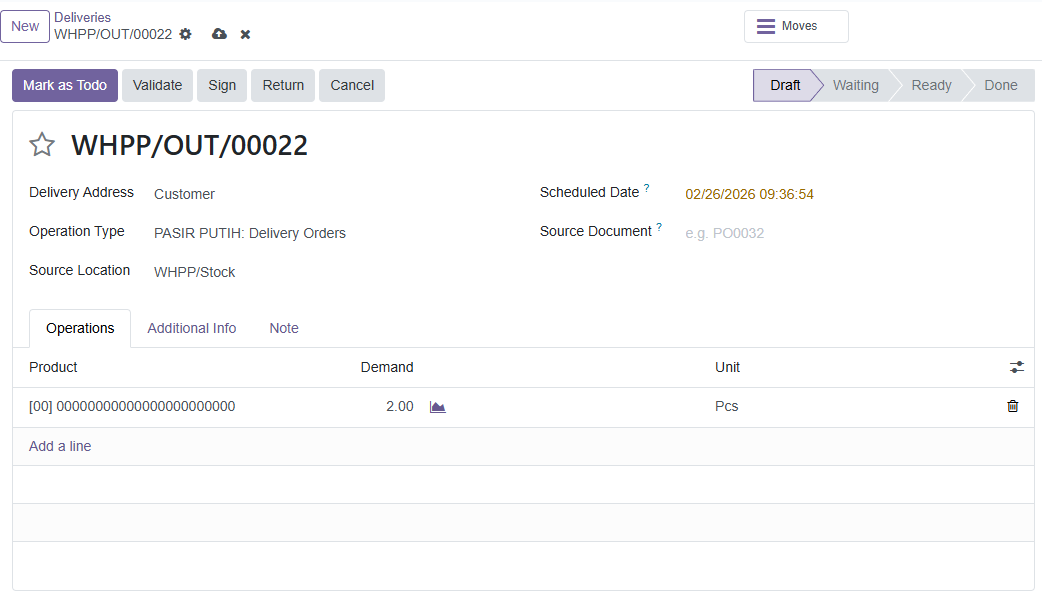
Isi data pada halaman delivery baru:
- Delivery Address: Pilih tujuan pengiriman (customer atau contact).
- Operation Type: Pastikan terisi PASIR PUTIH: Delivery Orders.
- Source Location: Tentukan gudang atau lokasi asal barang.
- Scheduled Date: Tanggal rencana pengiriman.
- Source Document: Nomor referensi dokumen asal (opsional, misal: SO0032).
- Assign Owner: Jika barang akan ditandai kepemilikan tertentu.
-
Pada tab Operations, tambahkan produk yang akan dikirim:
- Klik Add a line.
- Pilih Product dari daftar.
- Isi kolom Demand dengan jumlah barang yang akan dikirim.
- Pastikan Unit (satuan) sudah sesuai.
-
Klik tombol Mark as To Do untuk mengizinkan ke proses selanjutnya (Validate).
- Status akan berubah menjadi Ready.
- Perhatikan kolom Product Availability yang menunjukkan ketersediaan stok.
C. Memvalidasi Delivery
- Setelah semua data terisi, pastikan stok tersedia (status Available).
- Klik tombol Validate untuk memproses pengiriman barang.
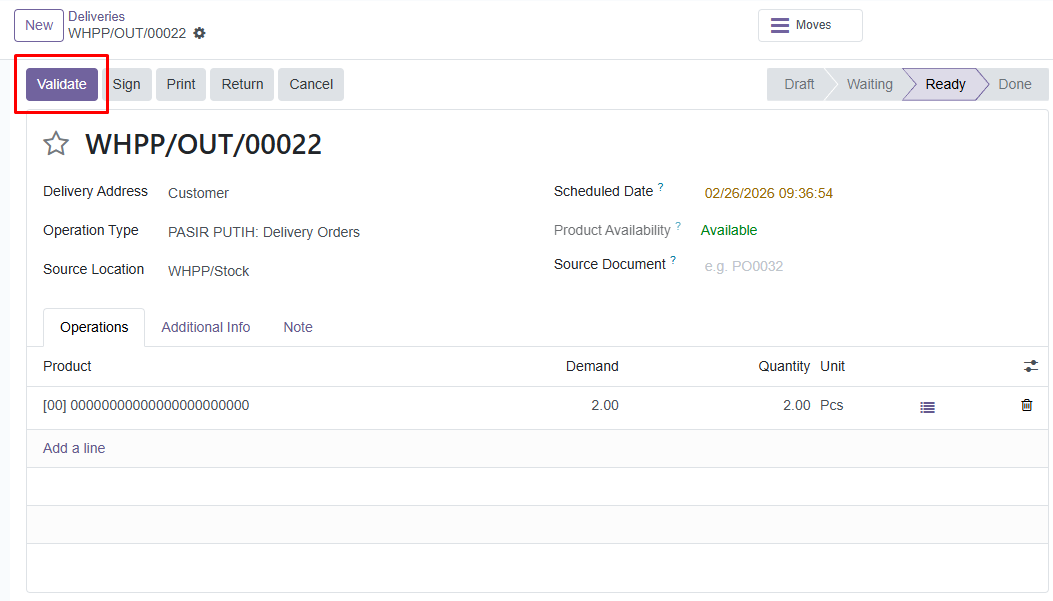
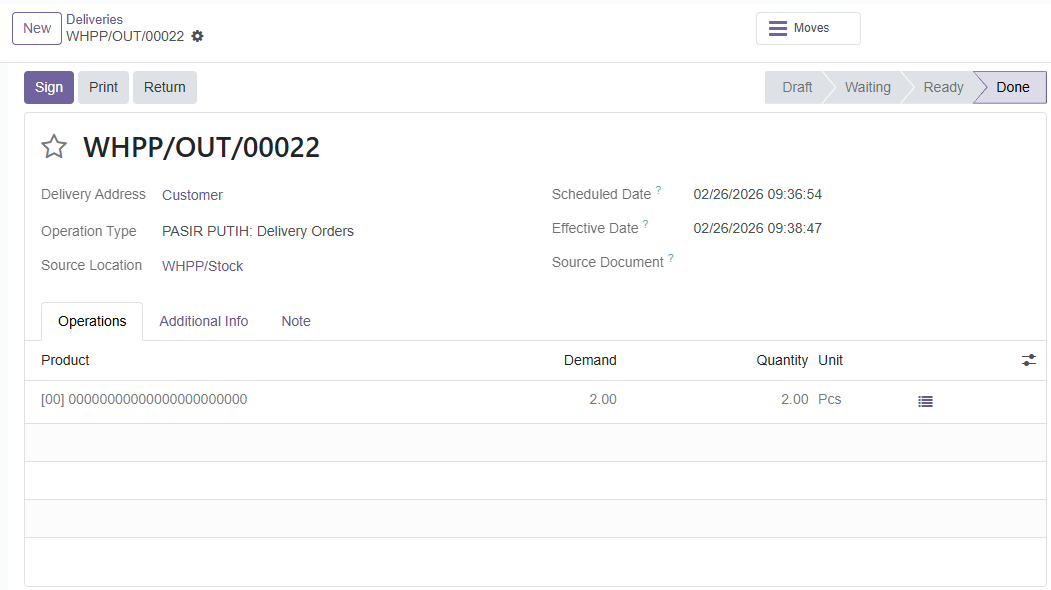
- Status delivery akan berubah menjadi Done.
- Stok produk di gudang akan otomatis berkurang sesuai jumlah yang dikirim.
D. Proses Retur pada Delivery
Jika Anda perlu melakukan retur atas barang yang sudah dikirim (misalnya karena pelanggan mengembalikan barang), prosesnya mirip dengan retur receipt:
- Buka delivery yang sudah Done.
- Klik tombol Return.
- Pada pop-up yang muncul, tentukan:
- Quantity: Jumlah barang yang diretur.
- Opsi retur (Return, Return All, Return for Exchange).
- Sistem akan membuat Receipt baru untuk penerimaan barang kembali.
- Validasi receipt untuk menambah stok kembali.
- Pastikan Source Location sudah benar agar stok berkurang dari gudang yang tepat.
- Jika stok tidak mencukupi, status akan menjadi Partially Available. Anda tetap dapat memvalidasi sesuai ketersediaan stok.
- Gunakan fitur Print untuk mencetak dokumen pengiriman (surat jalan).
- Untuk pengiriman bertahap, sistem akan membuat beberapa delivery secara otomatis.
Delivery yang sudah Done tidak dapat diubah atau dihapus. Jika ada kesalahan:
- Untuk mengurangi jumlah kiriman: lakukan retur (Return).
- Untuk membatalkan seluruh pengiriman: buat delivery baru dengan quantity negatif atau lakukan penyesuaian stok.
🔄 Internal Transfers (Perpindahan Internal)
Internal Transfers adalah dokumen yang mencatat perpindahan stok antar lokasi atau gudang dalam satu perusahaan. Berbeda dengan Receipts (penerimaan dari vendor) dan Deliveries (pengiriman ke customer), Internal Transfers hanya memindahkan barang dari satu lokasi ke lokasi lain tanpa melibatkan pihak eksternal.
Kegunaan Internal Transfers:
- Memindahkan stok dari gudang pusat ke gudang cabang
- Memindahkan barang dari gudang penyimpanan ke area display toko
- Mengatur ulang lokasi stok dalam satu gudang
- Memindahkan barang antar gudang proyek atau departemen
Dampak pada Stok:
- Source Location: Stok berkurang
- Destination Location: Stok bertambah
- Total stok perusahaan: Tetap sama (hanya berpindah lokasi)
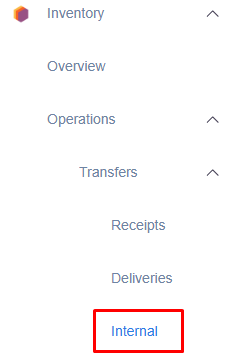
A. Membuka Halaman Internal Transfers
- Buka menu Inventory → Operations → Transfers → Internal.
- Pada bagian atas halaman, klik tab Internal untuk melihat daftar semua perpindahan internal.
B. Membuat Internal Transfer Baru
- Pada halaman Internal Transfers, klik tombol New.
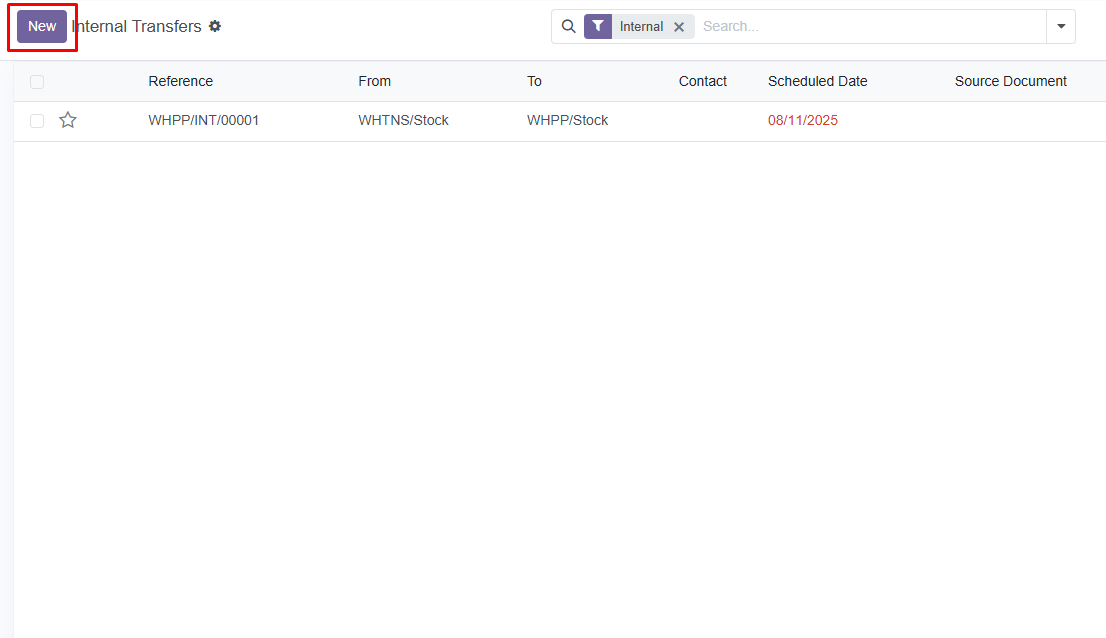
-
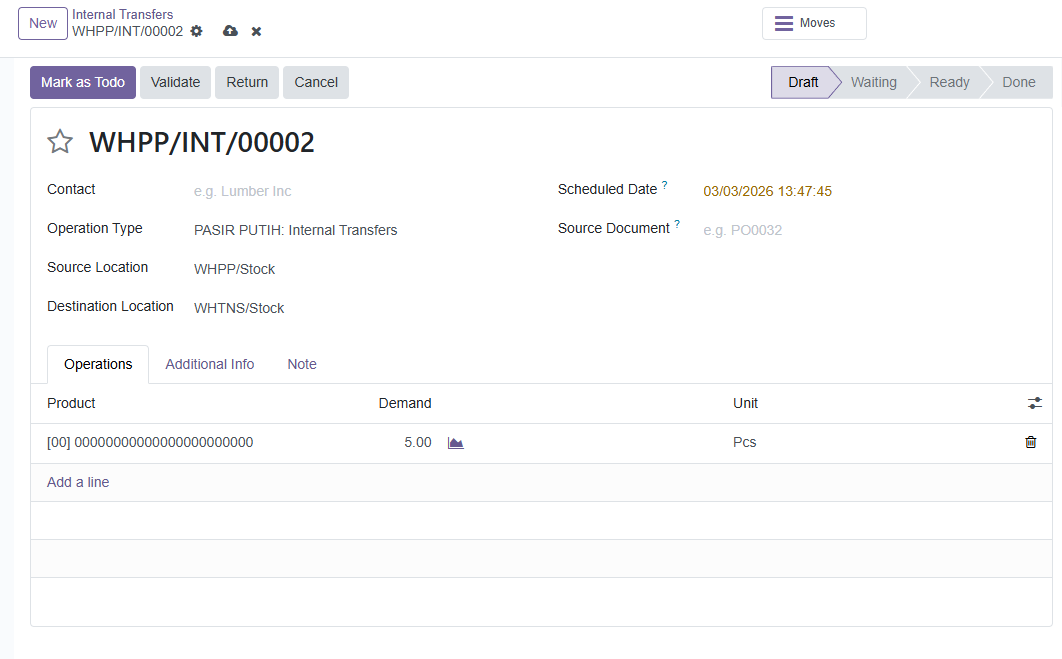
Isi data pada halaman internal transfer baru:
- Contact: Pilih contact atau biarkan kosong (opsional).
- Operation Type: Pastikan terisi PASIR PUTIH: Internal Transfers.
- Source Location: Tentukan gudang atau lokasi asal barang.
- Destination Location: Tentukan gudang atau lokasi tujuan barang.
- Scheduled Date: Tanggal rencana perpindahan.
- Source Document: Nomor referensi dokumen asal (opsional).
-
Pada tab Operations, tambahkan produk yang akan dipindahkan:
- Klik Add a line.
- Pilih Product dari daftar.
- Isi kolom Demand dengan jumlah barang yang akan dipindahkan.
- Pastikan Unit (satuan) sudah sesuai.
C. Memvalidasi Internal Transfer
- Setelah semua data terisi, pastikan stok di Source Location mencukupi.
- Klik tombol Validate untuk memproses perpindahan barang.
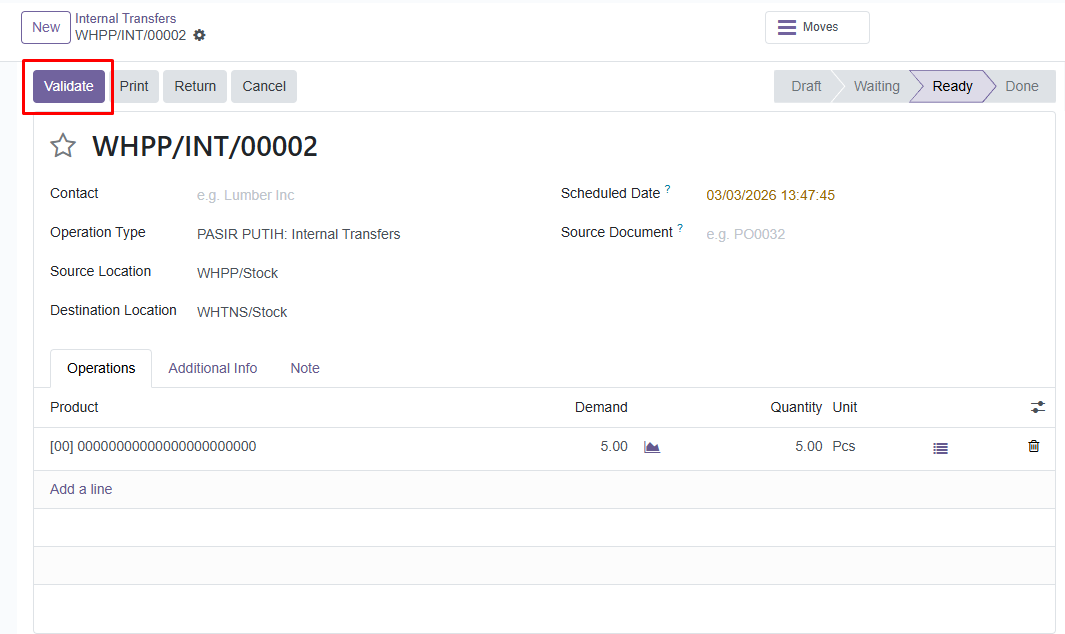
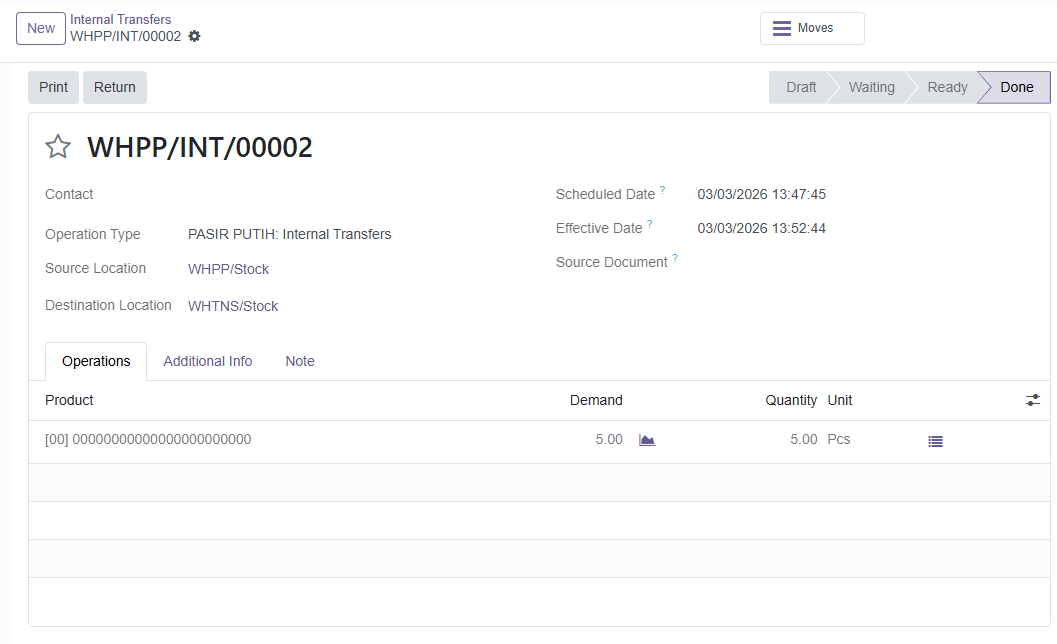
- Status transfer akan berubah menjadi Done.
- Stok produk akan berkurang di Source Location dan bertambah di Destination Location.
Perbedaan dengan Receipts dan Deliveries
| Aspek | Receipts | Deliveries | Internal Transfers |
|---|---|---|---|
| Arah Barang | Masuk dari vendor | Keluar ke customer | Antar lokasi internal |
| Dampak Stok | Menambah stok total | Mengurangi stok total | Stok total tetap |
| Pihak Terlibat | Vendor eksternal | Customer eksternal | Internal perusahaan |
| Dokumen Terkait | Purchase Order | Sales Order | - |
- Pastikan Source Location dan Destination Location berbeda untuk menghindari perpindahan yang tidak perlu.
- Gunakan fitur Print untuk mencetak dokumen internal transfer sebagai bukti perpindahan.
- Untuk perpindahan bertahap, Anda dapat membuat beberapa internal transfer terpisah.
- Internal transfer yang sudah Done tidak dapat diubah; lakukan transfer baru jika ada kesalahan.