Mengubah Data Purchase Order
Purchase Order (PO) yang sudah dibuat dapat diubah sesuai kebutuhan, namun perubahan yang dapat dilakukan tergantung pada sejauh mana proses PO tersebut telah berjalan. Apakah sudah menerima barang (receipt) atau sudah membuat tagihan (bill).
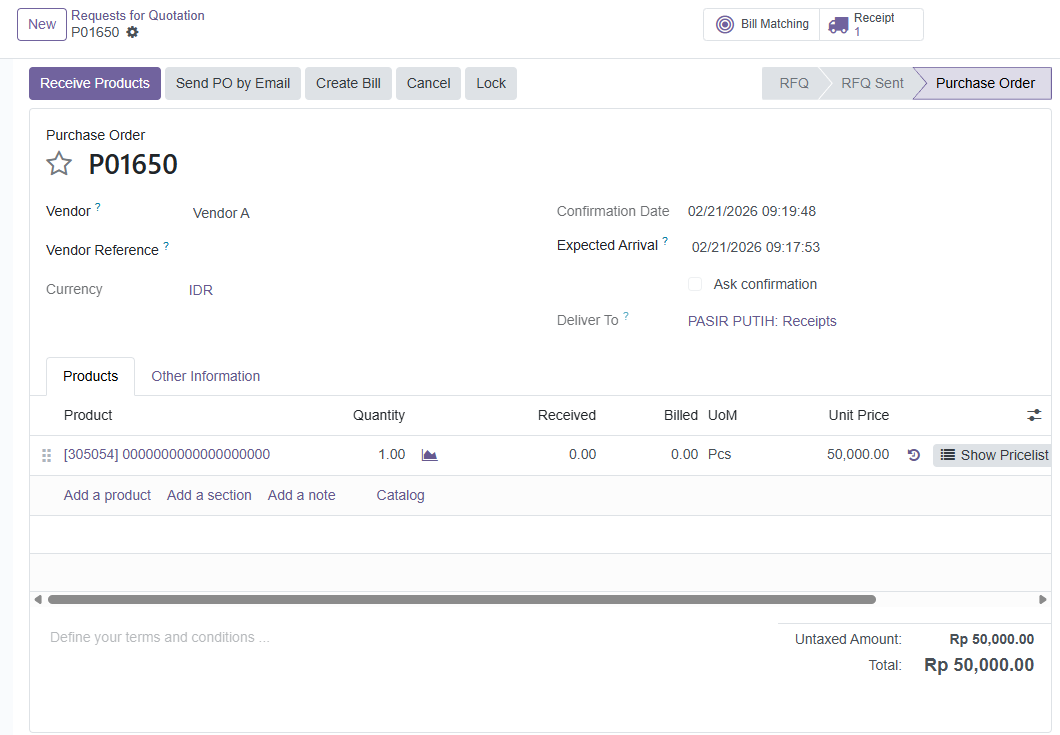
📦 Kondisi PO dan Tingkat Perubahan
A. PO Belum Dikonfirmasi
Jika PO masih berstatus RFQ atau Purchase Order namun belum dikonfirmasi, Anda dapat mengubah seluruh data PO termasuk vendor, produk, quantity, dan unit price. Bagian receipt nantinya akan menyesuaikan secara otomatis.
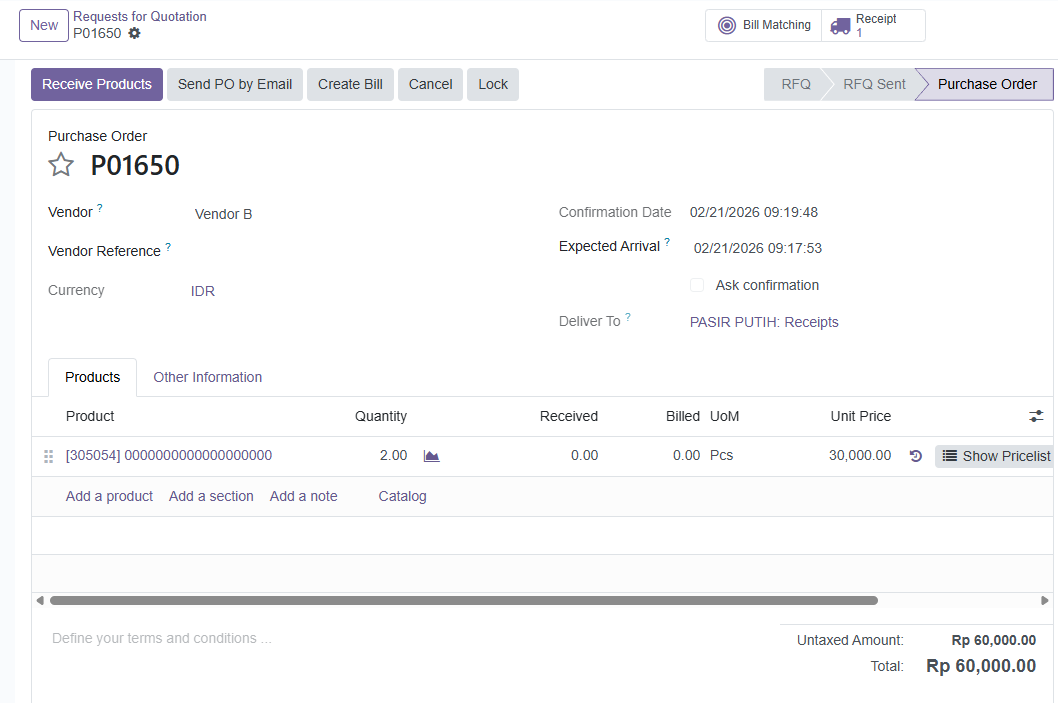
B. PO Sudah Dikonfirmasi tapi Belum Receive
Jika PO sudah dikonfirmasi namun belum melakukan penerimaan barang, data PO masih dapat diubah seperti menambah atau mengurangi produk. Unit price masih dapat diubah pada tahap ini.
C. PO Sudah Receive Tapi Belum Bill
Jika ingin menambah quantity:
- Buka PO yang sudah dikonfirmasi.
- Ubah quantity produk sesuai kebutuhan dan klik simpan. Total akan terkalkulasi otomatis.
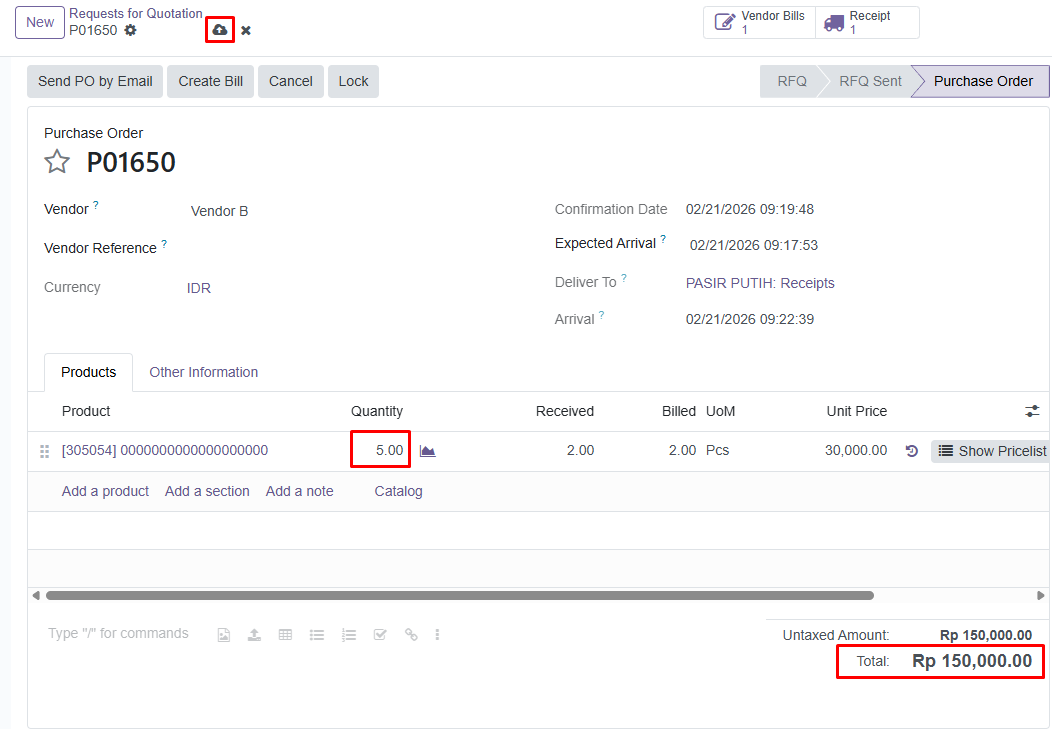
Setelah PO sudah melakukan receive, Anda tidak dapat mengubah unit price, hanya quantity yang dapat diubah.
- Klik Receive Products untuk membuat receipt baru.
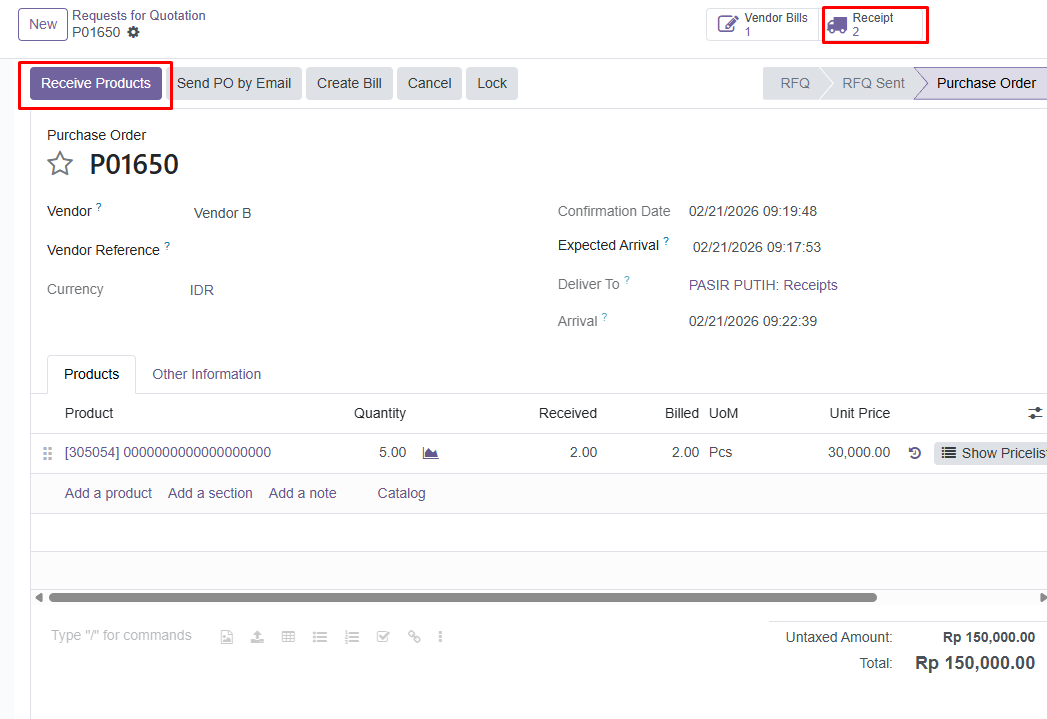
- Pada halaman receipt, klik Validate untuk menambahkan stok produk.
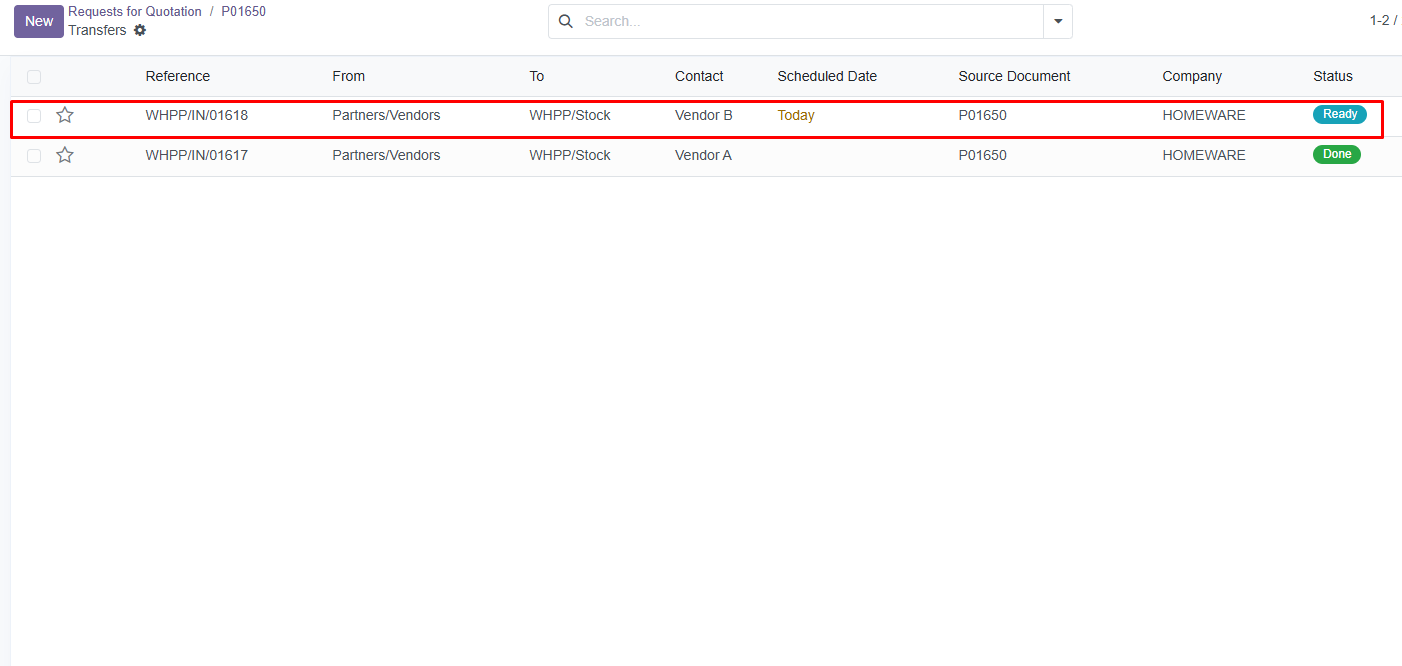
- Kembali ke halaman PO, sekarang akan terlihat 2 receipt:
- Receipt lama untuk quantity sebelumnya (status Done)
- Receipt baru untuk quantity tambahan (status Ready)
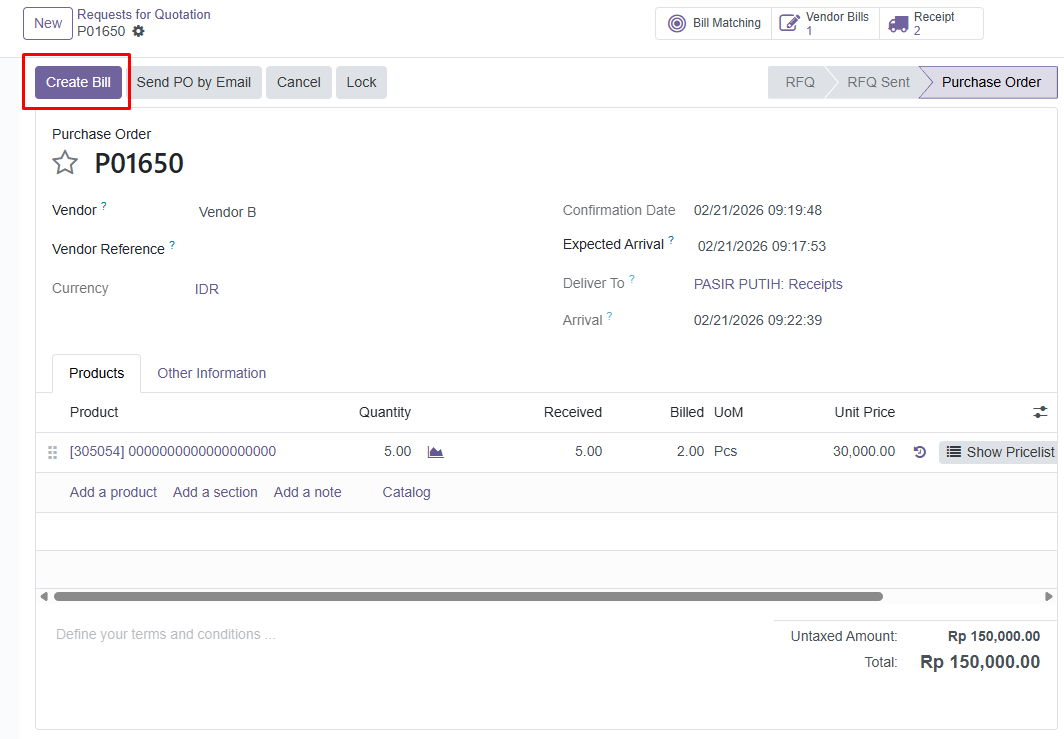
- Klik Create Bill untuk membuat tagihan baru atas quantity tambahan.
- Isi data bill, pastikan quantity sesuai dengan tambahan, lalu klik Confirm.
- Lakukan pembayaran bill seperti biasa dengan klik Pay.
Jika ingin mengurangi quantity:
Jika ingin mengurangi quantity, Anda tidak bisa langsung mengubah di PO. Harus melakukan retur barang terlebih dahulu melalui receipt dan bill.
D. PO Sudah Receive dan Sudah Bill (Sebagian)
Jika sudah melakukan receive dan sudah membuat bill untuk sebagian quantity, maka akan ada dua opsi saat menambah quantity di PO:
Opsi 1: Membuat Bill Baru (Terpisah)
- Ubah quantity di PO.
- Buat receipt baru.
- Klik Create Bill pada Purchase Order untuk membuat bill baru.
- Proses bill baru seperti biasa.
Opsi 2: Menggabungkan dengan Bill Sebelumnya
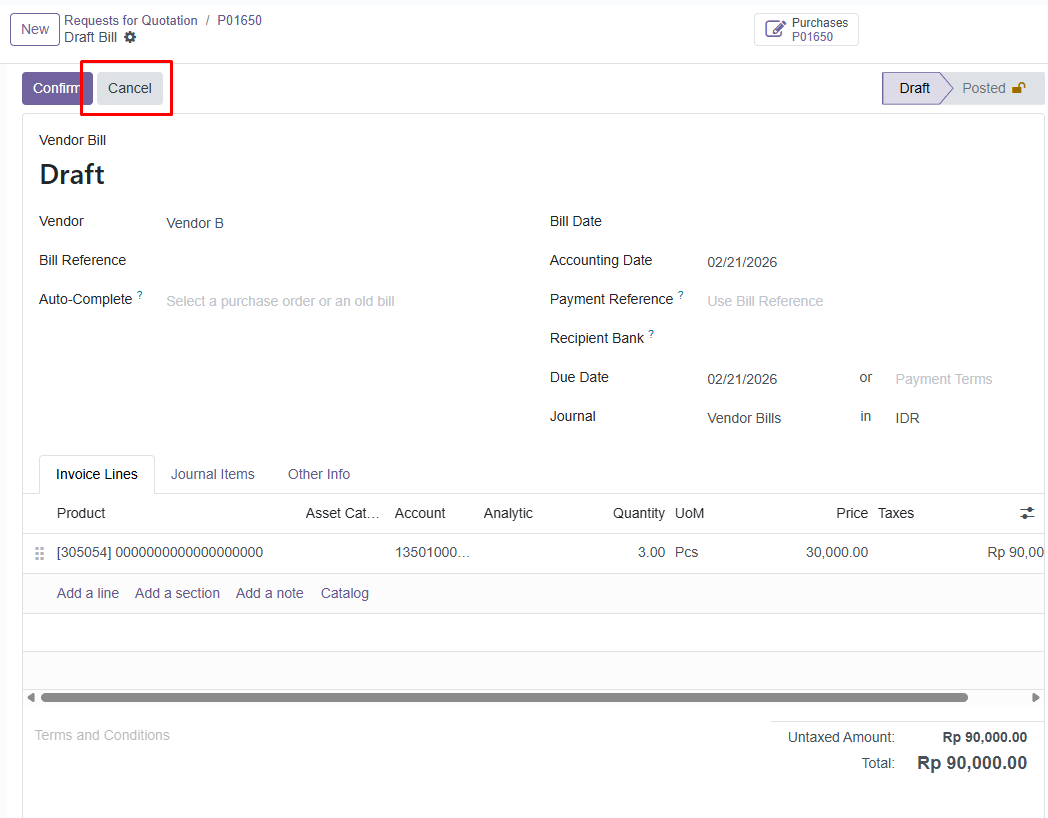
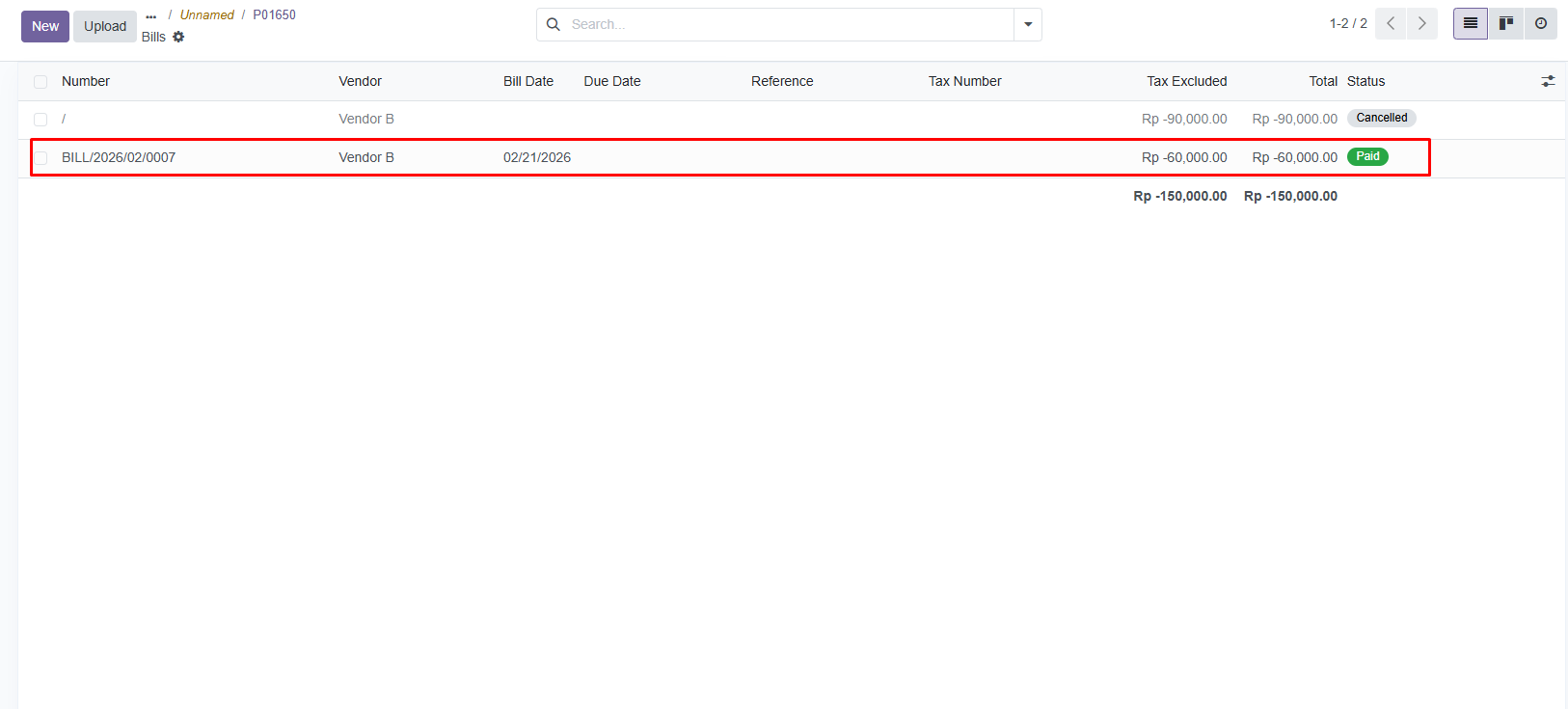
- Jika sudah terlanjur membuat bill baru, cancel bill dari PO tersebut terlebih dahulu.
- Kembali ke halaman PO, klik smart-button Vendor Bills.
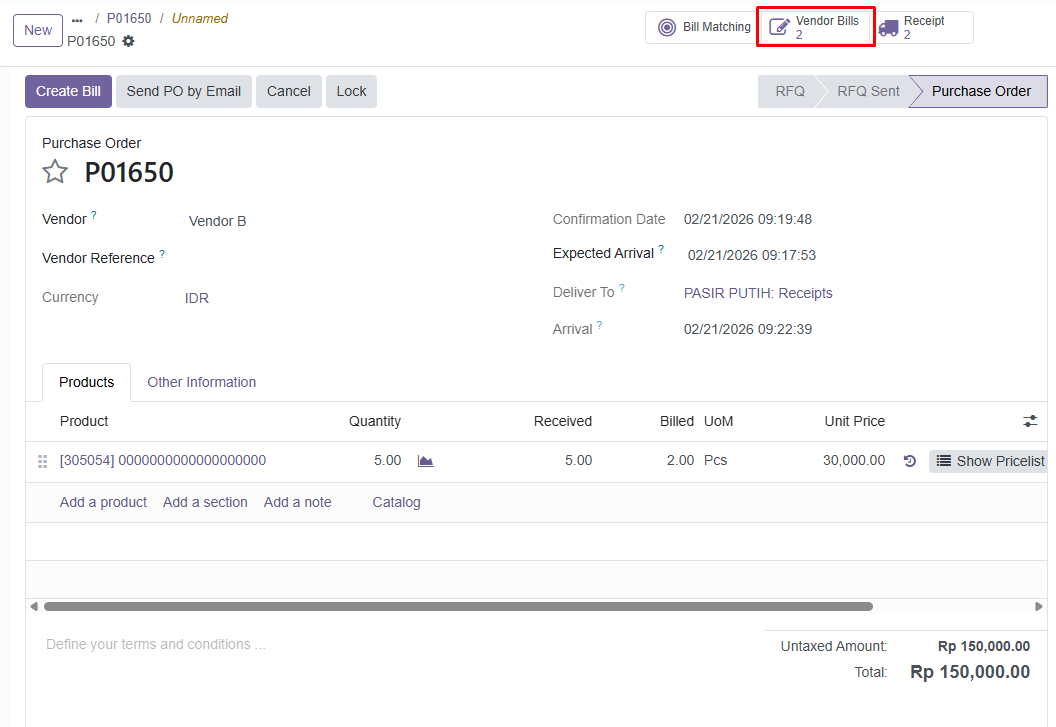
- Klik bill sebelumnya (yang sudah ada).
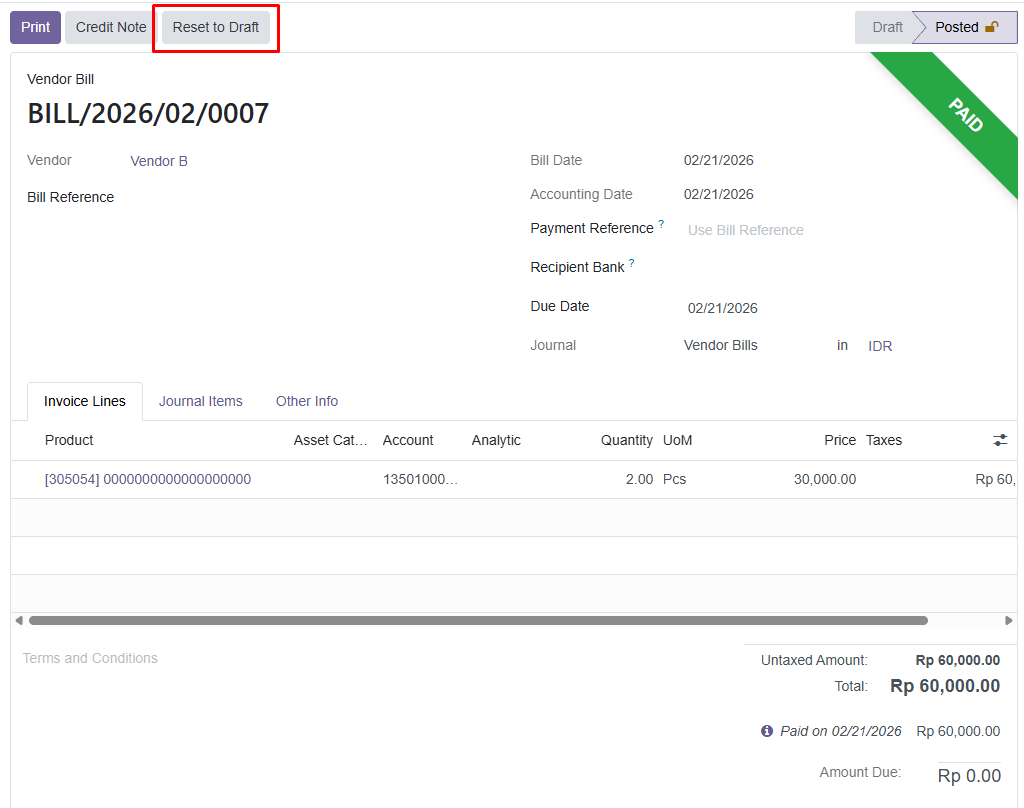
- Pada halaman bill, klik Reset to Draft.
-
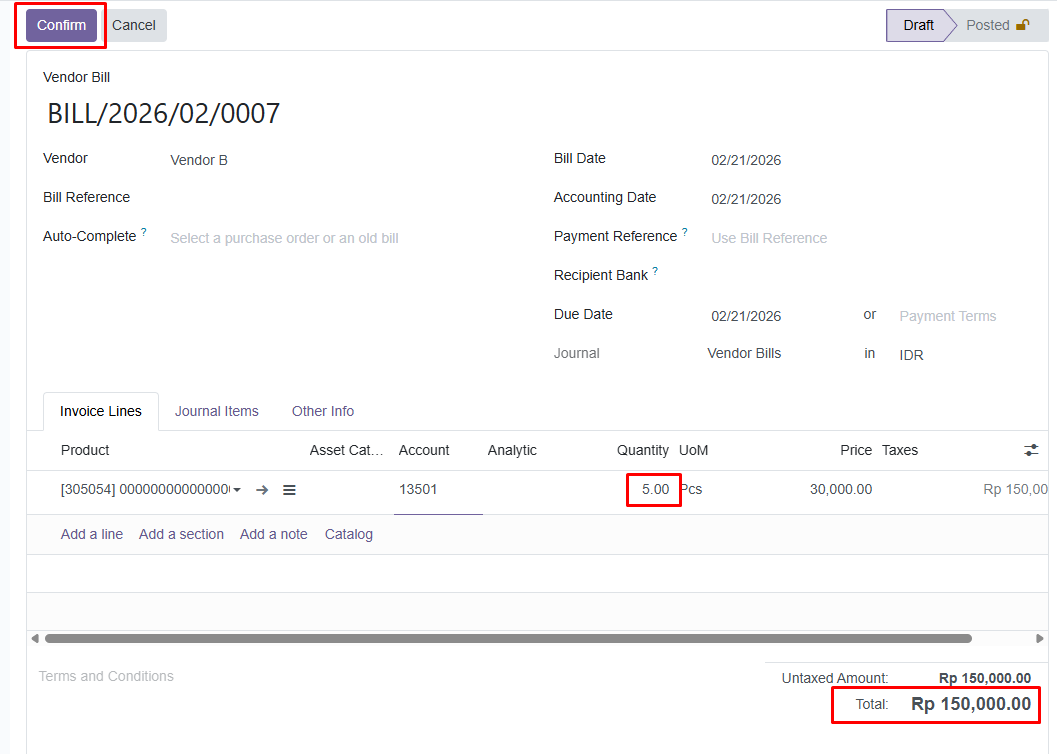
Ubah quantity produk, total akan otomatis terkalkulasi.
-
Klik Confirm.
"You have outstanding debits listed below for this vendor."
Notifikasi ini muncul karena Anda memiliki kelebihan pembayaran dari bill sebelumnya. Sistem menawarkan untuk menggunakan kelebihan tersebut sebagai pembayaran untuk bill yang baru.
- Klik Add pada Outstanding Debits yang muncul.
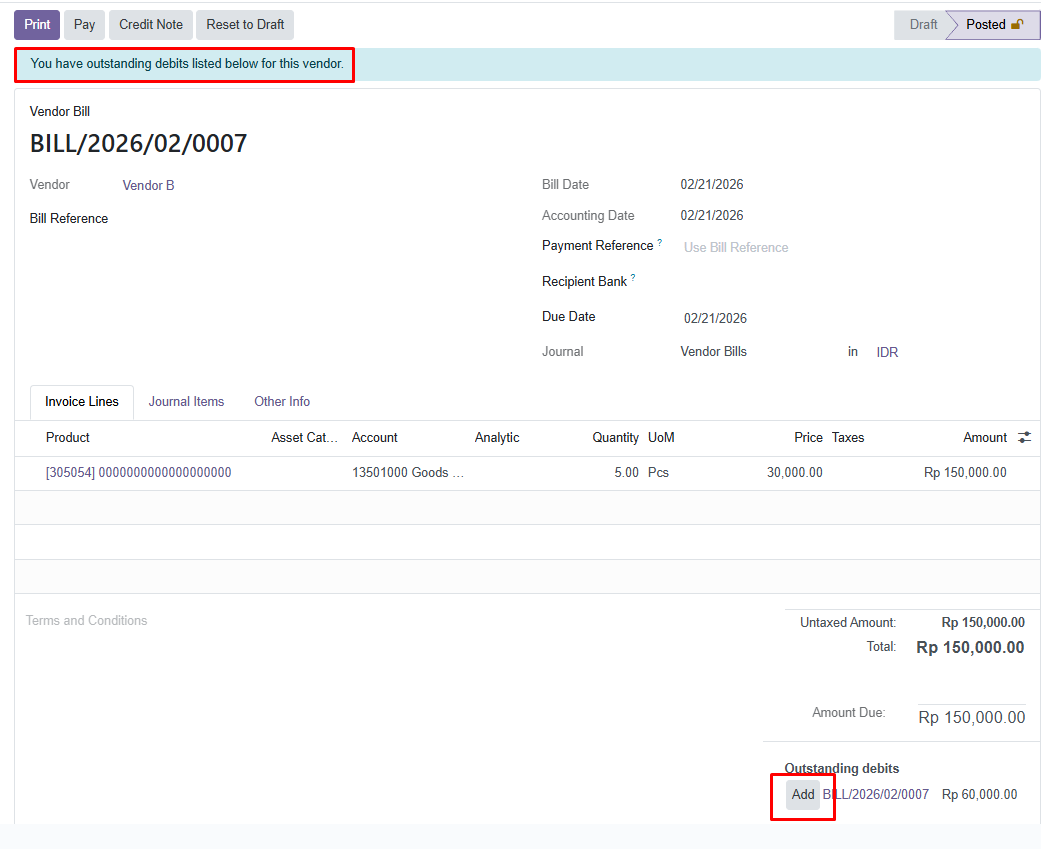
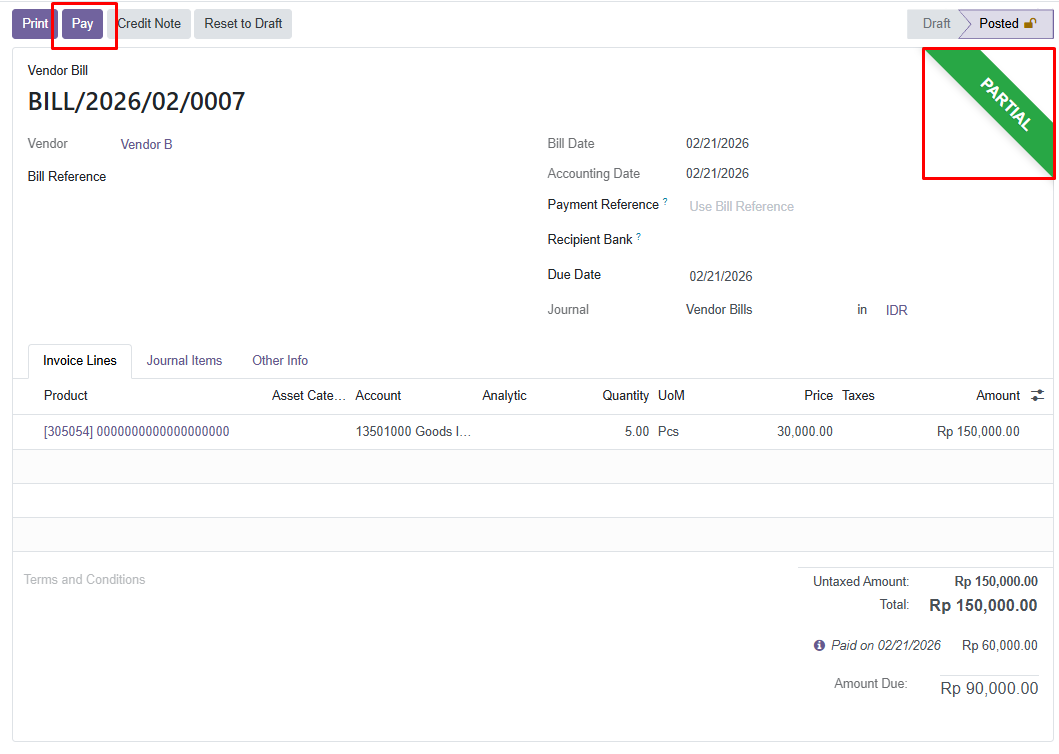
- Status bill akan berubah menjadi PARTIAL.
-
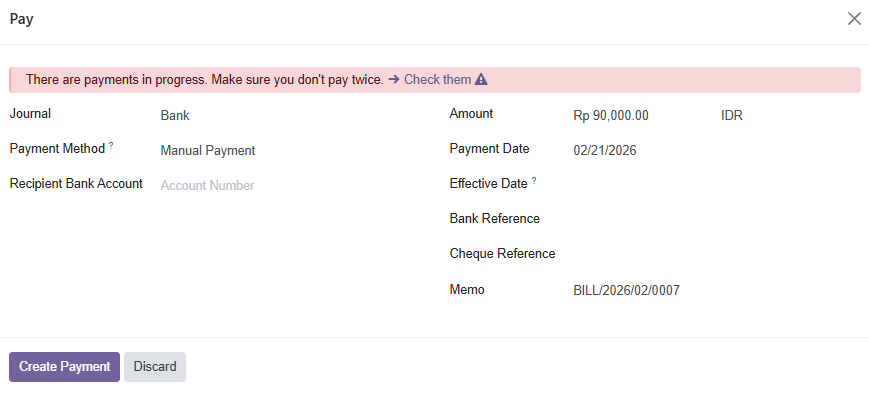
Klik Pay untuk membayar sisa tagihan.
-
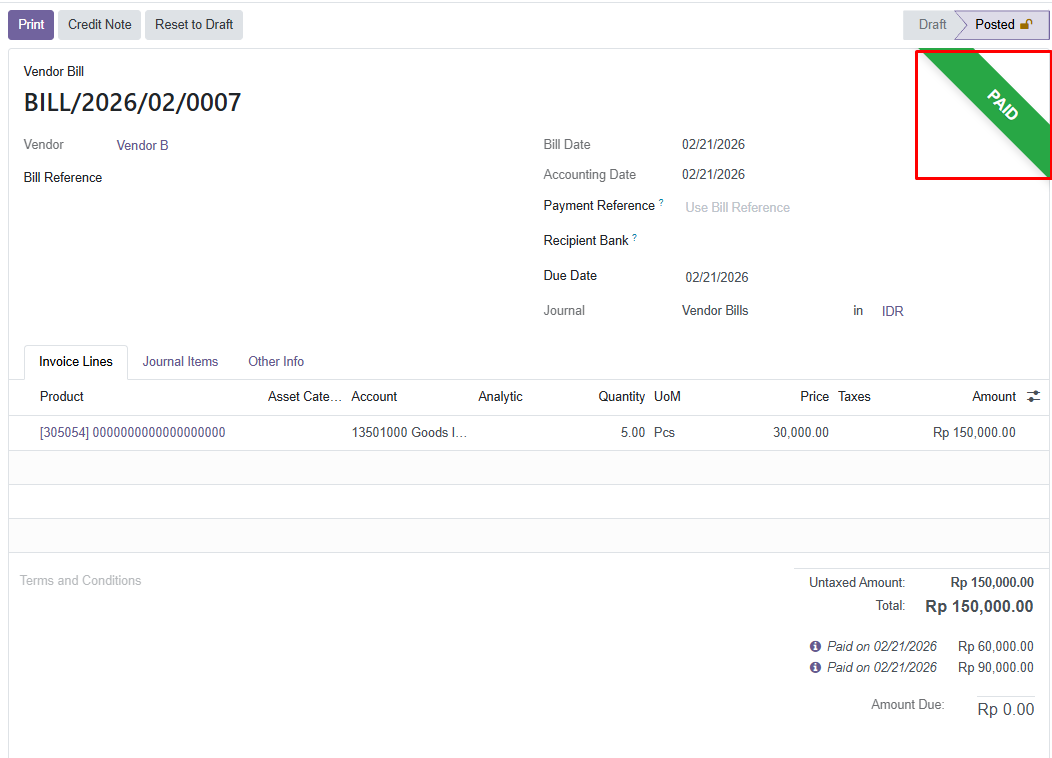
Setelah pembayaran lunas, label akan berubah menjadi PAID.
E. PO Sudah Receive dan Sudah Fully Billed
Jika PO sudah Fully Billed (semua tagihan sudah dibuat dan dibayar):
- Anda masih bisa menambah quantity dengan mengikuti langkah pada bagian C.
- Receipt baru dan bill baru akan dibuat terpisah.
⚠️ Rekomendasi Penting
Jika Anda perlu mengubah unit price atau mengurangi quantity secara signifikan, disarankan untuk:
- Cancel PO yang sedang berjalan.
- Buat PO baru dengan data yang benar.
Hal ini akan menghindari kerumitan dalam rekonsiliasi receipt dan bill.
📊 Ringkasan Alur Perubahan PO
| Kondisi PO | Bisa Ubah Qty | Bisa Ubah Price | Perlakuan |
|---|---|---|---|
| Belum Confirm | ✅ Ya | ✅ Ya | Ubah langsung |
| Confirm, Belum Receive | ✅ Ya | ✅ Ya | Ubah langsung |
| Sudah Receive, Belum Bill | ✅ Ya | ❌ Tidak | Receipt baru, Bill baru |
| Sudah Receive & Bill (Partial) | ✅ Ya | ❌ Tidak | Receipt baru, pilih gabung/terpisah |
| Sudah Fully Billed | ✅ Ya | ❌ Tidak | Receipt baru, Bill baru |
✅ Kesimpulan
- PO yang belum diproses dapat diubah dengan leluasa.
- PO yang sudah receive hanya bisa diubah quantity-nya, unit price tidak bisa diubah.
- Penambahan quantity akan membuat receipt baru dan bill baru.
- Pengurangan quantity harus melalui proses retur.
- Untuk perubahan besar, lebih baik cancel PO lama dan buat PO baru.
Selalu periksa status receipt dan bill sebelum mengubah PO untuk menghindari kebingungan dalam rekonsiliasi.