Membuat Purchase Order Baru
Menu Purchase adalah pusat untuk mengelola semua aktivitas pembelian perusahaan, mulai dari permintaan penawaran hingga penerimaan barang dan pembayaran tagihan.
Dua Cara Membuat Purchase Order
Dalam sistem, terdapat dua pendekatan untuk membuat Purchase Order:
Melalui RFQ (Request for Quotation)
- Cara Kerja: Membuat RFQ terlebih dahulu, kemudian mengirimkannya ke vendor untuk mendapatkan penawaran harga, lalu mengonfirmasi menjadi PO.
- Kelebihan: Mendapatkan harga terbaik dari vendor, proses negosiasi lebih formal, cocok untuk pembelian dengan nilai besar.
- Kekurangan: Proses lebih panjang, butuh waktu untuk menunggu balasan vendor.
Langsung ke Purchase Order
- Cara Kerja: Langsung membuat PO tanpa melalui proses RFQ.
- Kelebihan: Proses cepat dan efisien, cocok untuk pembelian rutin dengan vendor tetap, hemat waktu.
- Kekurangan: Tidak ada proses negosiasi harga, kurang formal untuk vendor baru.
📦 Memahami Requests for Quotation (RFQ)
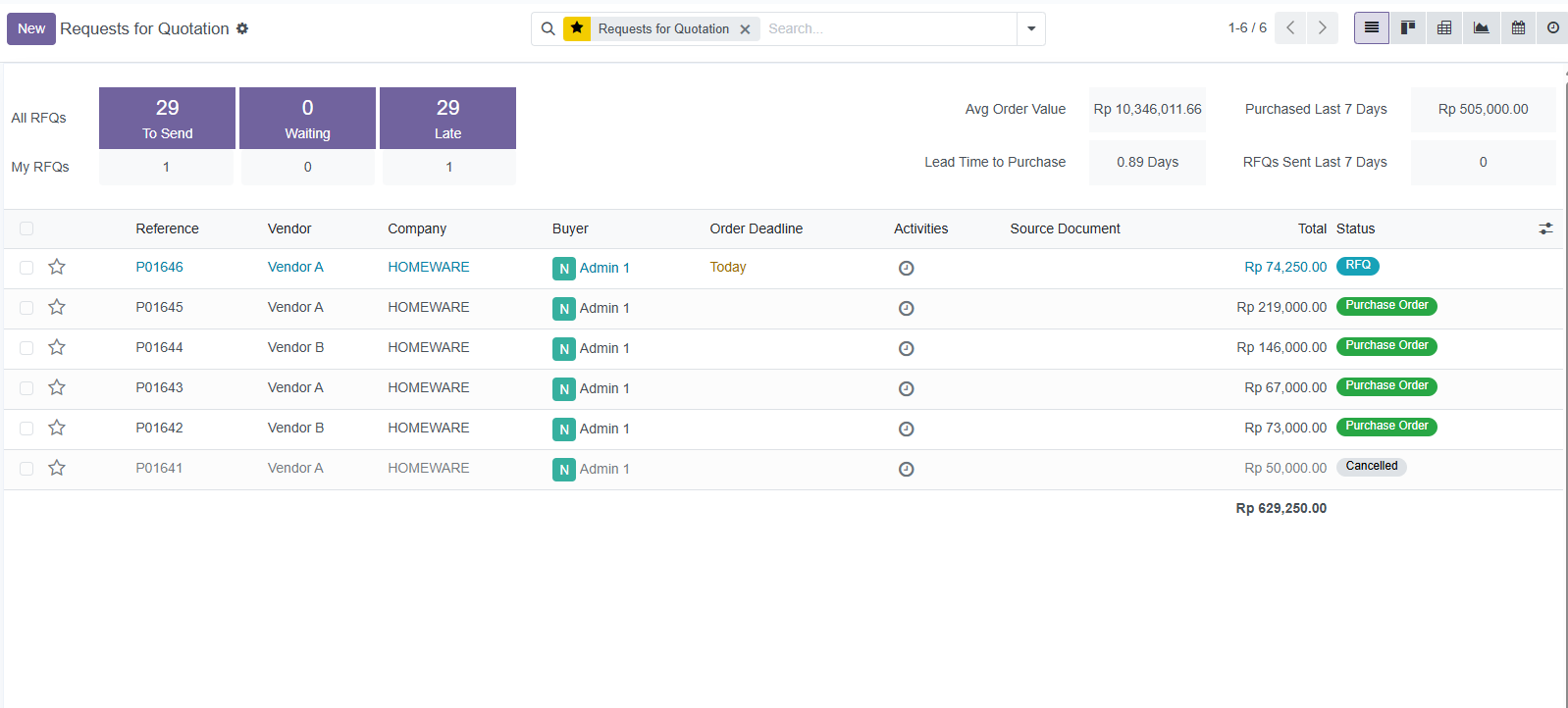
Menu Requests for Quotation menampilkan semua daftar permintaan penawaran yang telah dibuat. Di bagian atas halaman, Anda dapat melihat statistik ringkasan seperti:
- All RFQs: Total semua RFQ
- Avg Order Value: Rata-rata nilai pesanan
- To Send: RFQ yang belum dikirim
- Waiting: RFQ yang menunggu konfirmasi
- Late: RFQ yang melewati batas waktu
- My RFQs: RFQ yang dibuat oleh user yang sedang login
- Lead Time to Purchase: Rata-rata waktu dari RFQ menjadi PO
A. Status pada Requests for Quotation
- RFQ: Status awal ketika permintaan penawaran baru dibuat dan belum dikonfirmasi.
- Purchase Order: RFQ yang telah dikonfirmasi dan berubah menjadi Purchase Order resmi.
- Cancelled: RFQ dan PO yang dibatalkan.
B. Status pada Purchase Orders
Setelah RFQ dikonfirmasi menjadi PO, status yang muncul di daftar Purchase Orders adalah:
- Nothing to Bill: PO sudah dibuat tetapi belum ada tagihan (bill) dari vendor.
- Waiting Bills: Sebagian barang sudah diterima dan menunggu tagihan dari vendor.
- Fully Billed: Semua tagihan untuk PO ini sudah dibuat dan diproses.
🔄 Langkah-Langkah Membuat Purchase Order
Flow membuat Pesanan Pembelian:
Membuat RFQ → Konfirmasi RFQ / Membuat PO → Menerima Produk (Receipt) → Membuat Tagihan (Bill)
A. Membuat RFQ
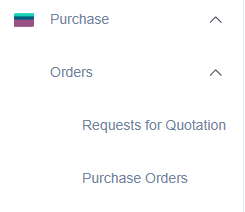
- Buka menu Purchase → Orders → Requests for Quotation.
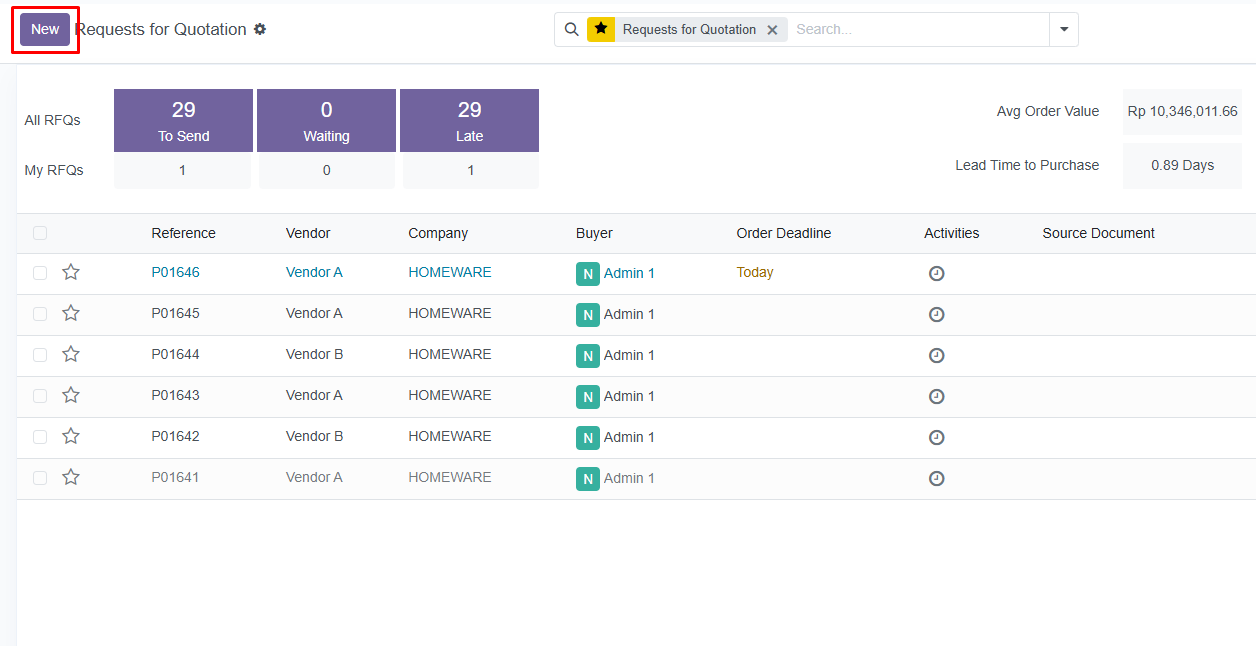
- Klik tombol New untuk membuat RFQ baru.
- Isi data RFQ:
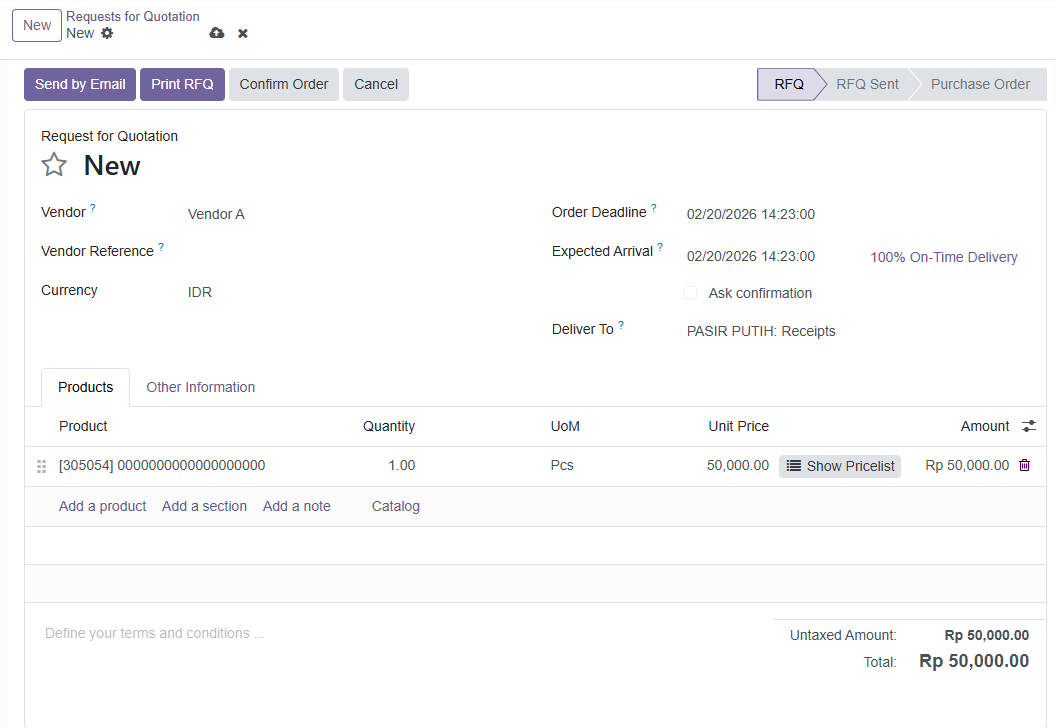
- Vendor: Pilih vendor pemasok.
- Vendor Reference: Nomor referensi dari vendor (opsional).
- Currency: Mata uang transaksi.
- Order Deadline: Batas waktu RFQ harus dikonfirmasi.
- Expected Arrival: Perkiraan tanggal barang diterima.
- Deliver To: Lokasi pengiriman/gudang tujuan.
- Pada tab Products, tambahkan produk yang ingin dipesan:
- Klik Add a product.
- Pilih Product, isi Quantity, UoM, dan Unit Price.
- Di sebelah kolom Unit Price, terdapat dua tombol tambahan:
- Purchase History: Melihat riwayat pembelian produk ini sebelumnya.
- Show Pricelist: Melihat dan mengubah daftar harga produk (pricelist).
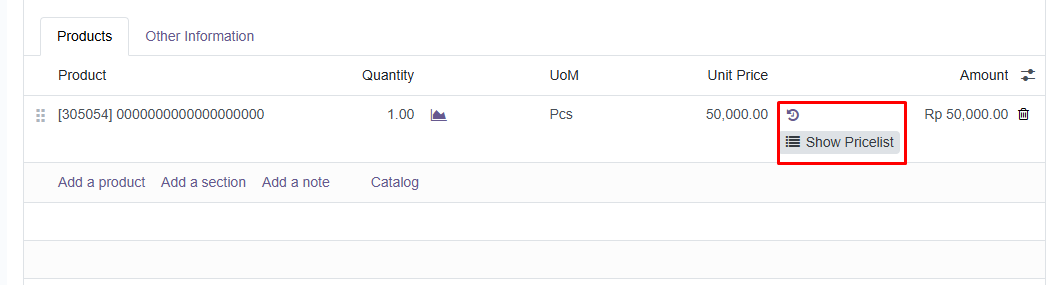
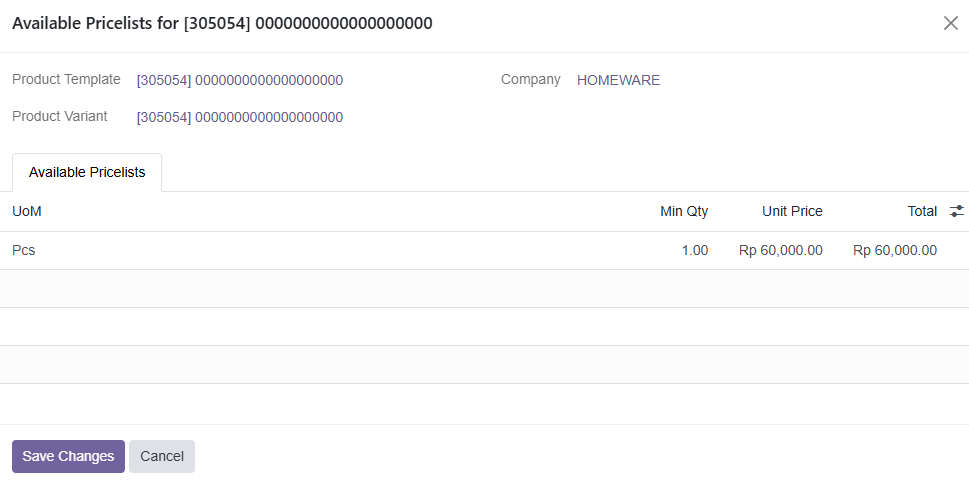
note
Catatan: Untuk menambah Unit of Measure (UoM) baru, tetap harus dilakukan di menu Products
- Simpan RFQ dengan mengklik ikon awan. Status RFQ akan tetap RFQ hingga dikonfirmasi.
- Jika sudah setuju dengan penawaran, klik tombol Confirm Order.
- Status akan berubah dari RFQ menjadi Purchase Order.
- RFQ yang sudah dikonfirmasi akan otomatis masuk ke daftar Purchase Orders.
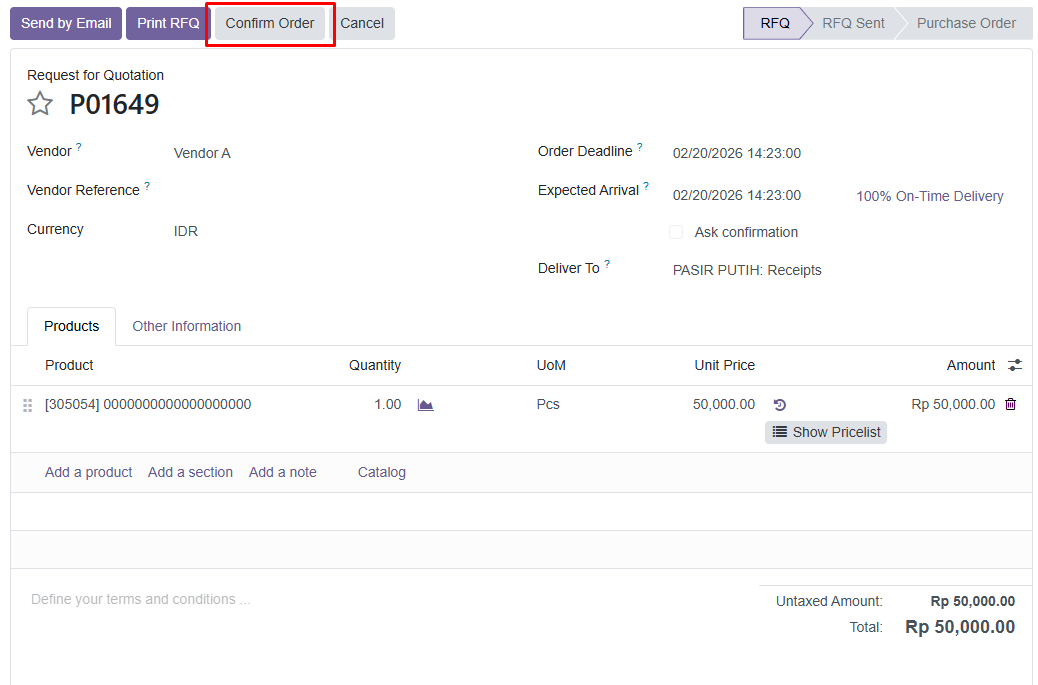
B. Menerima Barang (Receive Products)
- Dari halaman PO yang sudah dikonfirmasi, klik tombol Receive Products.
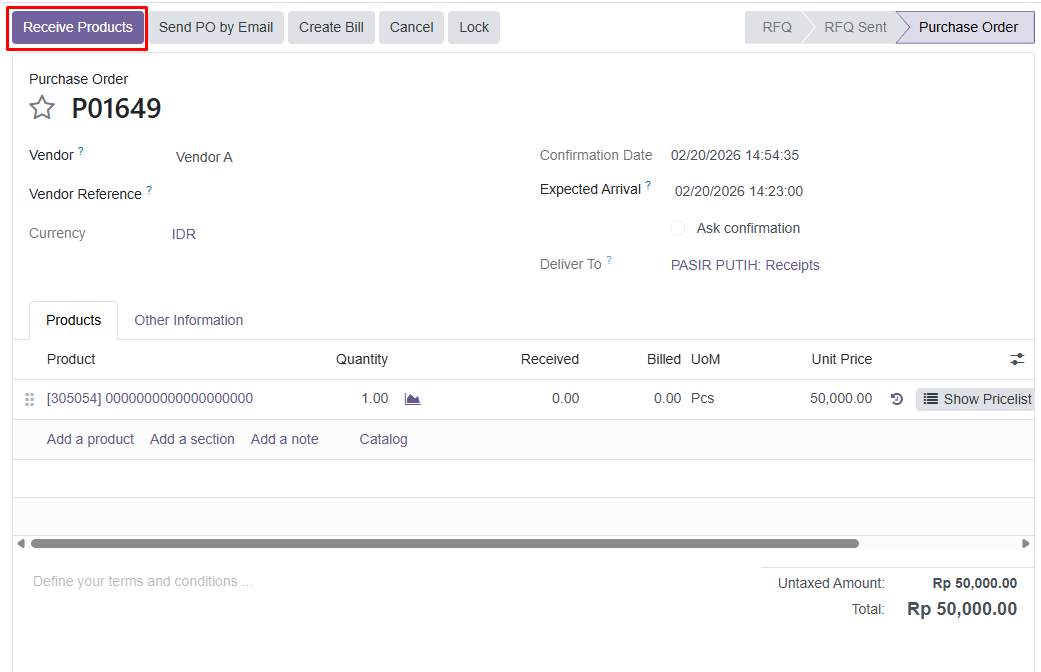
- Sistem akan membuat dokumen penerimaan barang baru (Receipt).
- Pada halaman penerimaan, klik Validate untuk mengonfirmasi bahwa barang sudah diterima.
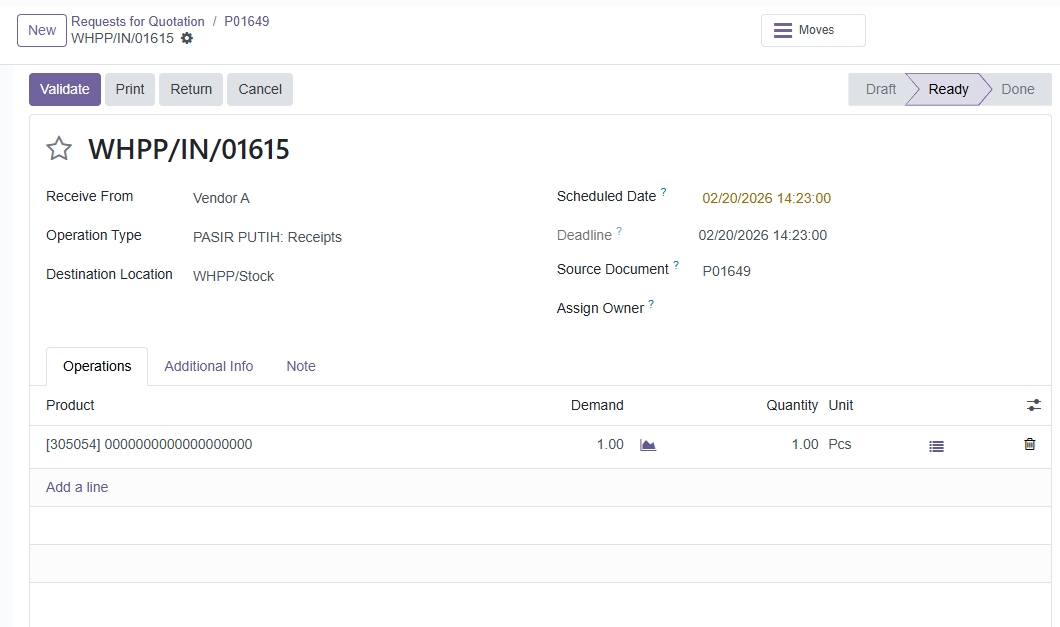
- Stok produk akan otomatis bertambah di gudang.
C. Membuat Tagihan (Create Bill)
- Kembali ke halaman PO, klik tombol Create Bill.
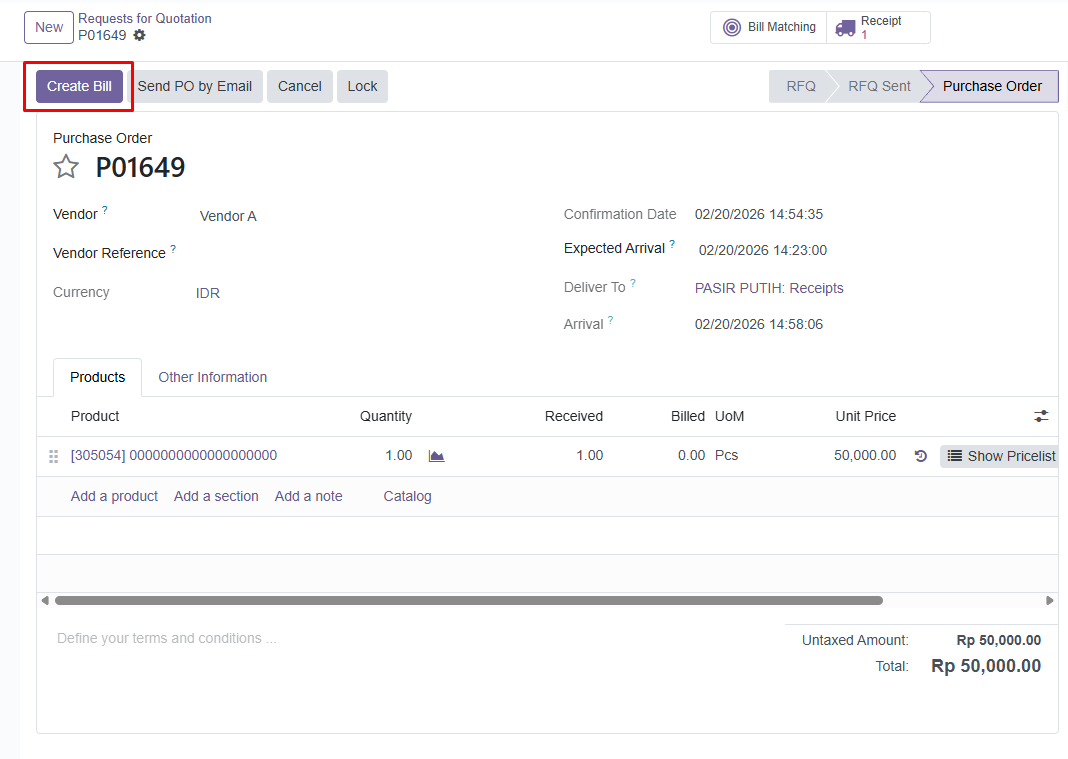
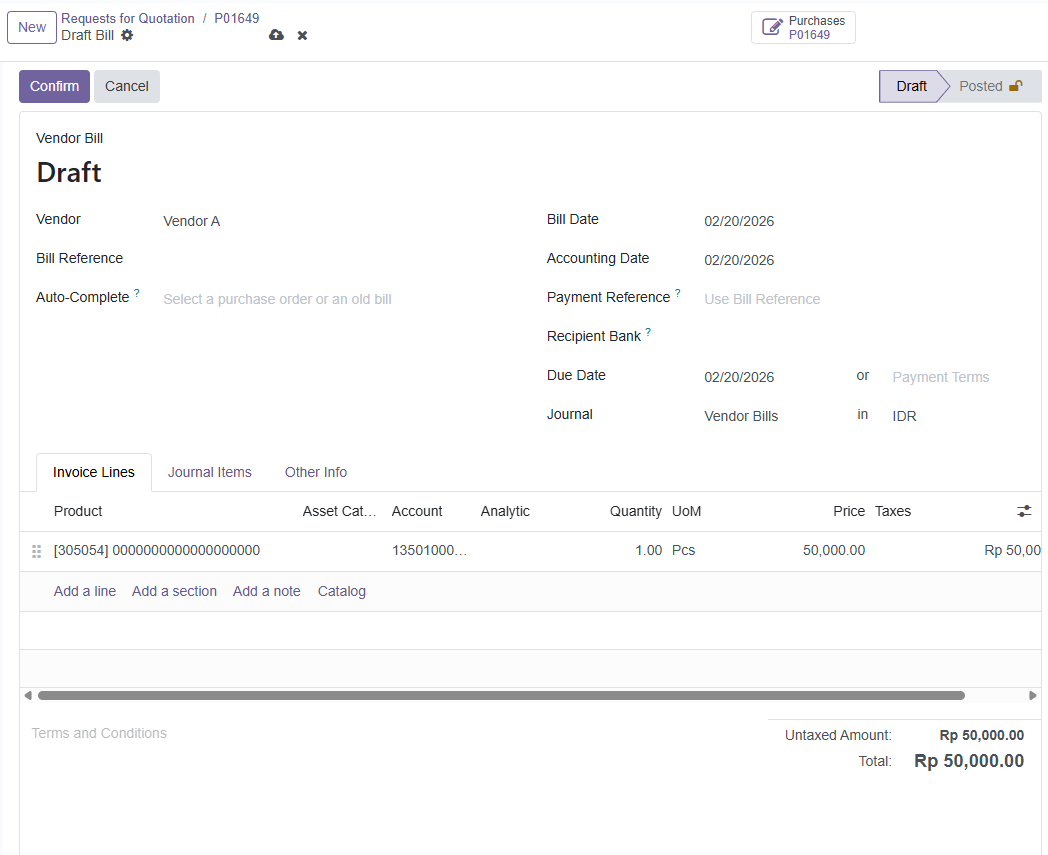
- Sistem akan membuat draft bill. Periksa kembali data:
- Bill Date: Tanggal tagihan.
- Due Date: Jatuh tempo pembayaran.
- Invoice Lines: Pastikan produk dan jumlah sudah sesuai.
- Klik Confirm untuk memvalidasi bill.
D. Membayar Tagihan (Pay Bill)
- Pada halaman bill yang sudah dikonfirmasi dan tagihan sudah dibayarkan, klik tombol Pay.
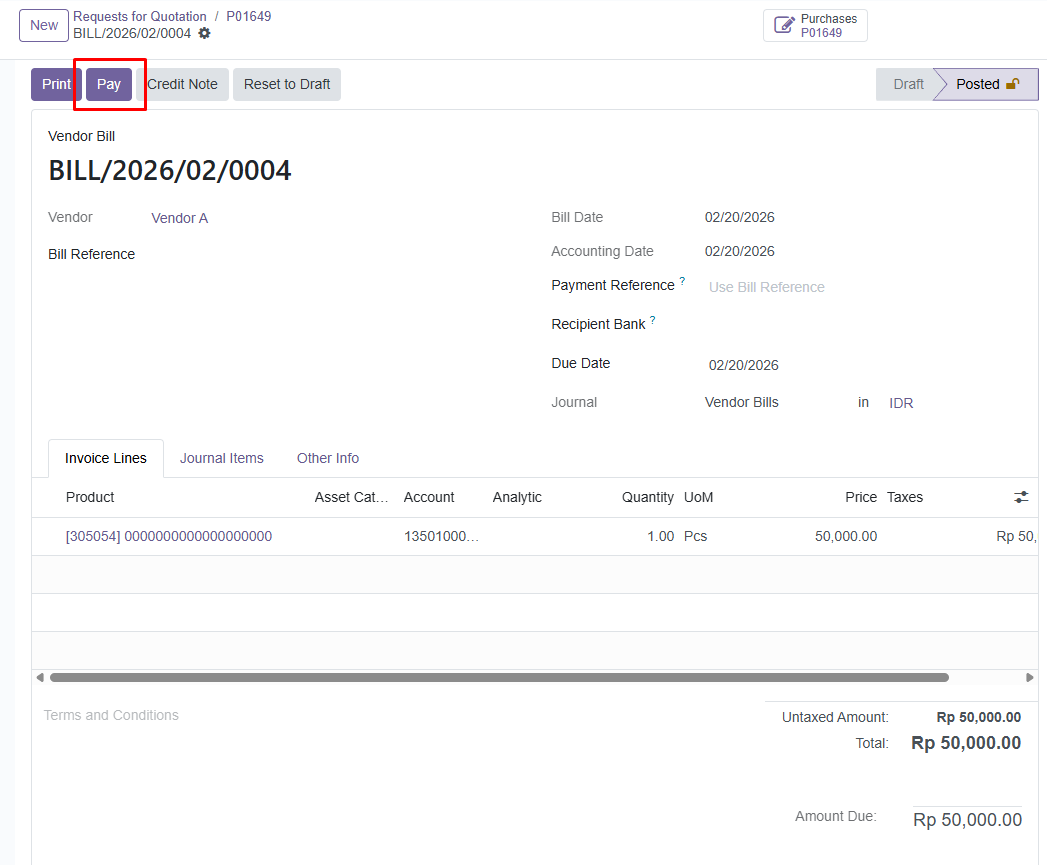
- Isi data pembayaran:
- Journal: Pilih jurnal bank/kas yang digunakan.
- Payment Method: Metode pembayaran (Transfer, Tunai, dll).
- Payment Date: Tanggal pembayaran.
- Memo: Catatan tambahan (opsional).
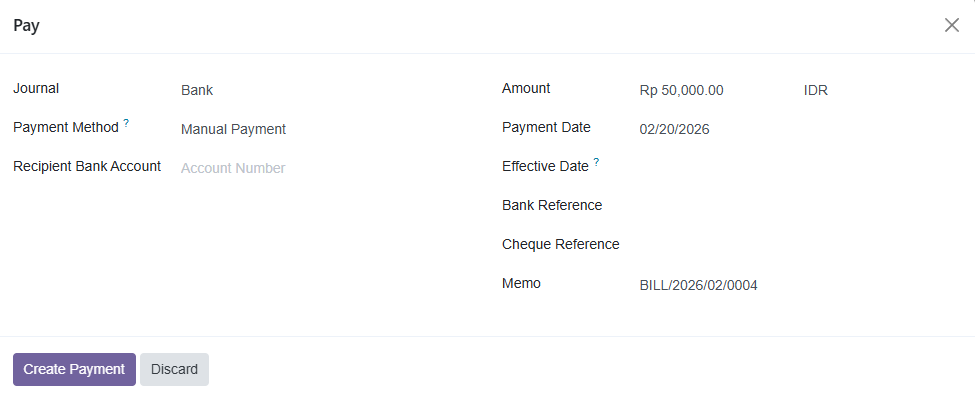
- Klik Create Payment.
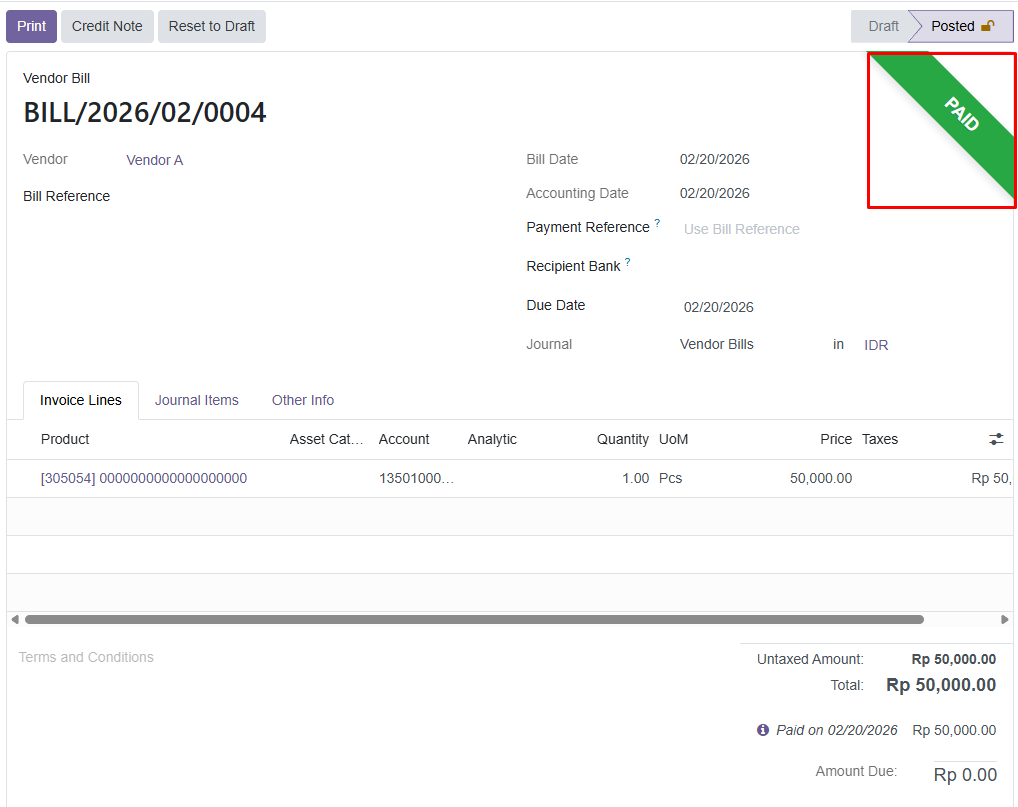
- Setelah pembayaran berhasil, label PAID akan muncul di halaman bill.
ℹ️ Informasi Penting
PO yang Dibatalkan
- Purchase Order yang dibatalkan akan otomatis kembali ke daftar RFQ dengan status Cancelled.
- Data tetap tersimpan untuk keperluan audit, namun tidak dapat diproses lebih lanjut.
Mengubah Data PO yang Sudah Dikonfirmasi
- Jika belum melakukan penerimaan produk: Data PO masih dapat diubah (menambah/mengurangi produk).
- Jika sudah melakukan penerimaan produk dan bill: Perubahan akan membuat receipt baru untuk produk tambahan, receipt lama tetap ada untuk produk yang sudah diterima. Dan setelah melakukan penerimaan barang akan muncul tombol Create Bill kembali untuk membuat bill baru untuk produk tambahan.