Membuat Produk Baru
🏷️ Submenu Products
Menu Products terdiri dari submenu-submenu berikut:
a. Products- Fungsi: Menampilkan dan mengelola semua produk yang tersedia dalam sistem.
- Isi: Daftar produk dengan informasi kode, nama, harga, dan stok.
- Fungsi: Mengelompokkan produk berdasarkan kategori untuk memudahkan pencarian dan laporan.
- Contoh kategori: Elektronik, Perlengkapan Dapur, Bahan Bangunan.
- Fungsi: Mengelola merek atau brand dari produk-produk yang dijual.
- Isi: Daftar brand seperti SANEX, Subron, dll.
- Fungsi: Mengelola gambar atau banner promosi yang ditampilkan pada aplikasi/website.
- Digunakan untuk: Promosi produk, event khusus, atau informasi penting.
Gunakan Product Categories dan Brand untuk mengorganisir produk secara sistematis. Ini akan memudahkan pencarian produk dan analisis penjualan per kategori/merek.
📦 Tutorial Membuat Produk Baru
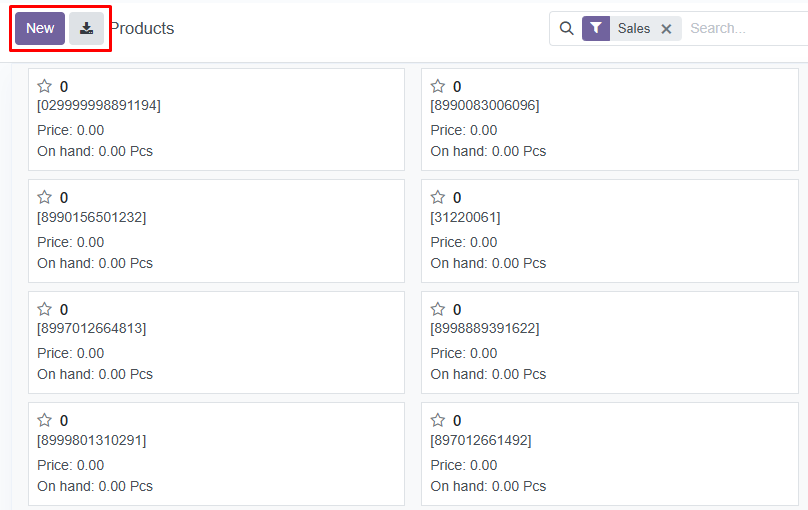
Dalam sistem Odoo, terdapat dua cara untuk menambahkan produk baru:
- Manual: Membuat produk satu per satu melalui tombol New di menu Products.
- Import: Menambahkan banyak produk sekaligus menggunakan file Excel, yang akan dijelaskan dalam tutorial ini.
Metode import sangat berguna ketika Anda memiliki ratusan atau ribuan produk yang perlu dimasukkan ke dalam sistem secara cepat dan efisien.
Jika Anda ingin menambahkan produk baru ke dalam sistem, Anda dapat mengikuti tutorial berikut.
Anda tidak dapat membuat produk baru jika Anda tidak memiliki akses seluruh perusahaan pada projek Anda (Multicompany). Namun, Anda dapat mengubah data produk sesuai dengan company yang ditunjuk.
A. Membuat Produk Secara Manual
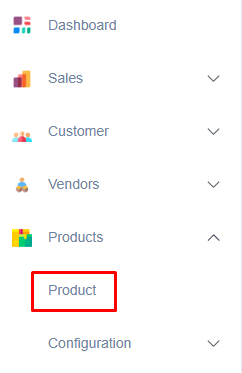
- Buka menu Products → Products.
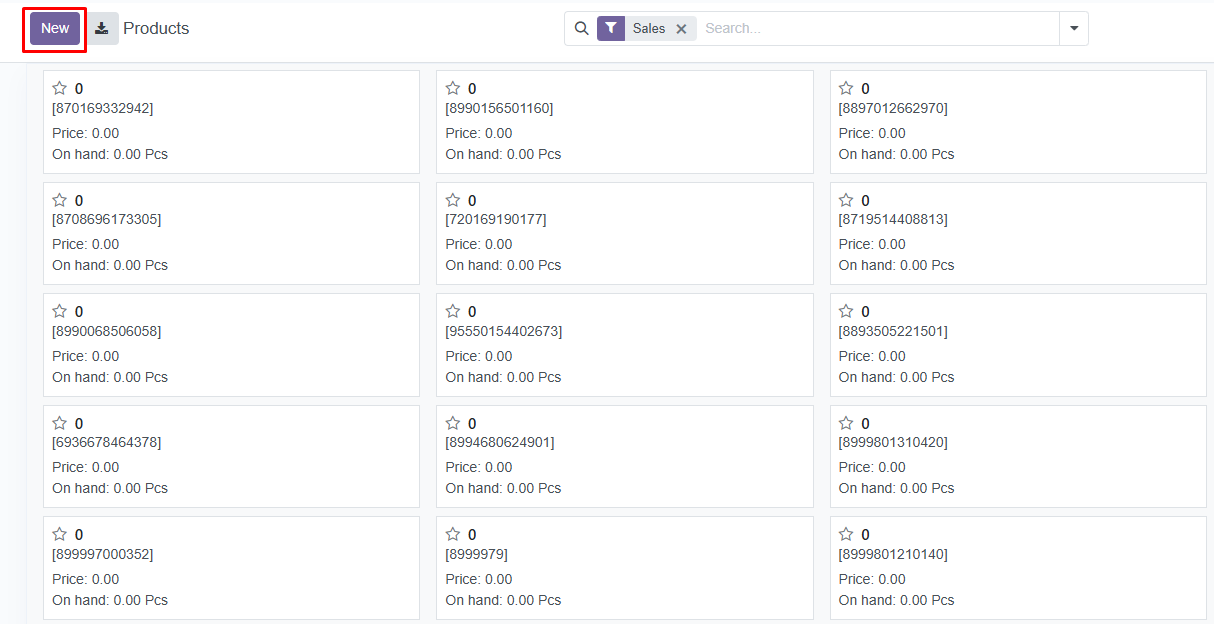
- Klik tombol "New" untuk membuat produk baru.
-
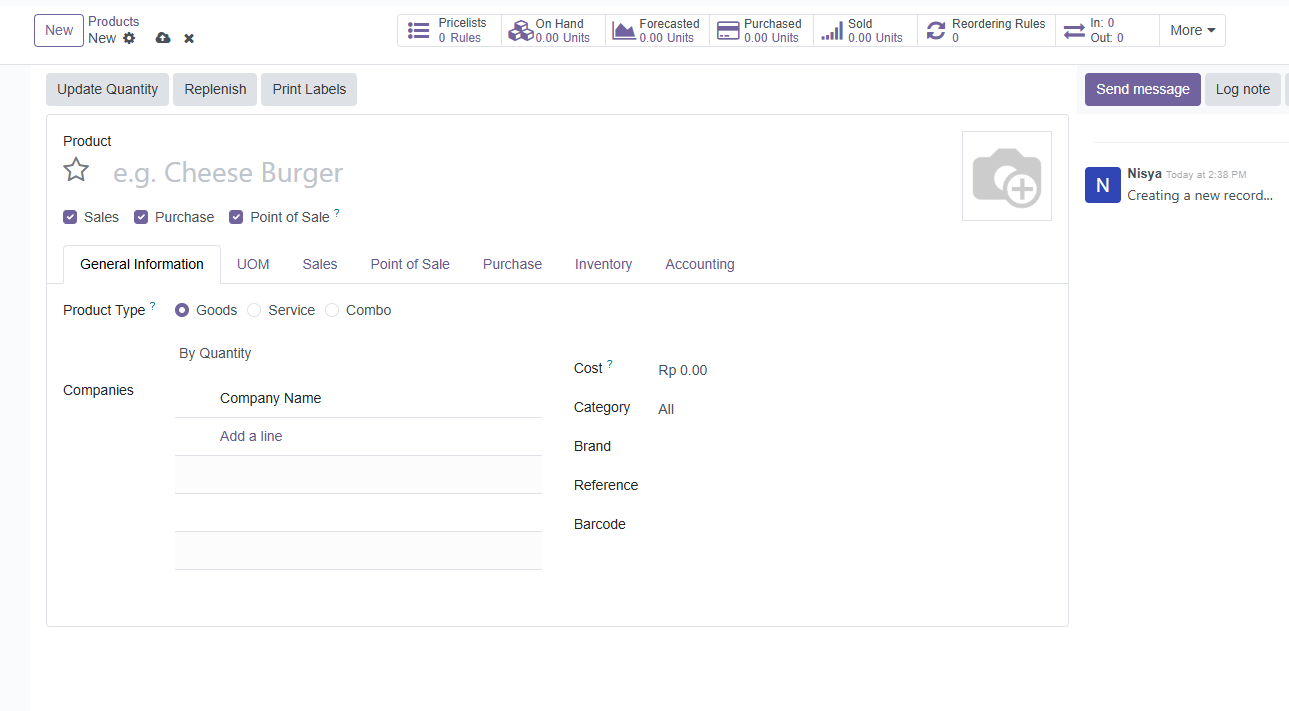
Pada bagian General Information, isi data berikut:
Nama Produk dan Reference (Kode Produk) wajib diisi.
- Product Type: Pilih tipe produk:
- Goods: Produk fisik (barang)
- Service: Jasa
- Companies: Produk ini hanya akan muncul di company yang dipilih. Klik "Add a line" untuk menambahkan company.
- Cost: Harga pokok pembelian dari vendor.
- Category: Kategori produk (dari submenu Product Categories).
- Brand: Merek produk (dari submenu Brand).
- Reference: Kode unik produk (wajib diisi, contoh: 4800173).
- Barcode: Kode barcode untuk scanning.
CatatanBarcode direkomendasikan tidak diubah setelah ditetapkan untuk konsistensi scanning.
- Product Type: Pilih tipe produk:
-
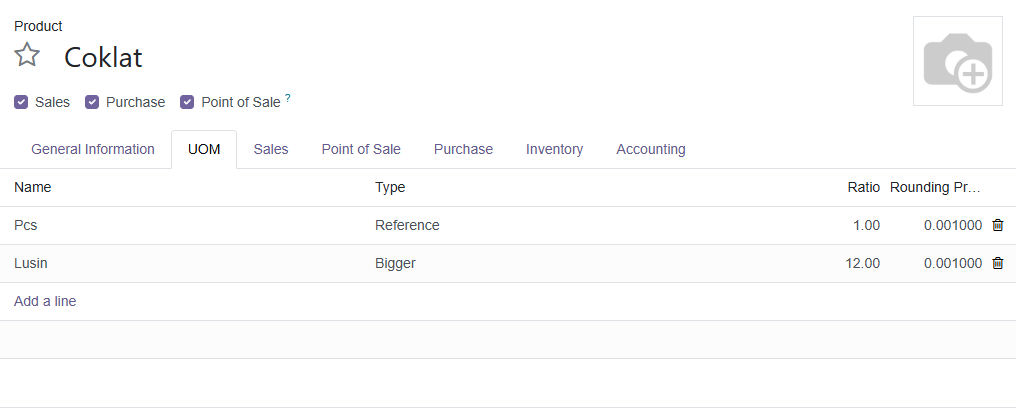
Pada tab UoM (Unit of Measure):
- Ini adalah satuan dasar produk (contoh: Pcs, Unit, Kg).
- Jika ingin harga bertingkat berdasarkan kuantitas, klik "Add a line".
- Pilih Type: Bigger dan isi Ratio berdasarkan satuan referensi.
- Contoh: Jika UoM dasar = Pcs, dan ingin membuat satuan "Lusin" (12 pcs), maka Ratio = 12.
tipUoM tidak boleh dihapus. Jika ingin mengubah, ubah saja data yang ada (nama atau ratio).
-
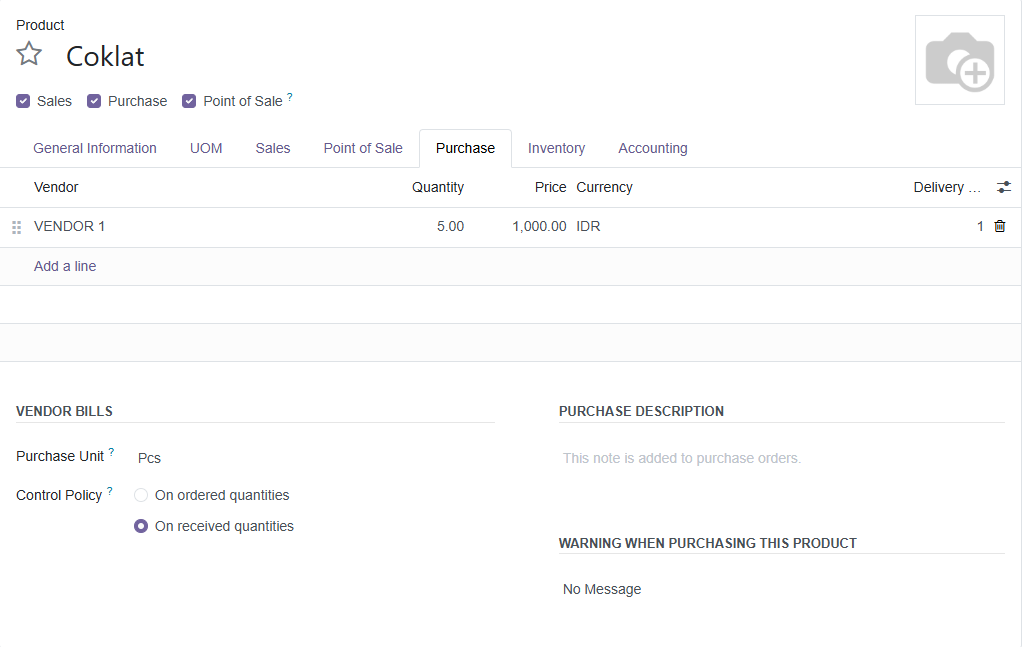
Pada tab Purchase, sistem dapat mengisi data pembelian secara otomatis saat Anda membuat RFQ atau PO, sehingga proses pembelian menjadi lebih cepat dan konsisten. Namun, pada tab Purchase ini opsional untuk diisi.
- Klik "Add a line".
- Pilih Vendor pemasok produk.
- Isi Quantity (kuantitas standar pembelian).
- Isi Price (harga beli dari vendor).
- Isi Delivery Lead Time: Perkiraan waktu yang dibutuhkan vendor untuk mengirimkan barang sejak pesanan dibuat.
- Contoh: 3 hari berarti vendor butuh 3 hari untuk menyiapkan dan mengirim barang.
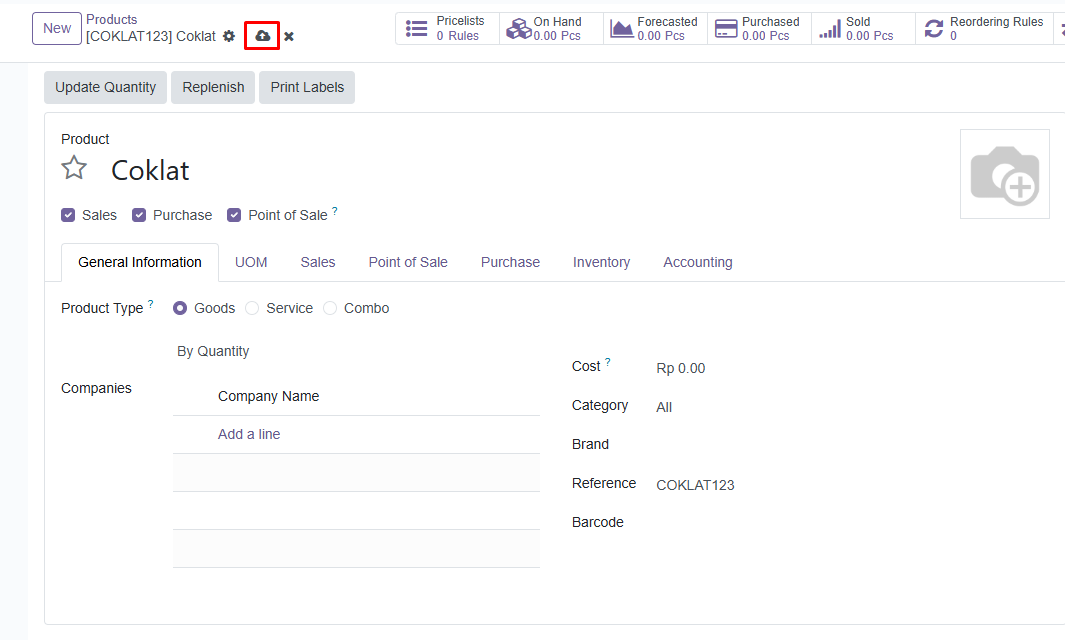
- Simpan produk dengan klik ikon awan (Save).
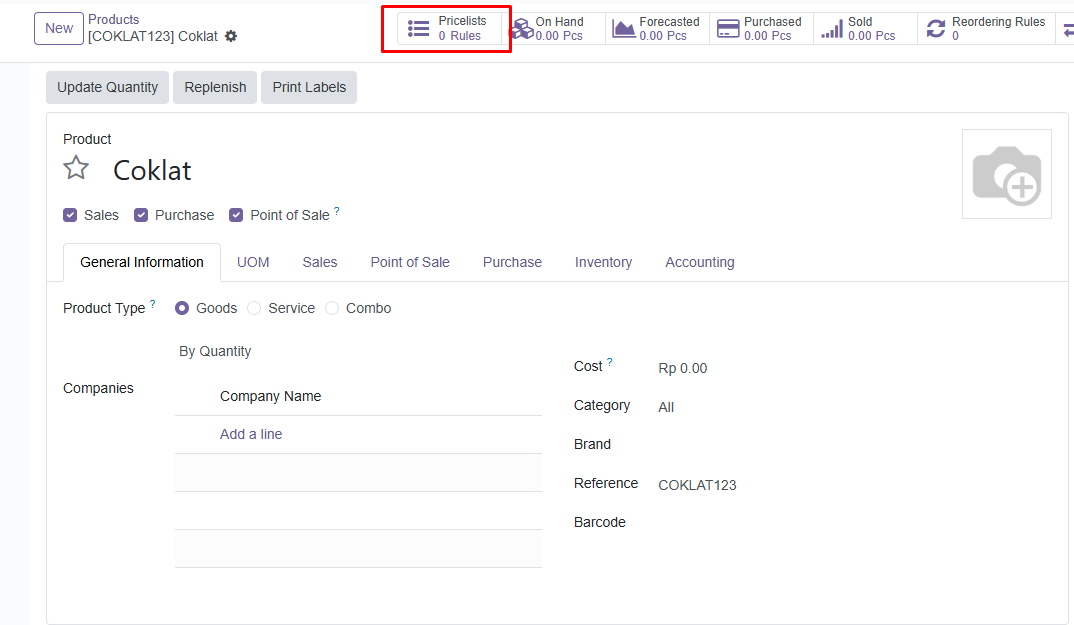
- Untuk menambahkan harga jual, klik smartbutton "Pricelist".
-
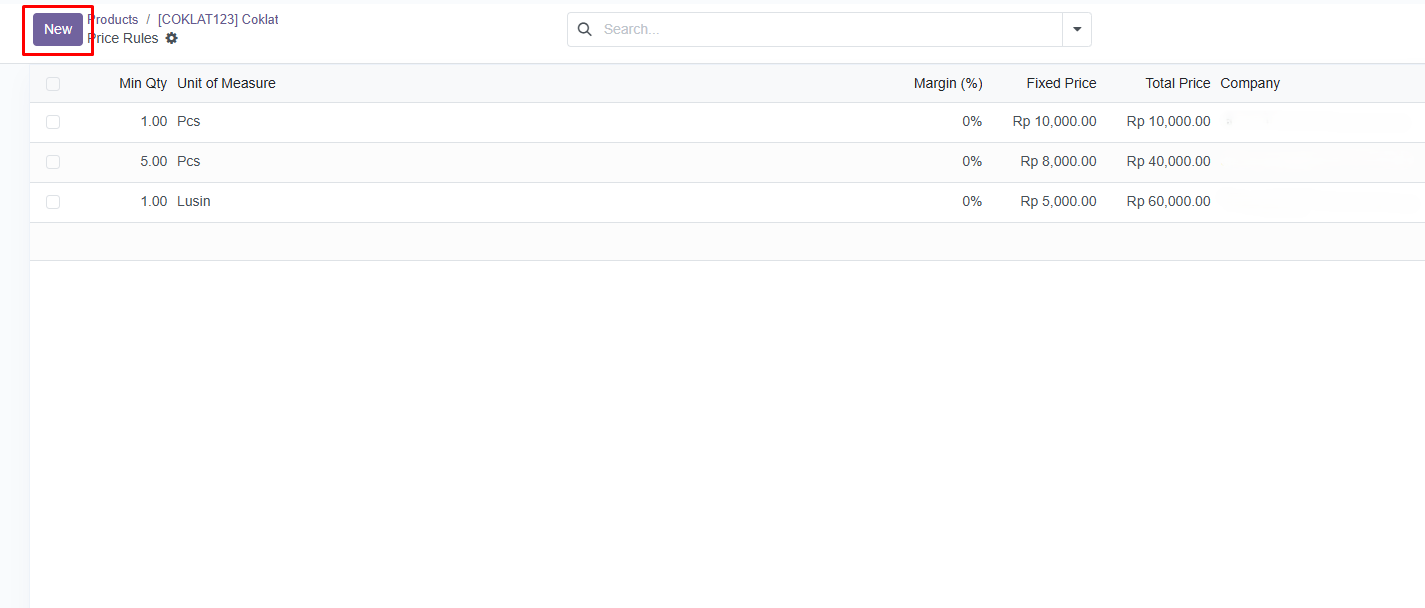
Pada halaman Pricelist, klik "New" dan isi:
- Min. Qty: Minimum kuantitas pembelian untuk mendapatkan harga ini.
- Fungsi: Untuk memberikan harga khusus jika membeli dalam jumlah besar (volume discount).
- Unit of Measure: Pilih dari UoM yang telah dibuat di tab UoM produk.
- Fixed Price: Harga jual tetap untuk kuantitas tersebut.
- Penjelasan: Harga ini akan tetap berlaku selama aturan pricelist ini aktif.
- Total Price akan terisi otomatis berdasarkan Fixed Price dan kuantitas.
- Company: Pilih company mana yang akan menggunakan harga ini (sesuai dengan akun yang digunakan dan akses company-nya).
Catatan
- Pricelist bersifat spesifik per company. Aturan harga di satu company tidak otomatis berlaku di company lain.
- Untuk mengedit pricelist yang sudah ada, pastikan Anda berada di company yang sesuai dengan pricelist tersebut.
- Min. Qty: Minimum kuantitas pembelian untuk mendapatkan harga ini.
- Setelah mengisi data pricelist, data akan otomatis tersimpan.
- Produk baru siap digunakan untuk penjualan dan pembelian.
Pastikan Reference (Kode Produk) unik dan tidak duplikat. Konfigurasi UoM dan Pricelist yang tepat akan memudahkan transaksi dengan harga yang akurat.
B. Membuat Produk Secara Massal
Ketentuan dan Aturan Import
Sebelum melakukan import, pahami ketentuan berikut agar proses berjalan lancar:
- Setiap baris mewakili satu produk.
- Barcode bertindak sebagai identifier utama. Jika barcode sudah terdaftar di sistem, maka produk tersebut akan dilewati dan tidak di-import ulang.
- Brand bersifat opsional. Jika diisi dan brand belum tersedia di sistem, maka brand baru akan otomatis dibuat.
- Category Jika tidak diisi, kategori akan menggunakan nilai default yaitu "All".
- Unit (UoM) & Qty (Ratio) Jika keduanya diisi, sistem akan meng-update UOM produk sesuai nilai tersebut.
- Cost Price digunakan sebagai harga modal produk.
- Stock digunakan untuk membuat stok awal produk di gudang default perusahaan.
- Image bersifat opsional. Jika diisi, gambar akan otomatis menjadi gambar utama produk.
Langkah-Langkah Import Produk
- Buka menu Products → Products.
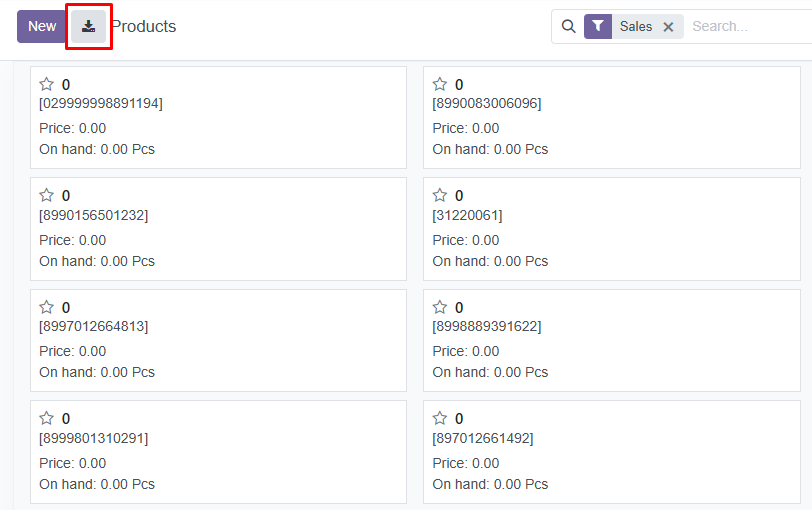
- Klik ikon Import (📥) yang terletak di pojok kanan atas halaman, tepat di sebelah tombol New.
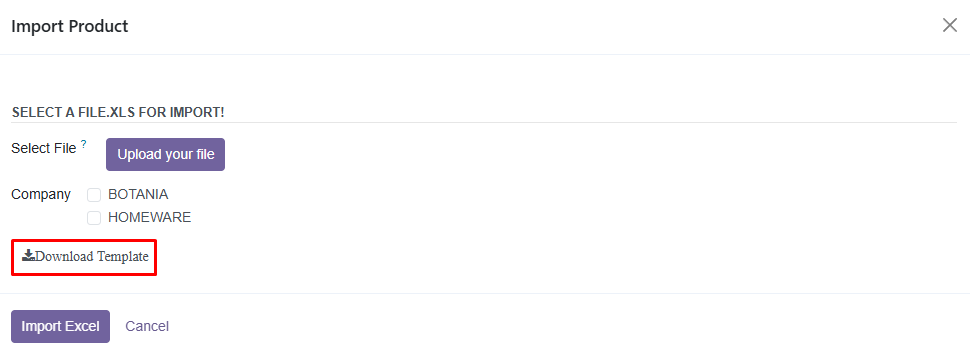
- Pada halaman Import Product, klik tombol Download Template untuk mendapatkan format file Excel yang benar.
- Isi template sesuai dengan data produk Anda. Pastikan format file adalah
.xlsatau.xlsx. - Klik tombol Select File atau Upload your file, lalu pilih file Excel yang sudah Anda siapkan. Tunggu hingga nama file muncul.
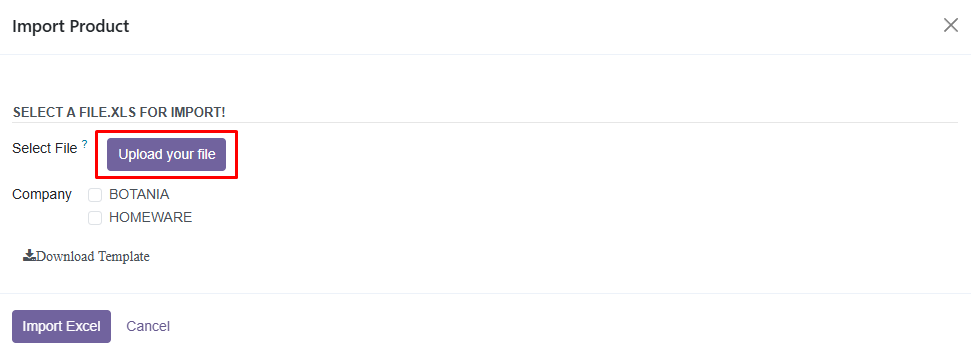
- Pada bagian Company, pilih company yang akan memiliki produk-produk ini.
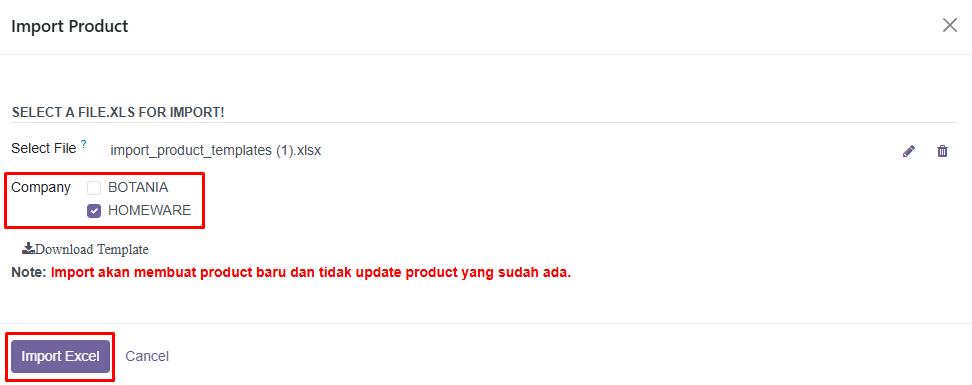
Catatan Penting Setelah import, produk juga akan muncul di company lainnya. Namun, kolom berikut akan tetap kosong untuk company lain yang mengakses produk yang sama:
- Cost Price (harga modal)
- Price (harga jual)
- Stock (stok)
- Klik tombol Import Excel untuk memulai proses.
- Tunggu hingga proses selesai dan muncul notifikasi keberhasilan.
Informasi Tambahan
Apa yang Terjadi Setelah Import?
- Brand baru akan otomatis dibuat jika diisi dan belum ada.
- Kategori akan menggunakan "All" jika tidak diisi.
- Stok awal akan langsung tercatat di gudang default.
- Gambar produk akan terpasang jika diisi di kolom Image.