Cetak Informasi Produk
🏷️ Cetak Label Barcode Produk
Terdapat dua cara untuk mencetak label barcode: per produk atau beberapa produk sekaligus.
A. Cetak Label Barcode per Produk
Gunakan metode ini jika hanya ingin mencetak label untuk satu produk tertentu.
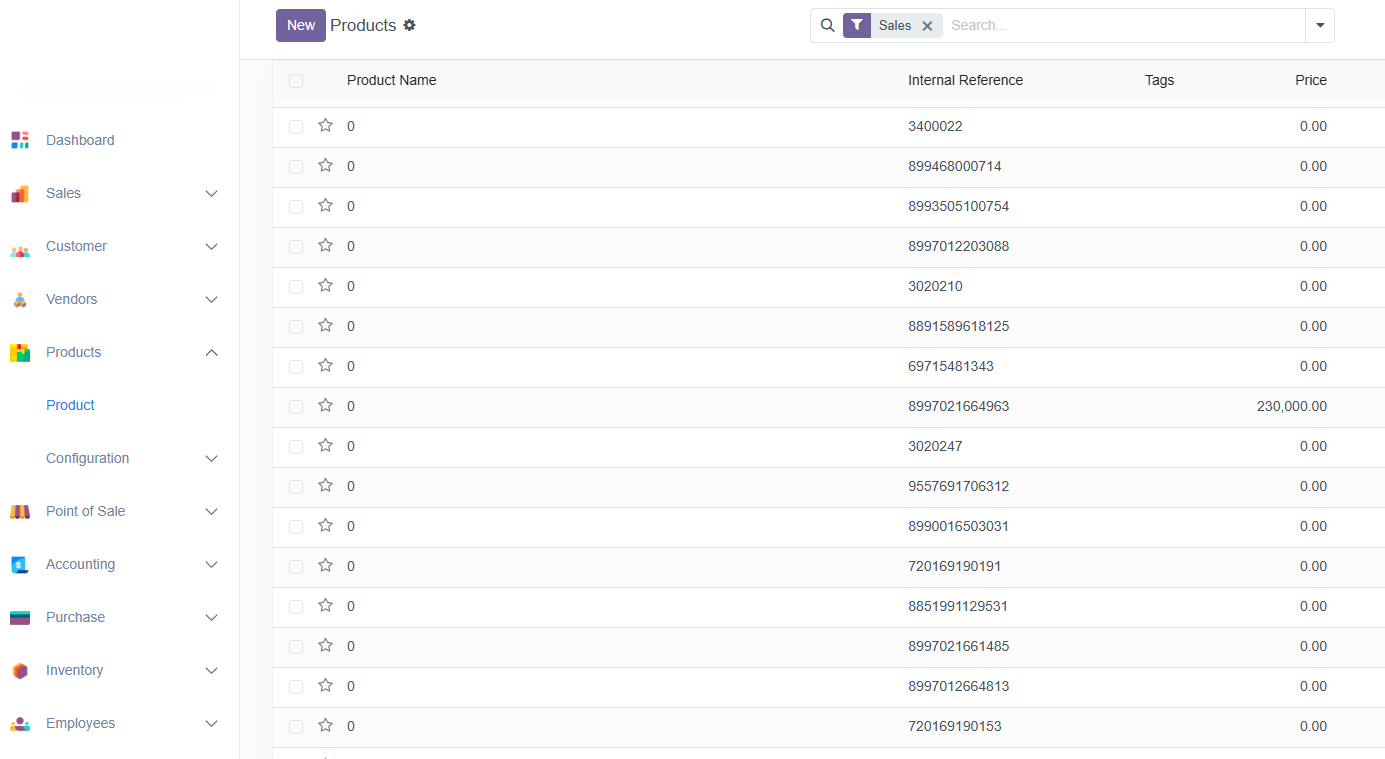
- Buka menu Products → Product.
- Cari dan klik produk yang ingin dicetak label barcodenya.
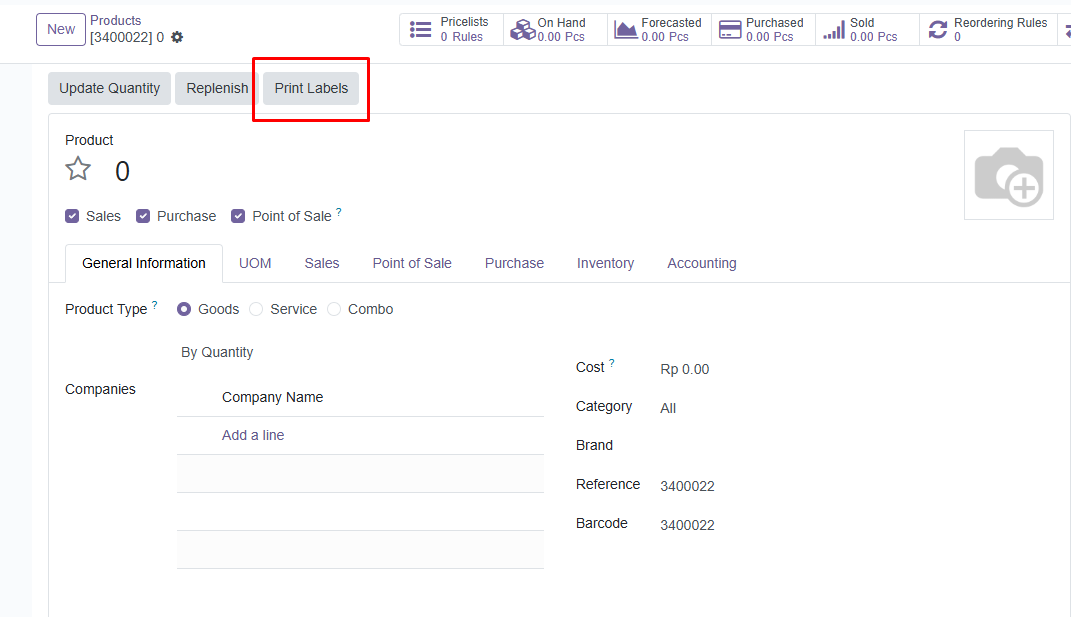
- Pada halaman detail produk, klik tombol 'Print Labels'.
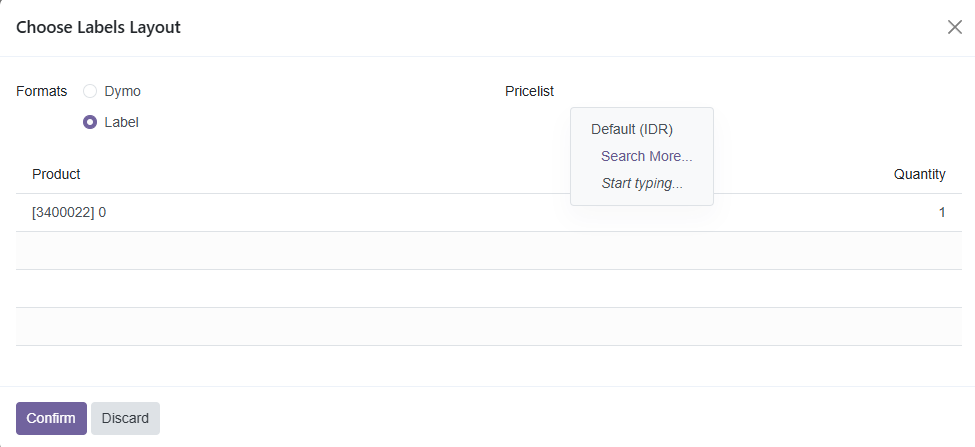
- Akan muncul pop-up 'Choose Label Layout'.
- Pilih 'Pricelist Default (IDR)' dari opsi yang tersedia.
- Pada kolom 'Quantity', isi jumlah label yang ingin dicetak.
- Klik tombol 'Confirm'.
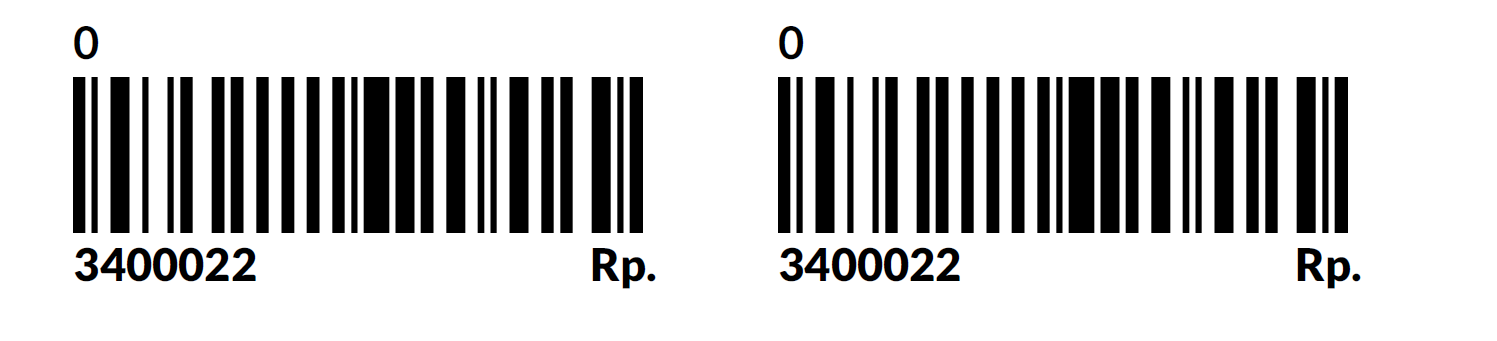
- Label akan terunduh otomatis dalam format PDF.
Metode ini cocok untuk kebutuhan restocking harian atau mencetak label tambahan untuk produk tertentu saja.
Format 'Pricelist Default (IDR)' biasanya sudah mencakup barcode, nama produk, dan harga.
B. Cetak Label Barcode Beberapa Produk
Gunakan metode ini jika ingin mencetak label for banyak produk dalam satu kali proses.
- Buka menu Products → Product.
- Ubah tampilan daftar produk dari 'Kanban' menjadi 'List' dengan mengklik tombol di pojok kanan atas halaman.
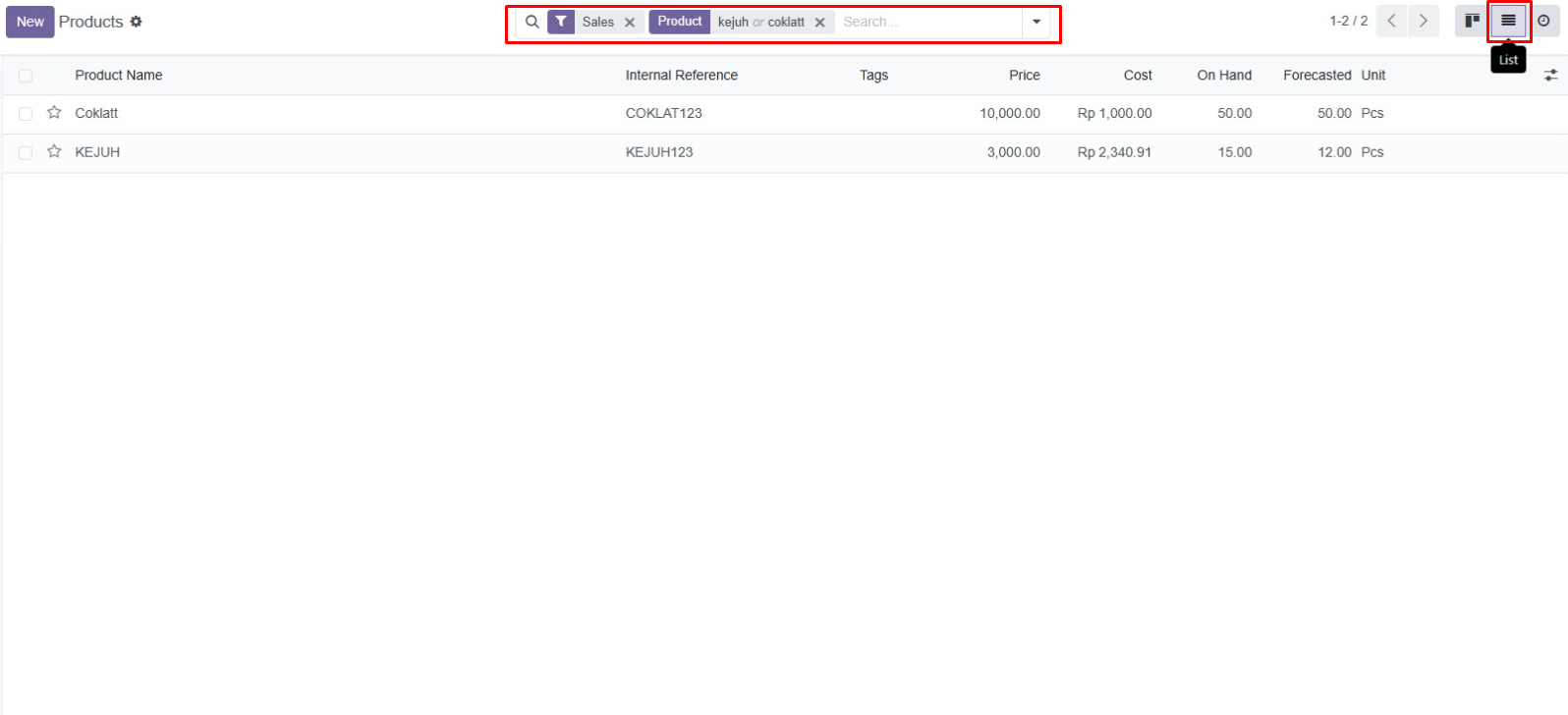
Tampilan List memungkinkan Anda untuk mencentang beberapa produk sekaligus, sedangkan Kanban tidak.
-
Cari produk-produk yang ingin dicetak labelnya.
Pencarian Produk MassalUntuk mencari beberapa produk tertentu:
- Pada kolom pencarian, ketik satu nama produk, lalu tekan Enter.
- Kemudian, ketik nama produk lainnya satu per satu dengan cara yang sama.
- Sistem akan menampilkan semua produk yang telah Anda cari dalam daftar yang sama.
-
Pilih produk dengan memberikan centang (✔) pada kotak di sebelah kiri nama setiap produk yang diinginkan.
-
Setelah semua produk terpilih, klik tombol 'Print Labels'.
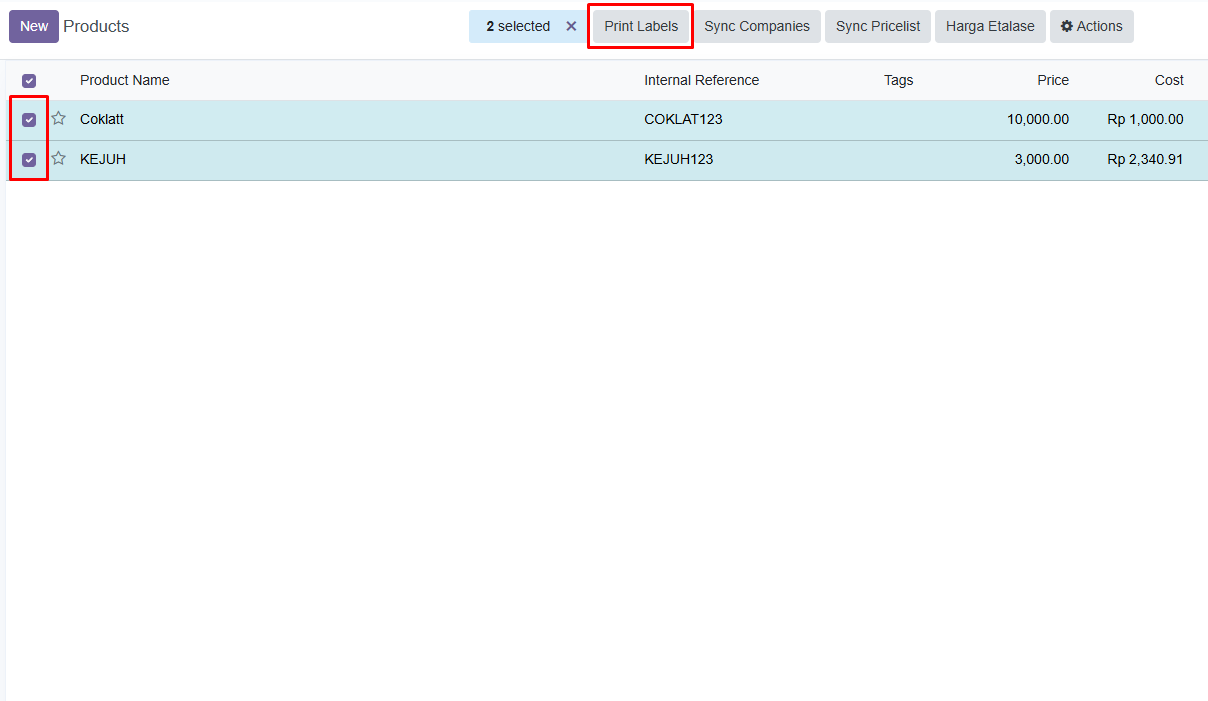
- Pada pop-up 'Choose Label Layout', pilih 'Pricelist Default (IDR)'.
- Pada kolom 'Quantity', isi jumlah label yang ingin dicetak per produk.
- Klik tombol 'Confirm'.
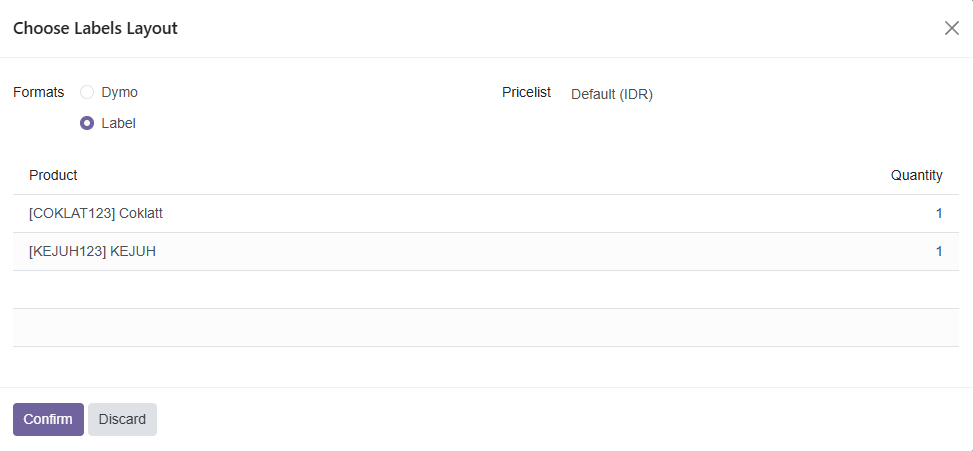
- Label untuk semua produk terpilih akan terunduh otomatis dalam satu file PDF.
Jika produk memiliki lebih dari satu Unit of Measure (UoM) (misal: Pcs dan Lusin), label yang tercetak biasanya akan menggunakan harga dari UoM referensi (reference UoM), yang seringkali adalah harga tertinggi atau satuan dasar.
💰 Cetak Label Harga Etalase Produk
Harga Etalase adalah label harga yang biasa ditempelkan di rak atau etalase toko untuk menunjukkan harga jual produk kepada pelanggan. Berikut tutorial bagaimana cara mencetak harga etalase produk.
- Buka menu Products → Product.
- Ubah tampilan daftar produk dari 'Kanban' menjadi 'List' dengan mengklik tombol di pojok kanan atas halaman.
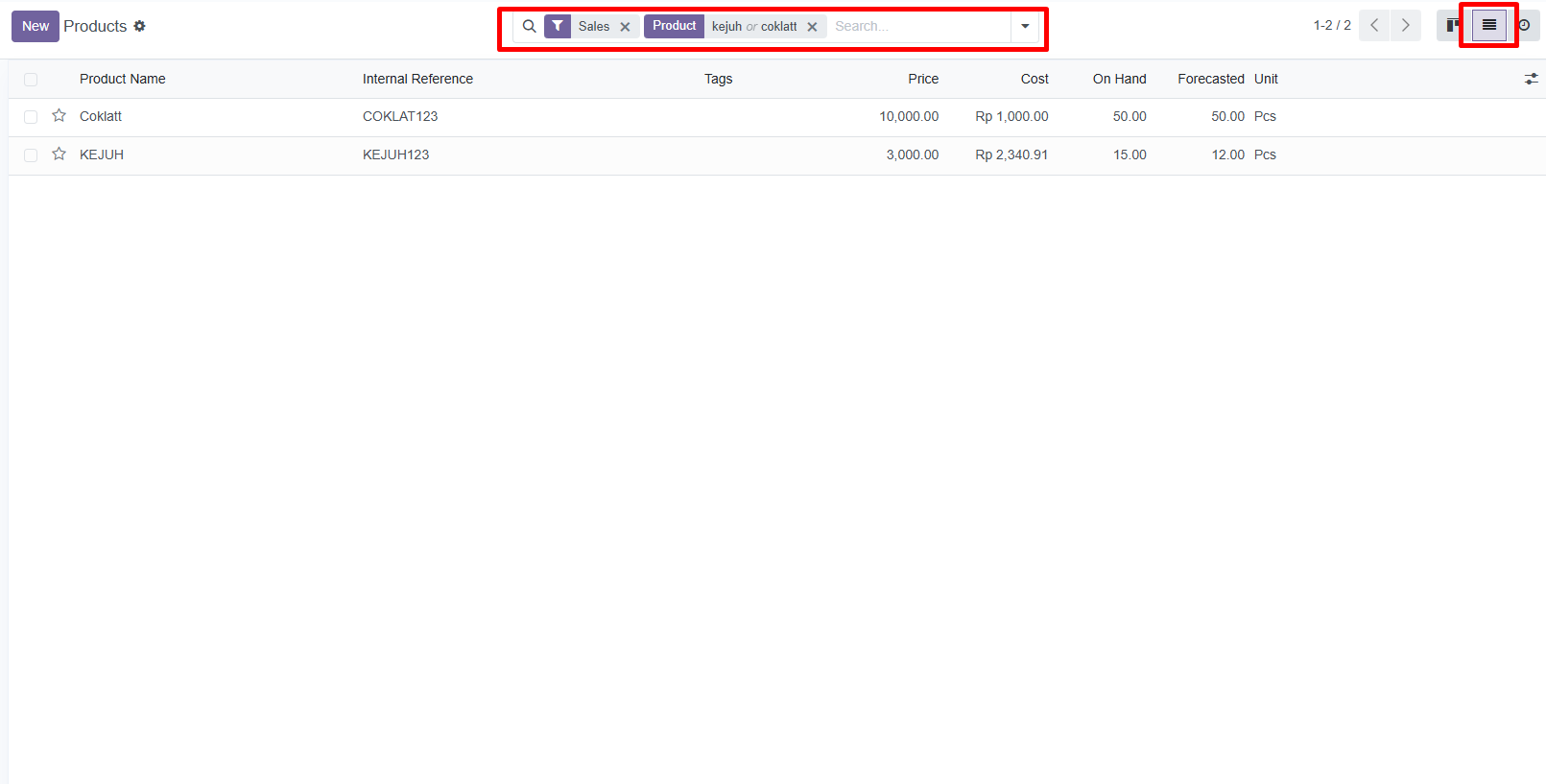
Tampilan List diperlukan karena memungkinkan Anda untuk memilih beberapa produk sekaligus dengan sistem centang.
-
Cari produk-produk yang ingin dicetak harga etalasenya.
Pencarian Beberapa ProdukUntuk mencari beberapa produk spesifik:
- Pada kolom pencarian, ketik satu nama produk, lalu tekan Enter.
- Setelah itu, ketik nama produk berikutnya satu per satu dengan cara yang sama.
- Sistem akan menggabungkan hasil pencarian dan menampilkan semua produk yang Anda cari.
-
Pilih produk yang diinginkan dengan memberikan centang (✔) pada kotak di sebelah kiri nama setiap produk.
-
Setelah semua produk terpilih, klik tombol 'Harga Etalase'.
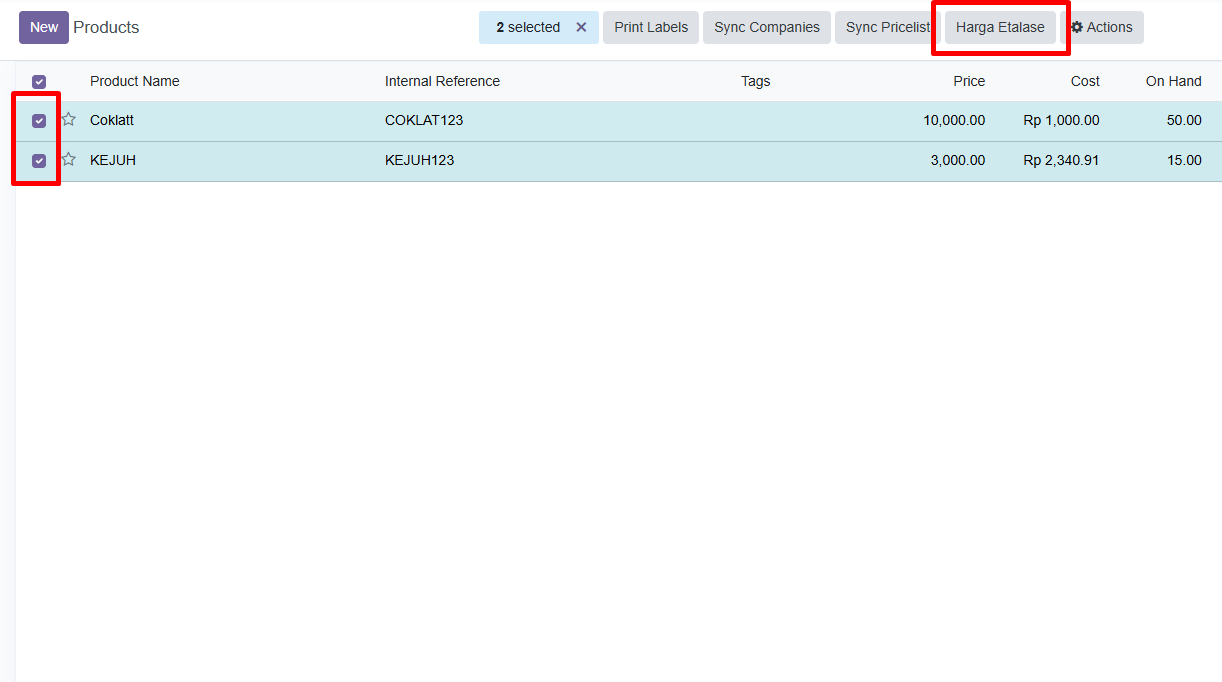
- File PDF yang berisi label harga etalase untuk semua produk terpilih akan terunduh otomatis.
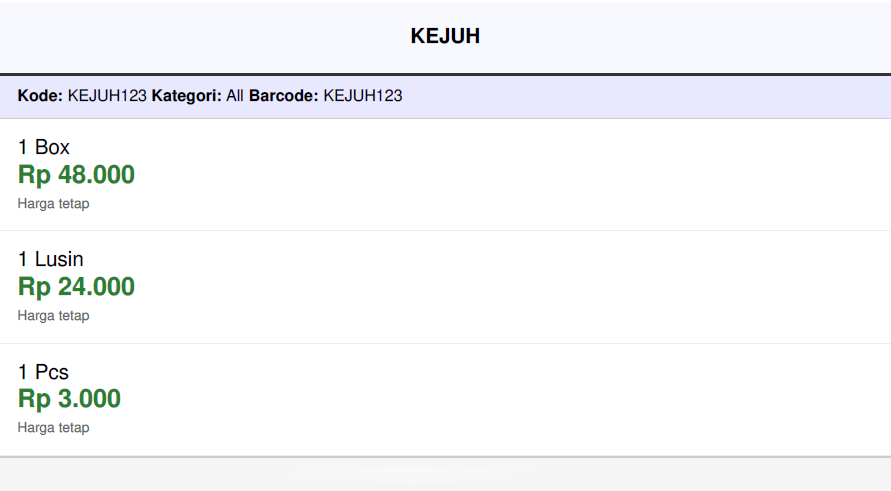
Yang akan tercetak adalah seluruh pricelist yang aktif pada setiap produk terpilih. Jika sebuah produk memiliki beberapa aturan harga (misal: harga normal dan harga grosir), biasanya semuanya akan ditampilkan dalam label.
Pastikan pricelist pada produk sudah benar dan up-to-date sebelum mencetak, karena harga yang tercetak akan langsung dilihat oleh pelanggan.
- Cetak harga etalase secara berkala setelah ada perubahan harga.
- Gunakan kertas yang cukup tebal agar label tidak mudah rusak.
- Verifikasi harga yang tercetak sebelum ditempel di etalase.