Mengubah dan Menghapus Produk
✏️ Mengubah Data Produk
Jika Anda ingin mengubah data produk, Anda dapat mengitu tutorial berikut.
- Buka menu Products -> Product.
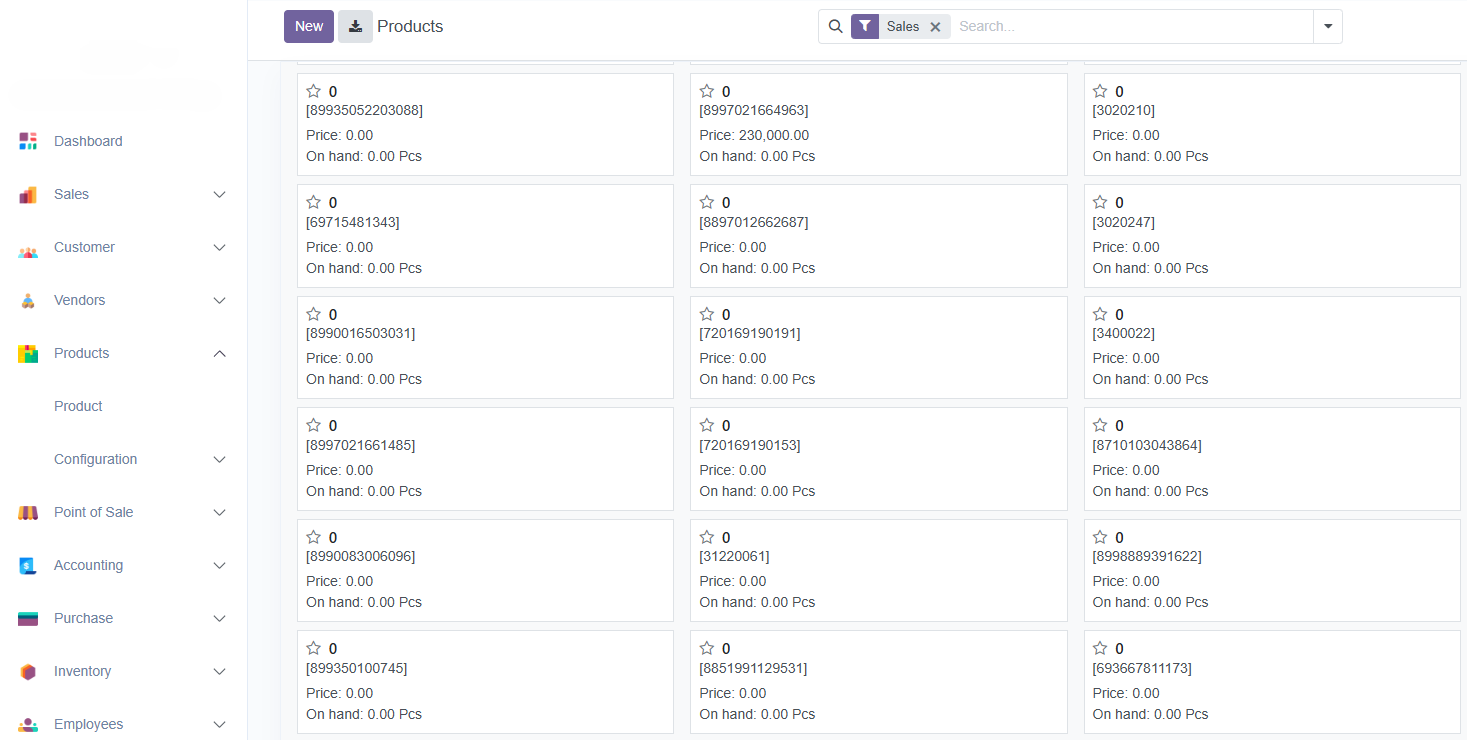
- Cari dan pilih produk yang ingin diubah datanya dari daftar produk.
- Klik pada nama produk untuk membuka halaman detail produk.
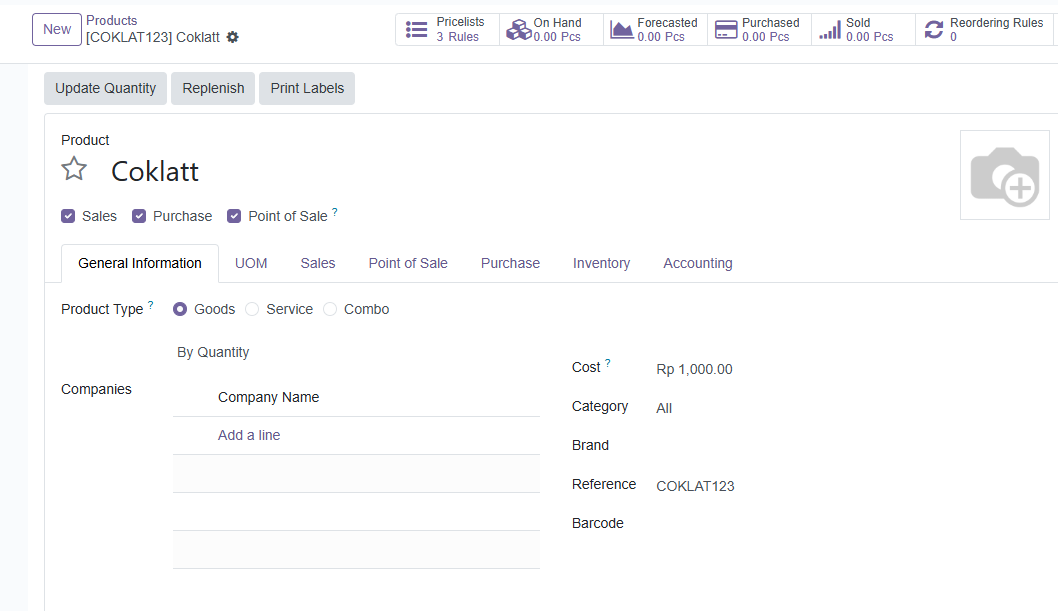
- Lakukan perubahan data yang diperlukan pada berbagai tab:
- Setelah semua perubahan selesai, klik ikon awan (Save) di bagian atas halaman untuk menyimpan perubahan.
- Reference (Kode Produk): Kode referensi produk tidak boleh diubah setelah dibuat untuk menjaga konsistensi data historis.
- Barcode: Kode barcode tidak boleh diubah untuk menghindari masalah scanning dan integrasi sistem.
- UoM (Unit of Measure): Jangan menghapus UoM yang sudah ada. Jika ingin mengubah, cukup ubah data UoM yang sudah ada (nama atau ratio).
- Jika ingin mengubah satuan dasar, ubah saja nama UoM dan Ratio yang sudah ada.
- Contoh: Ubah "Pcs" menjadi "Unit" tanpa menghapus dan membuat baru.
- Untuk menambah satuan konversi (misal: Lusin, Kodi), gunakan "Add a line" dengan type "Bigger" dan isi ratio yang sesuai.
A. Verifikasi Perubahan
- Setelah menyimpan, periksa kembali data produk untuk memastikan semua perubahan sudah benar.
- Cek Pricelist (jika ada) untuk memastikan aturan harga masih sesuai dengan perubahan yang dilakukan.
- Verifikasi di Point of Sale atau Sales Order bahwa produk masih dapat digunakan dengan normal.
B. Tips Tambahan
- Backup data penting sebelum mengubah produk yang sudah banyak digunakan dalam transaksi.
- Informasikan tim tentang perubahan produk, terutama jika mengubah nama atau satuan.
- Uji coba pembuatan Sales Order dengan produk yang telah diubah untuk memastikan tidak ada error.
Mengubah data produk relatif mudah, namun perlu hati-hati dengan data yang tidak boleh diubah. Selalu simpan perubahan dan verifikasi hasilnya.
🗑️ Menghapus/Mengarsipkan Produk
Pada sistem, Anda direkomendasikan untuk tidak menghapus produk namun mengarsipkan produk. Anda dapat mengikuti tutorial bagaimana cara mengarsipkan produk.
-
Buka menu Products > Products.
-
Cari produk yang ingin diarsipkan menggunakan kolom pencarian.
Jika Produk Tidak DitemukanJika produk yang dicari tidak muncul, hapus filter 'Sales' pada kolom pencarian. Klik tanda silang pada filter "Sales" di kolom pencarian.
-
Klik pada nama produk yang ingin diarsipkan untuk membuka halaman detail.
-
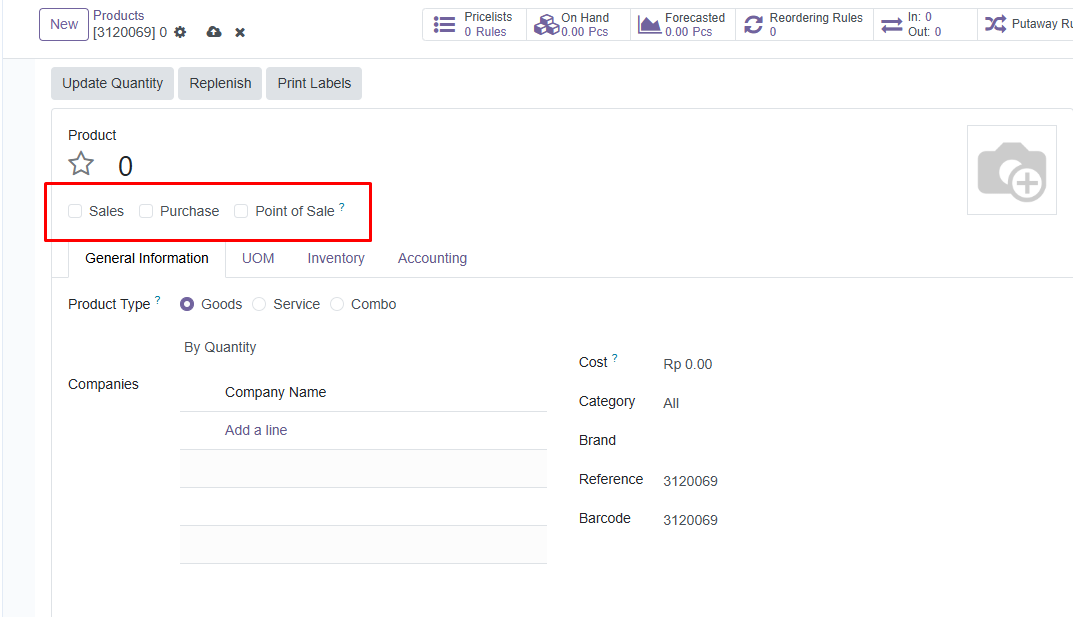
Pada halaman detail produk, hapus centang pada tiga opsi berikut:
- Sales (untuk penjualan)
- Purchase (untuk pembelian)
- Point of Sale (untuk transaksi kasir)
- Klik ikon Settings (⚙️) di pojok kiri atas halaman.
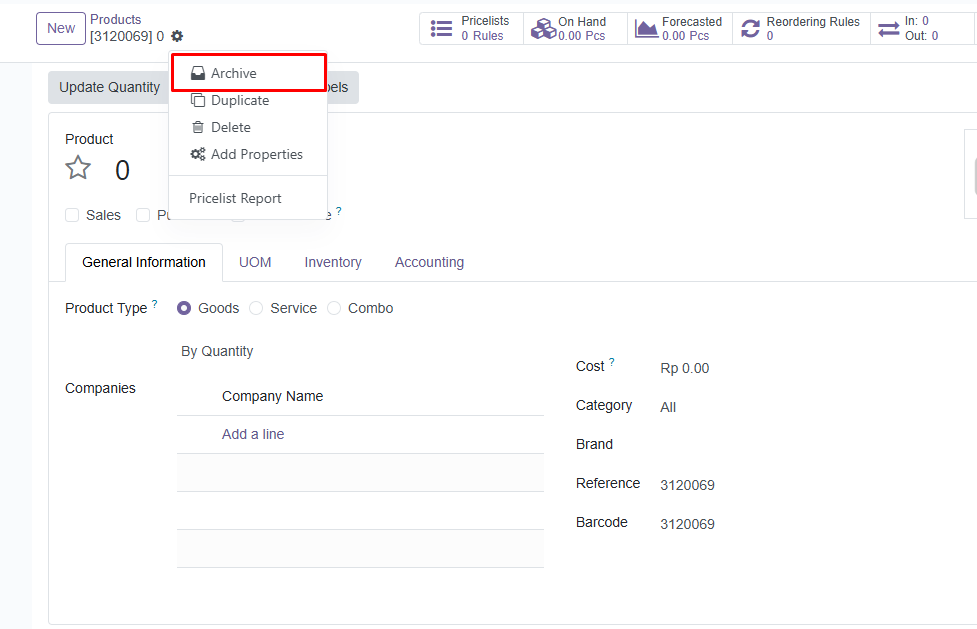
- Dari dropdown menu yang muncul, pilih opsi 'Archive'.
- Produk yang telah diarsipkan akan diberi label Archived dan tidak akan muncul di daftar produk aktif.
A. Alasan Mengarsipkan vs Menghapus Produk
Sistem tidak mengizinkan penghapusan permanen produk karena beberapa alasan penting:
- Integritas Data Historis:
- Produk mungkin sudah tercatat dalam transaksi penjualan atau pembelian lama.
- Menghapus produk akan merusak laporan dan data historis transaksi.
- Akuntansi dan Audit Trail:
- Data produk terkait dengan nilai persediaan (inventory) dan harga pokok penjualan (COGS).
- Penghapusan akan mengganggu perhitungan akuntansi dan audit.
- Referensi Data:
- Produk mungkin dirujuk oleh dokumen lain seperti invoice, delivery order, atau purchase order.
- Menghapus akan menyebabkan "broken links" dalam sistem.
B. Apa yang Terjadi Setelah Diarsipkan?
- Tidak Tampil di Daftar Aktif: Produk tidak akan muncul dalam daftar produk biasa.
- Tidak Bisa Digunakan: Tidak dapat dipilih untuk transaksi baru (Sales Order, Purchase Order, POS).
- Data Tetap Tersimpan: Semua data produk dan riwayat transaksi tetap tersimpan di database.
- Dapat Dipulihkan: Produk dapat di-"unarchive" kapan saja jika diperlukan kembali.
C. Cara Melihat Produk yang Telah Diarsipkan
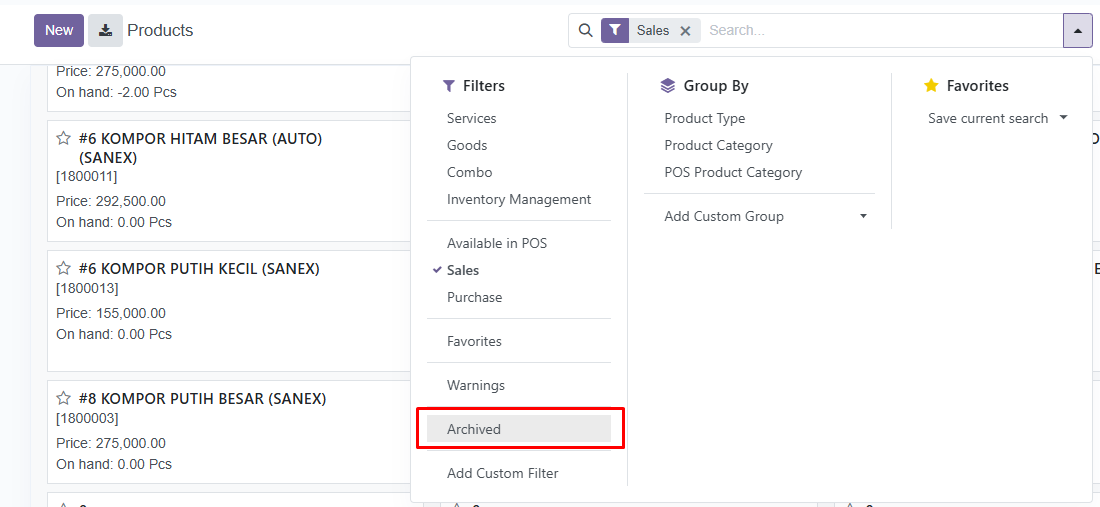
- Pada menu Products -> Products, klik kolom pencarian.
- Pilih "Archived" dari opsi filter.
D. Cara Memulihkan Produk yang Diarsipkan
- Temukan produk yang diarsipkan menggunakan filter "Archived" seperti di atas.
- Buka halaman detail produk.
- Klik ikon Settings (⚙️) dan pilih 'Unarchive'.
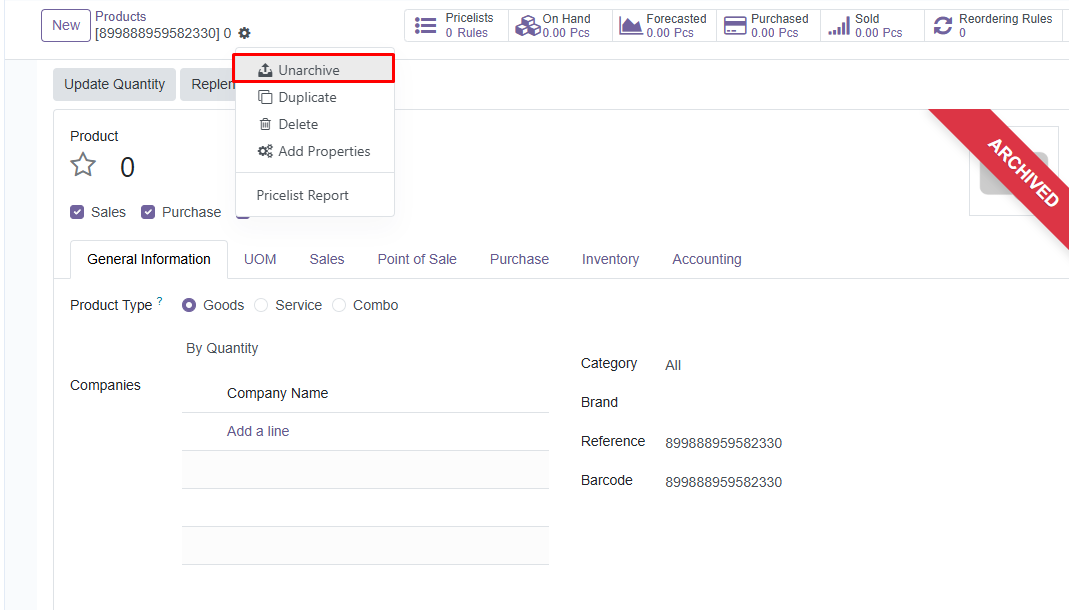
- Centang kembali opsi Sales, Purchase, dan Point of Sale jika ingin mengaktifkannya kembali.
- Arsipkan, jangan hapus produk yang sudah tidak digunakan.
- Review berkala produk yang diarsipkan untuk menjaga kebersihan database.
E. Alternatif Jika Ingin "Menghapus"
Jika benar-benar perlu menghapus produk karena kesalahan input:
- Pastikan produk belum pernah digunakan dalam transaksi apapun.
- Archive produk terlebih dahulu.
- Hapus centang opsi Sales, Purchase, dan Point of Sale.
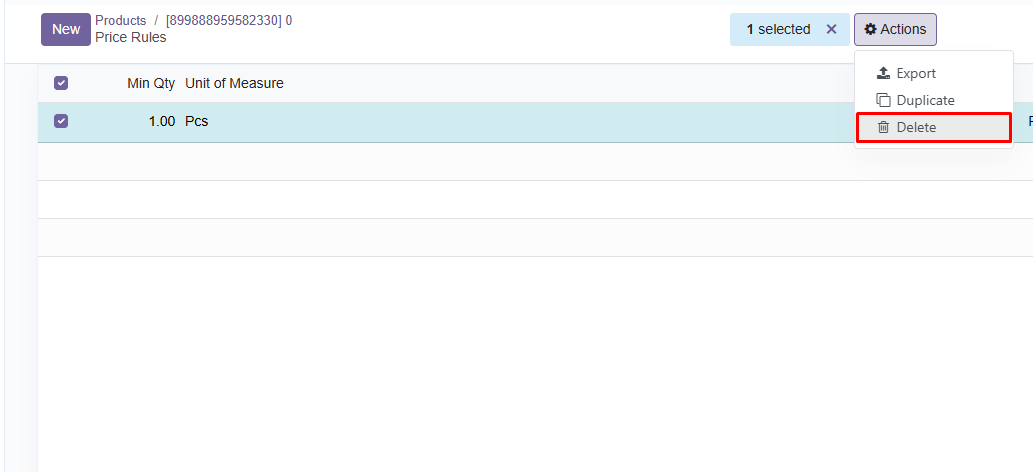
- Hapus seluruh Pricelists produk tersebut.
- Pilih seluruh Pricelists.
- Klik ikon Settings (⚙️) dan pilih 'Delete'.
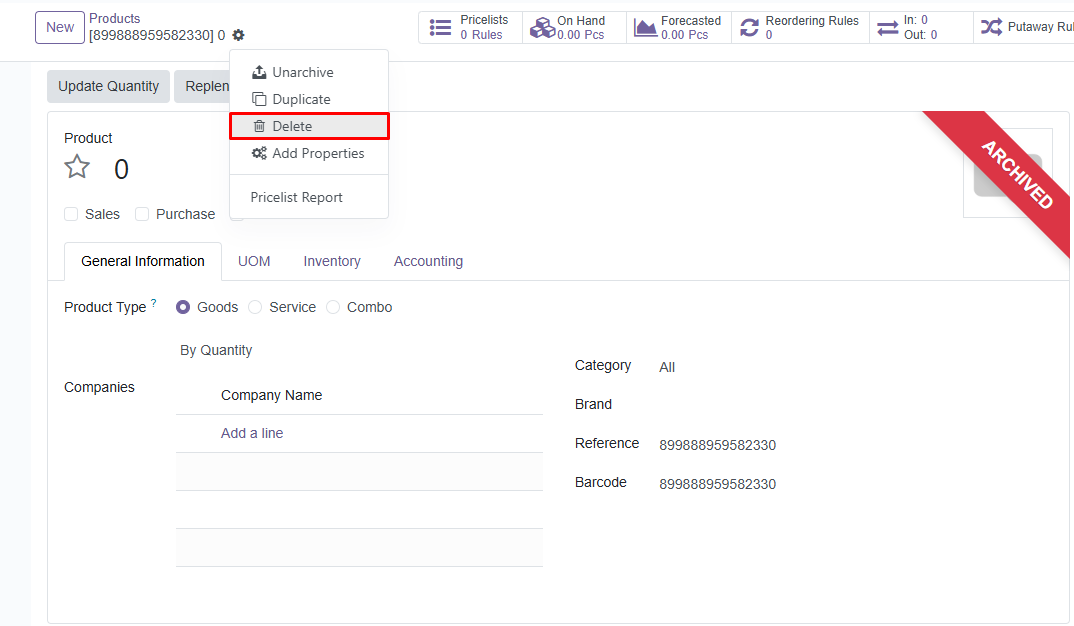
- Kembali ke halaman Detail Produk.
- Klik ikon Settings (⚙️) dan pilih 'Delete'.
Mengarsipkan adalah cara yang aman untuk "menghapus" produk dari tampilan dan penggunaan sehari-hari sambil menjaga integritas data historis sistem.