Pembayaran Transaksi
Setelah semua produk ditambahkan ke pesanan, langkah berikutnya adalah memproses pembayaran. Kasir Jova Software mendukung berbagai metode pembayaran, termasuk multipayment (kombinasi beberapa metode pembayaran dalam satu transaksi).
💳 Memproses Pembayaran
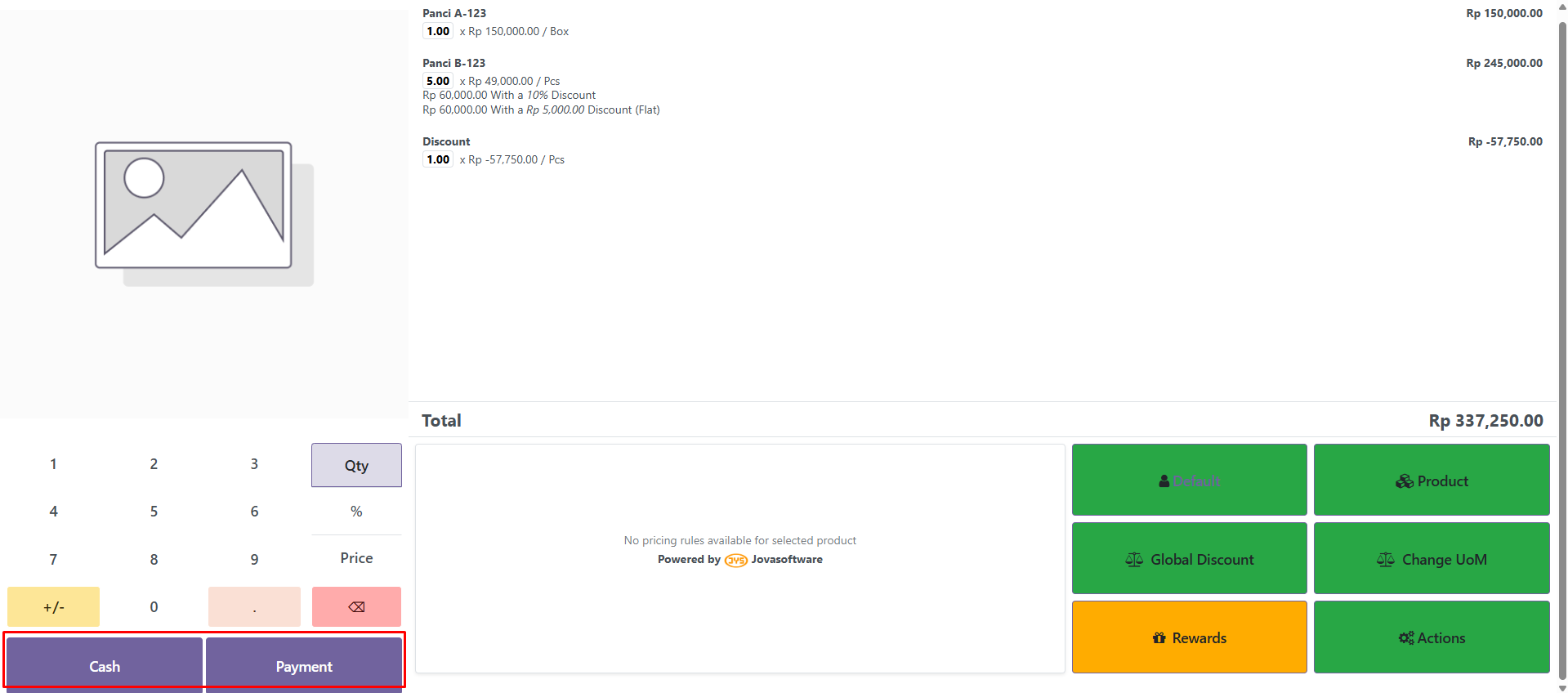
Pada halaman order, terdapat dua tombol untuk memulai proses pembayaran di bagian bawah kiri layar:
- Cash — untuk langsung memproses pembayaran dengan metode tunai.
- Payment — untuk memilih metode pembayaran lain seperti Transfer, BCA, Mandiri, BRI, BNI, dan lainnya.
A. Pembayaran Tunai (Cash)
- Klik tombol Cash pada halaman order.
- Halaman pembayaran akan terbuka dengan metode Cash sudah terpilih secara otomatis.
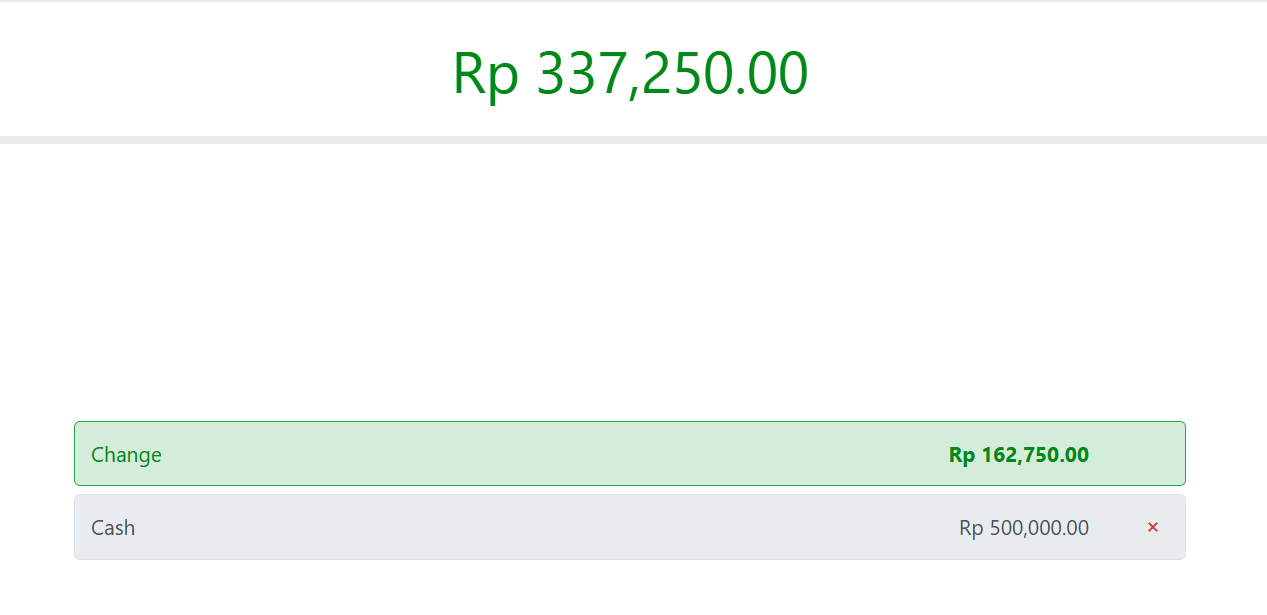
- Jika uang yang diterima lebih dari total transaksi, ketik nominal uang yang diterima menggunakan numpad — sistem akan otomatis menghitung dan menampilkan kembalian (Change).
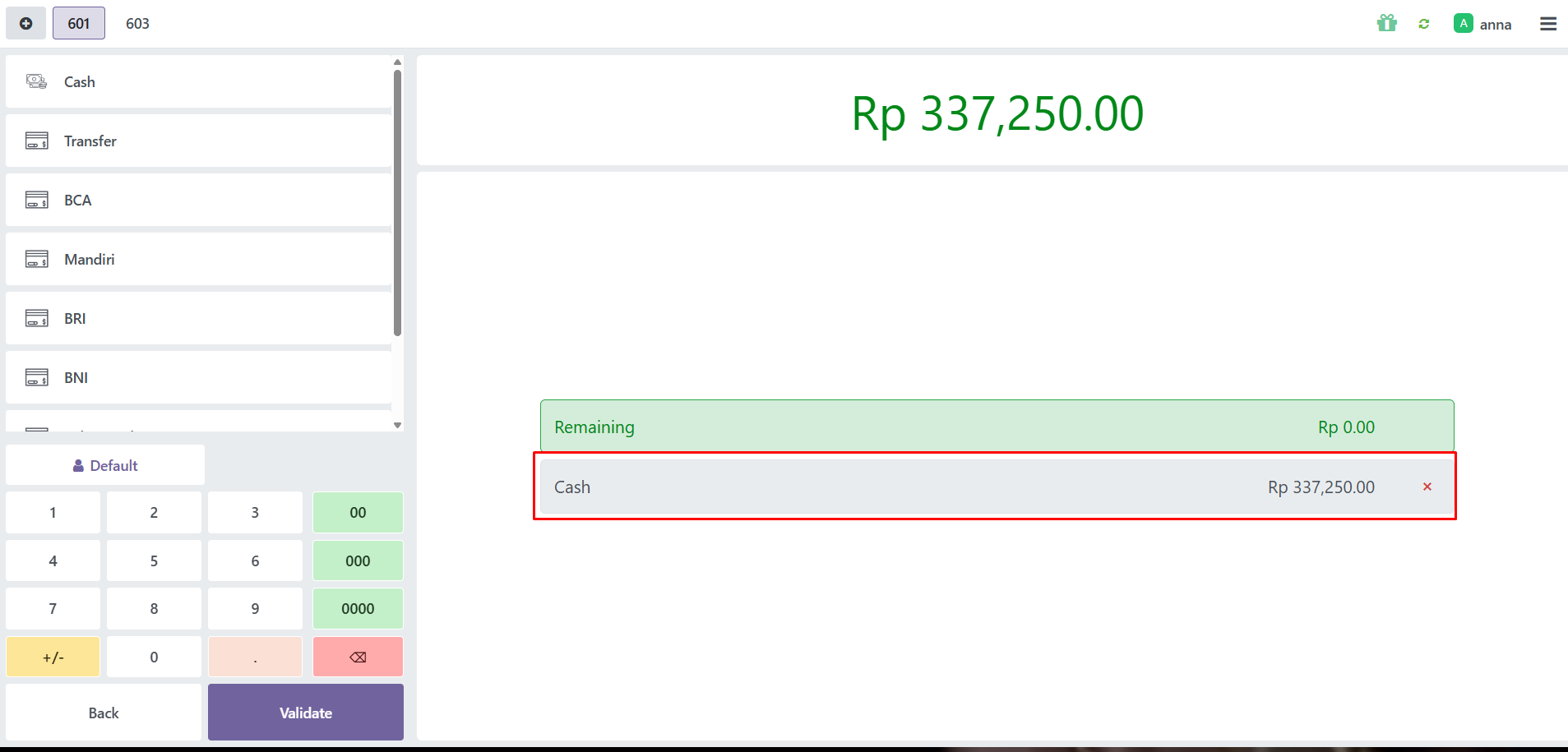
- Jika nominal sudah sesuai (Remaining: Rp 0,00), klik Validate untuk menyelesaikan transaksi.
B. Pembayaran Non-Tunai (Transfer / Bank)
- Klik tombol Payment pada halaman order.
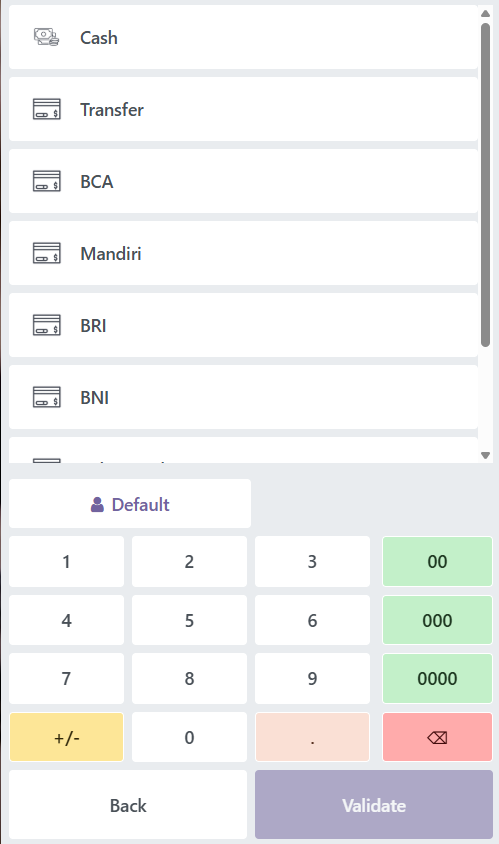
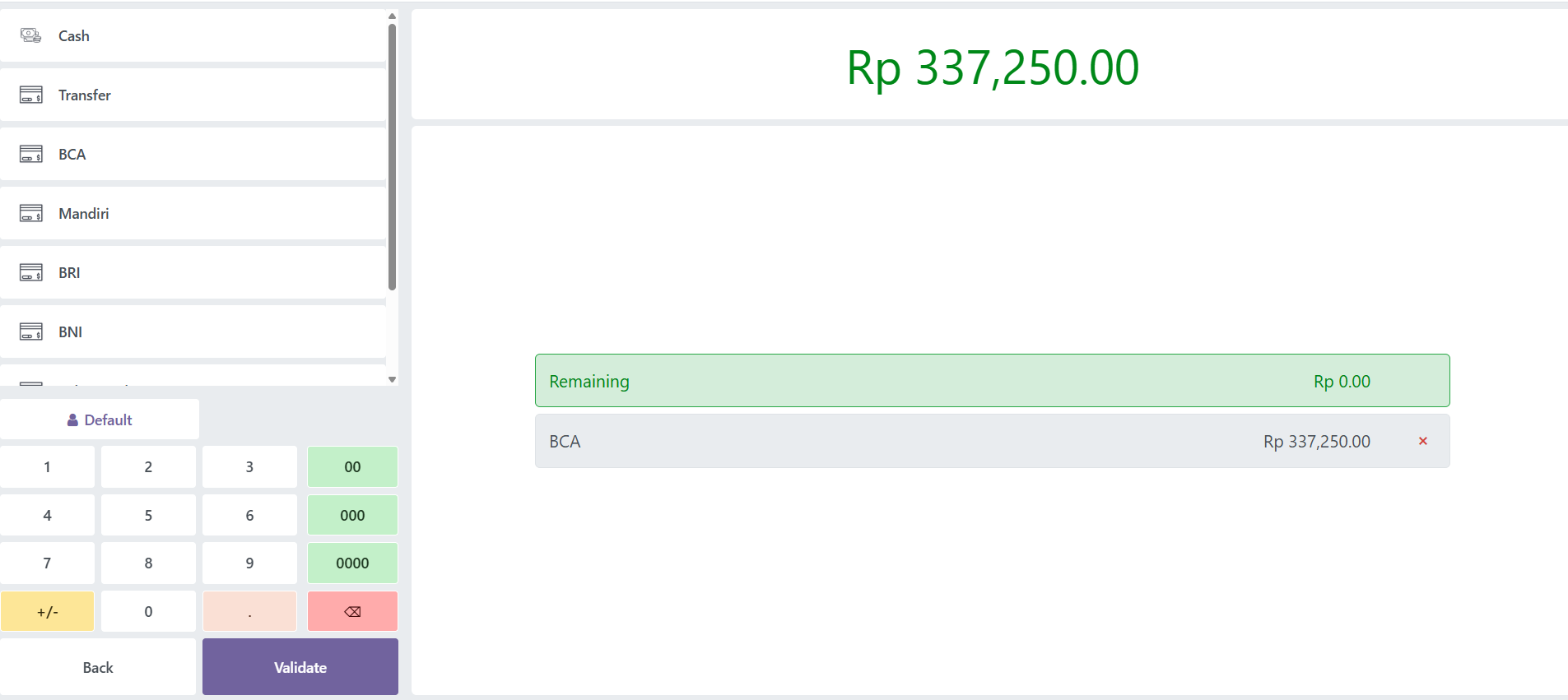
- Halaman pembayaran akan terbuka. Di sisi kiri terdapat daftar metode pembayaran yang tersedia, seperti Cash, Transfer, BCA, Mandiri, BRI, BNI, dan lainnya.
- Klik metode pembayaran yang diinginkan — metode tersebut akan otomatis tercantum di sisi kanan beserta nominal totalnya.
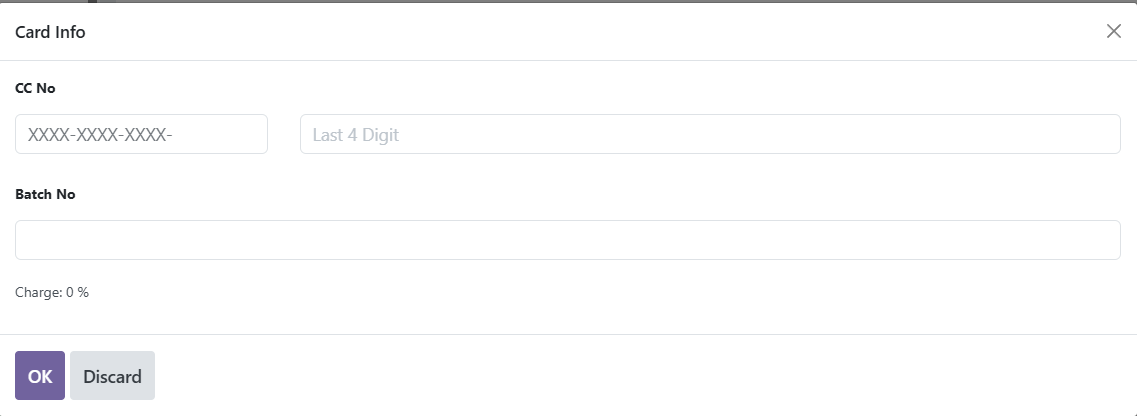
- Untuk beberapa metode pembayaran seperti kartu debit/kredit, akan muncul pop-up Card Info untuk mengisi nomor kartu (CC No) dan nomor batch (Batch No).
- Jika metode pembayaran yang tercantum ingin diganti, klik tombol ✕ di sebelah kanan metode tersebut untuk menghapusnya, lalu pilih metode yang sesuai.
- Pastikan Remaining: Rp 0,00, lalu klik Validate untuk menyelesaikan transaksi.
C. Multipayment (Kombinasi Beberapa Metode)
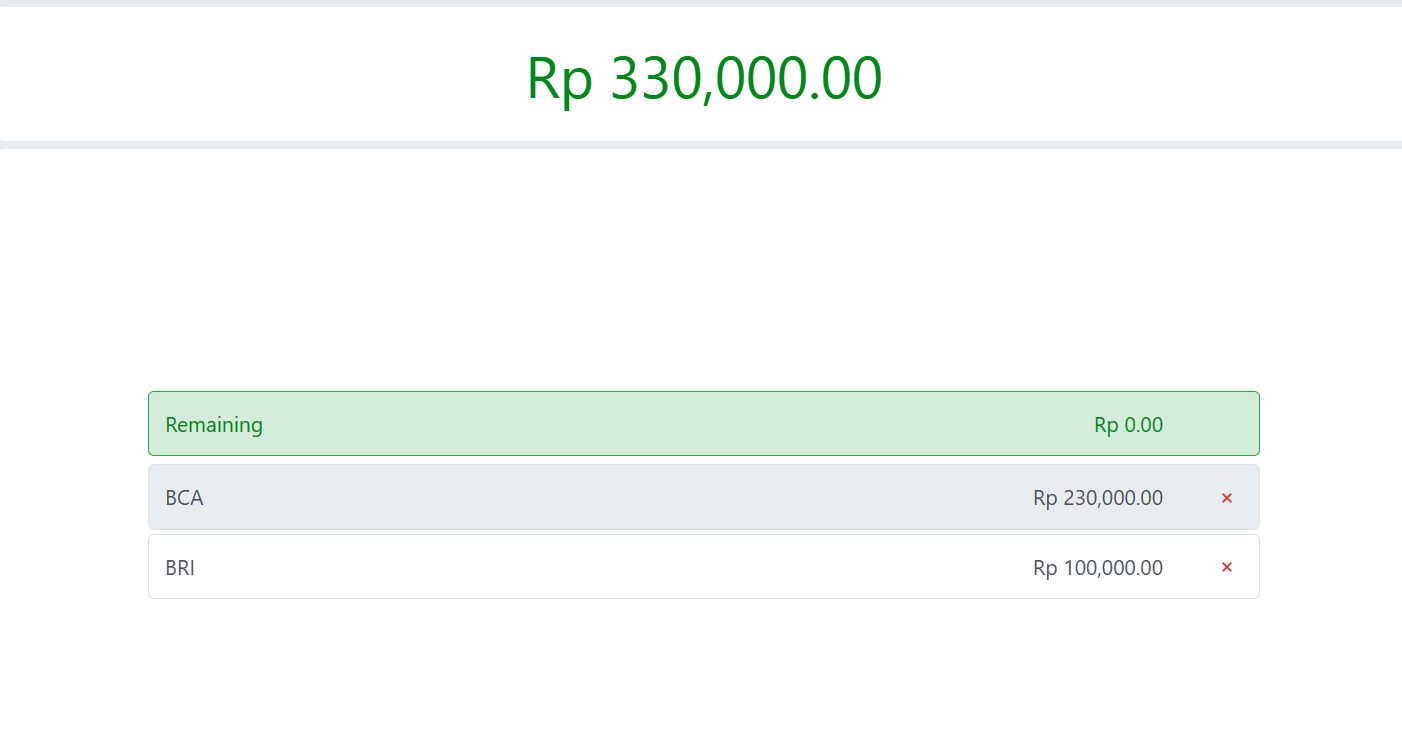
Kasir mendukung pembayaran dengan lebih dari satu metode dalam satu transaksi, misalnya sebagian dibayar via BCA dan sisanya via BRI.
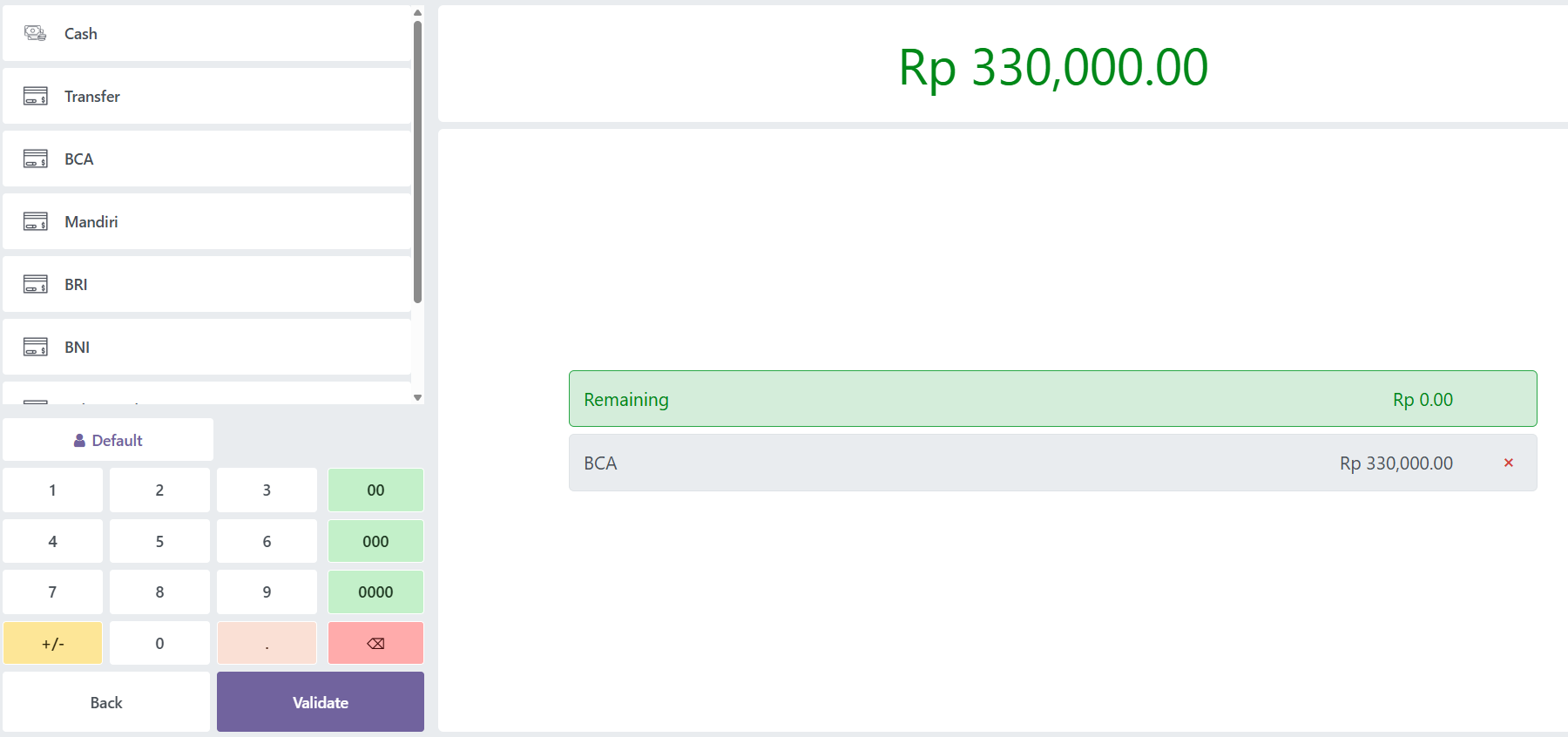
- Pilih metode pembayaran pertama (contoh: BCA) dan ubah nominalnya sesuai jumlah yang dibayarkan.
- Klik metode pembayaran kedua (contoh: BRI) dan sesuaikan nominalnya untuk melunasi sisa tagihan.
- Pastikan Remaining: Rp 0,00, lalu klik Validate.
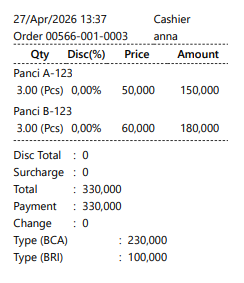
Struk akan otomatis menampilkan rincian setiap metode pembayaran yang digunakan.
🧾 Struk Pembayaran
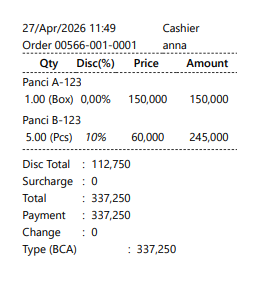
Setelah transaksi divalidasi, sistem akan otomatis menampilkan struk dalam format PDF. Struk mencantumkan detail transaksi seperti produk, diskon, total, metode pembayaran, dan kembalian.
Jika satu produk memiliki dua tipe nilai diskon (persentase dan flat), struk hanya menampilkan diskon persentase (%) pada baris produk. Namun nilai diskon flat tetap dihitung dan sudah diakumulasikan pada bagian Disc Total di struk.

- Gunakan tombol Cash untuk transaksi tunai agar lebih cepat karena metode langsung terpilih otomatis.
- Untuk multipayment, pastikan total seluruh metode pembayaran sudah melunasi tagihan (Remaining: Rp 0,00) sebelum klik Validate.
- Struk dapat dicetak ulang melalui menu Orders jika diperlukan.