Daftar Transaksi (Orders)
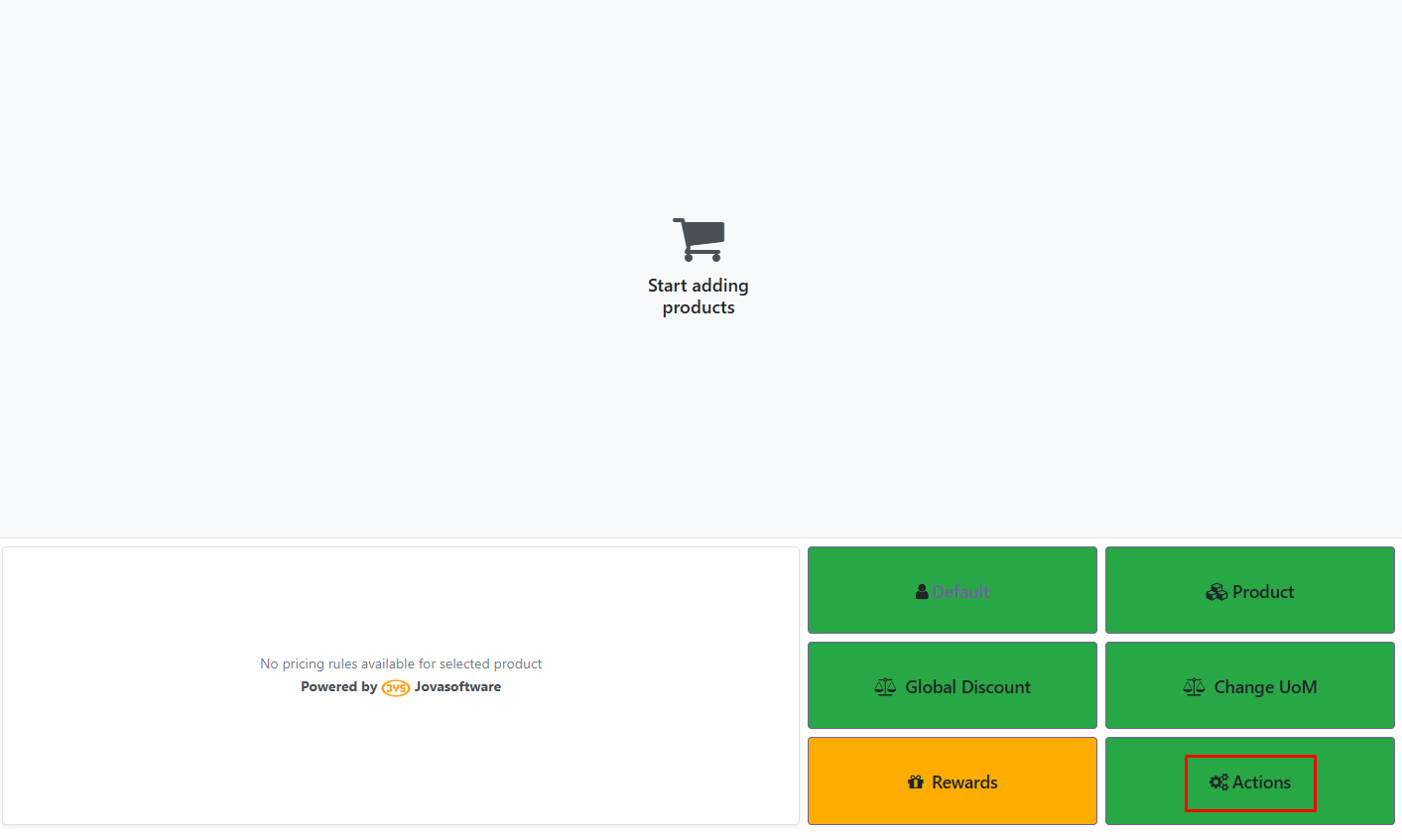
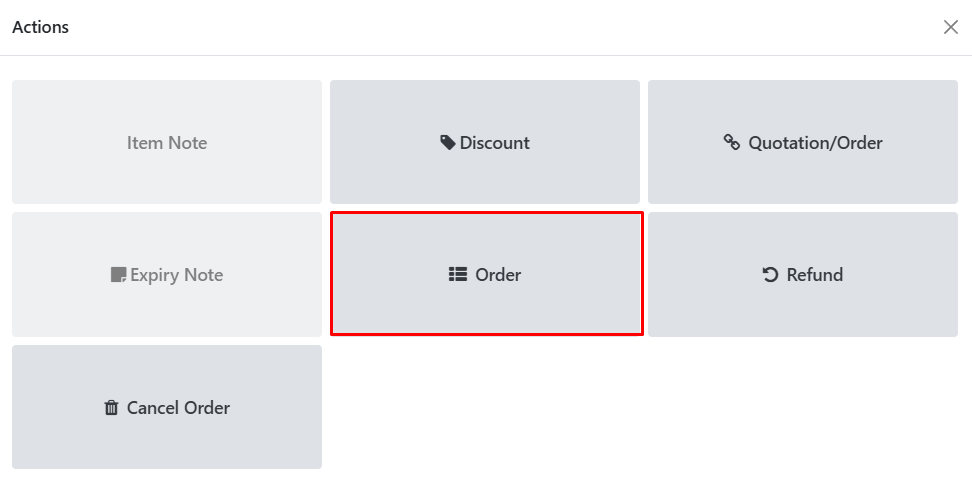
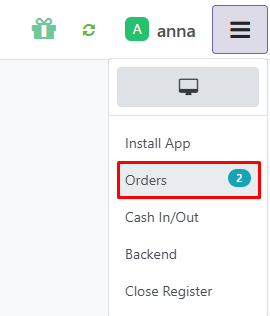
Menu Orders menampilkan daftar seluruh transaksi dalam sesi kasir yang aktif. Menu ini dapat diakses melalui dua cara, yaitu melalui tombol Actions pada panel order atau melalui menu di pojok kanan atas layar kasir.
📋 Melihat Riwayat Transaksi
A. Membuka Halaman Orders
Terdapat dua cara untuk mengakses halaman Orders:
- Klik tombol Actions pada panel order, lalu pilih Order.
- Atau klik ikon menu (≡) di pojok kanan atas, lalu pilih Orders.
B. Daftar Pesanan
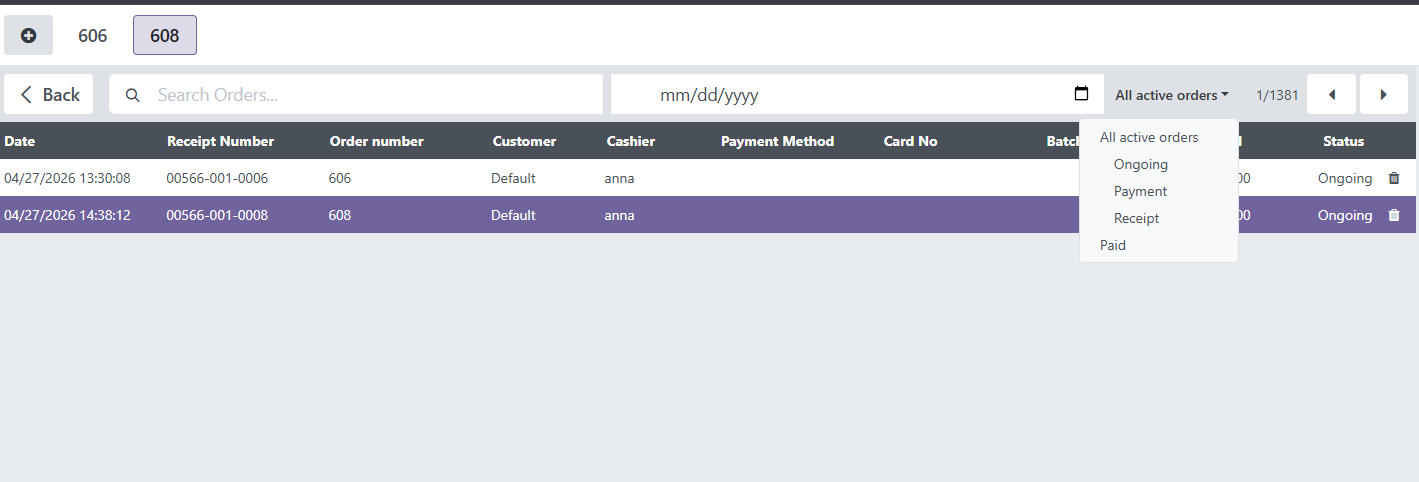
Halaman Orders menampilkan daftar seluruh transaksi dalam sesi kasir yang aktif. Secara default, halaman ini menampilkan order dengan status All active orders (semua order yang belum selesai/dibayar).
Untuk memfilter berdasarkan status, klik dropdown All active orders dan pilih salah satu status berikut:
- Ongoing — order yang masih dalam proses, belum dibayar.
- Payment — order yang sedang dalam proses pembayaran.
- Receipt — order yang sudah selesai dan tercetak struk.
- Paid — order yang sudah dibayar lunas.
C. Mencari dan Memfilter Order
Halaman Orders juga menyediakan fitur pencarian dan filter untuk memudahkan menemukan transaksi tertentu:
- Search Orders — cari berdasarkan nomor order, nomor receipt, nama customer, atau total transaksi.
- Filter Tanggal — klik kolom tanggal (mm/dd/yyyy) untuk mencari order berdasarkan tanggal tertentu.
- Navigasi halaman — gunakan tombol ◀ ▶ untuk berpindah antar halaman daftar order.
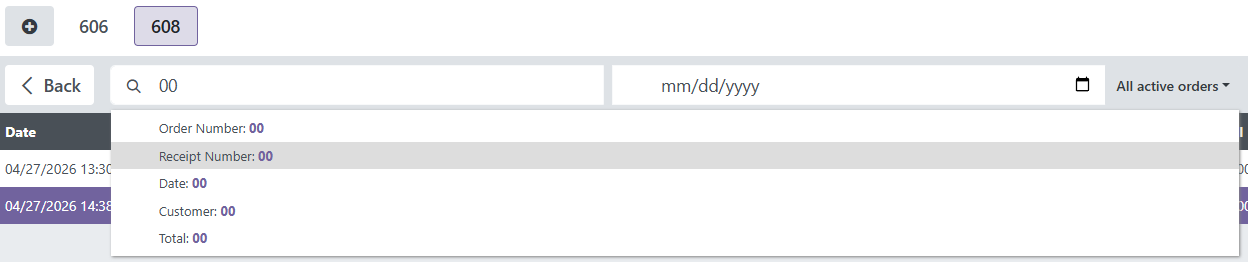
- Klik salah satu order pada daftar untuk melihat detail pesanan tersebut di sisi kanan layar.
- Order dengan status Ongoing dapat langsung dibuka kembali untuk dilanjutkan atau diproses pembayarannya.
- Gunakan filter tanggal untuk melacak transaksi dari hari-hari sebelumnya dalam sesi yang masih aktif.
🔎 Detail Transaksi
A. Melihat Detail Order
Klik salah satu order pada daftar, detail transaksi akan langsung tampil di sisi kanan layar, mencakup daftar produk, diskon, dan total transaksi.
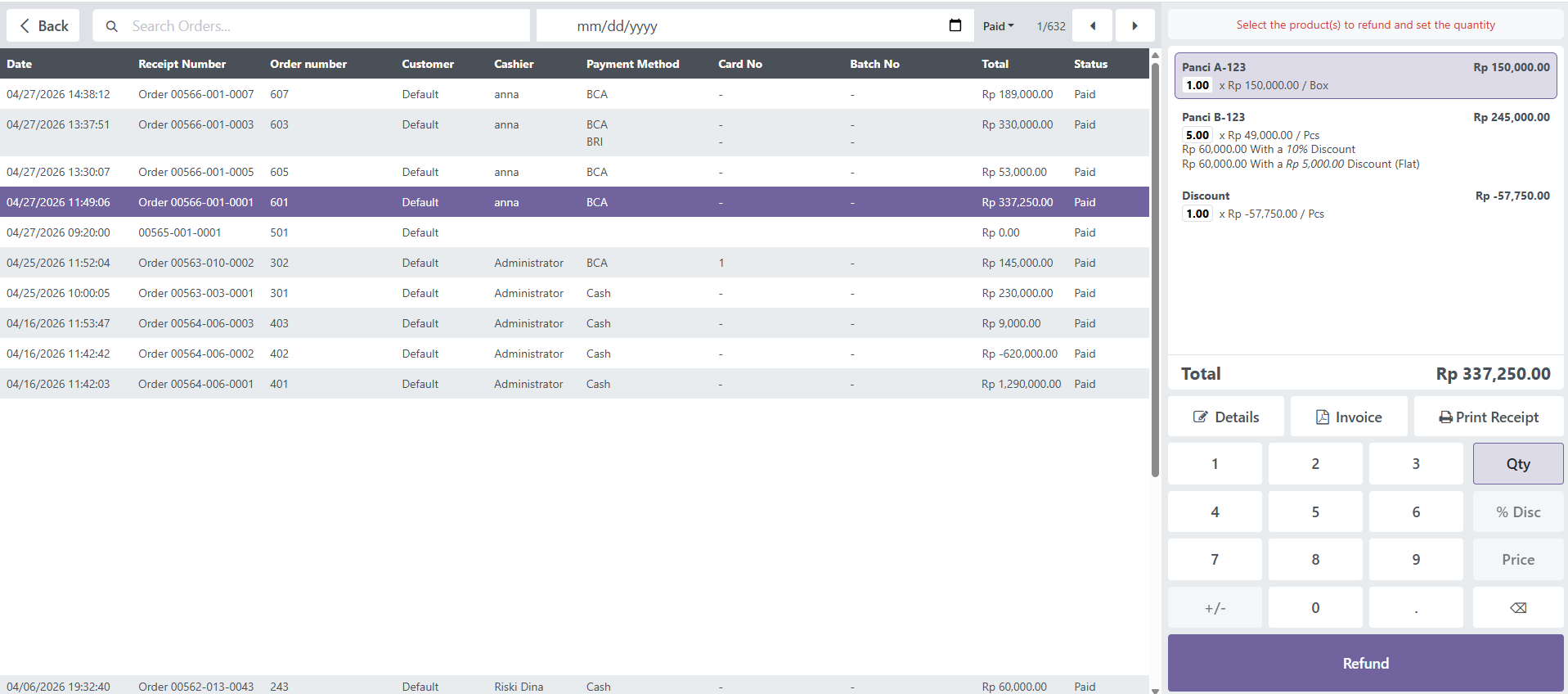
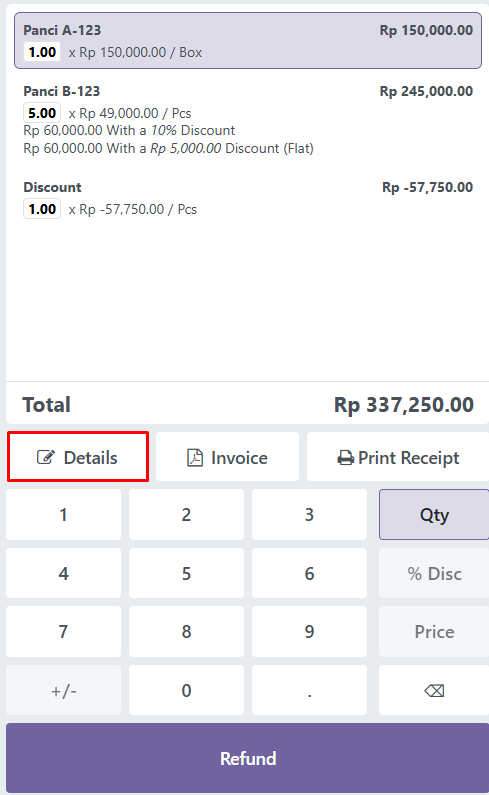
Pada bagian bawah detail order, terdapat tiga tombol aksi:
- Details — menampilkan pop-up detail transaksi yang lebih lengkap.
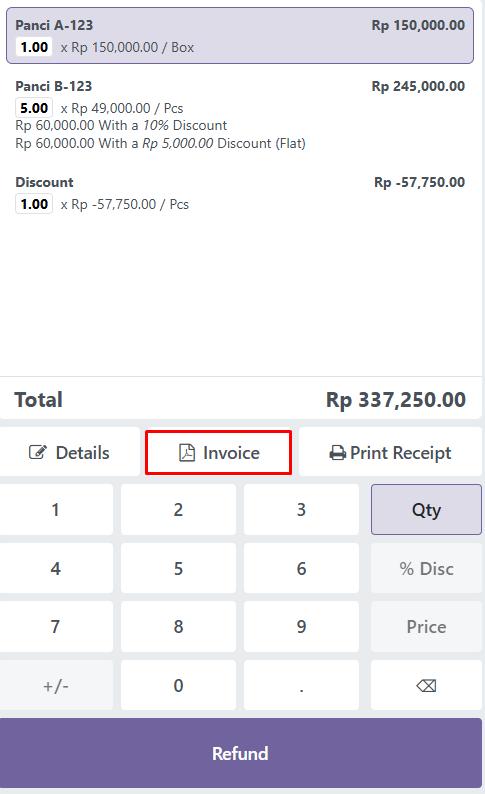
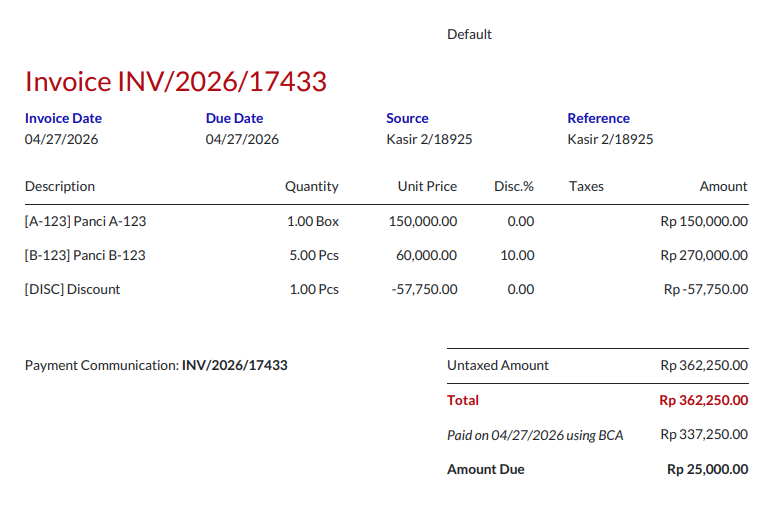
- Invoice — mengunduh invoice transaksi secara otomatis dalam format PDF.
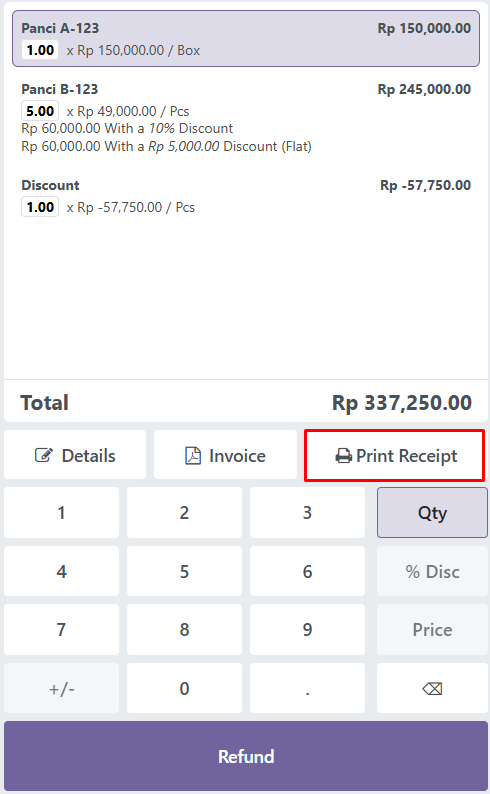
- Print Receipt — menampilkan struk transaksi untuk dicetak ulang (reprint).
B. Tombol Details
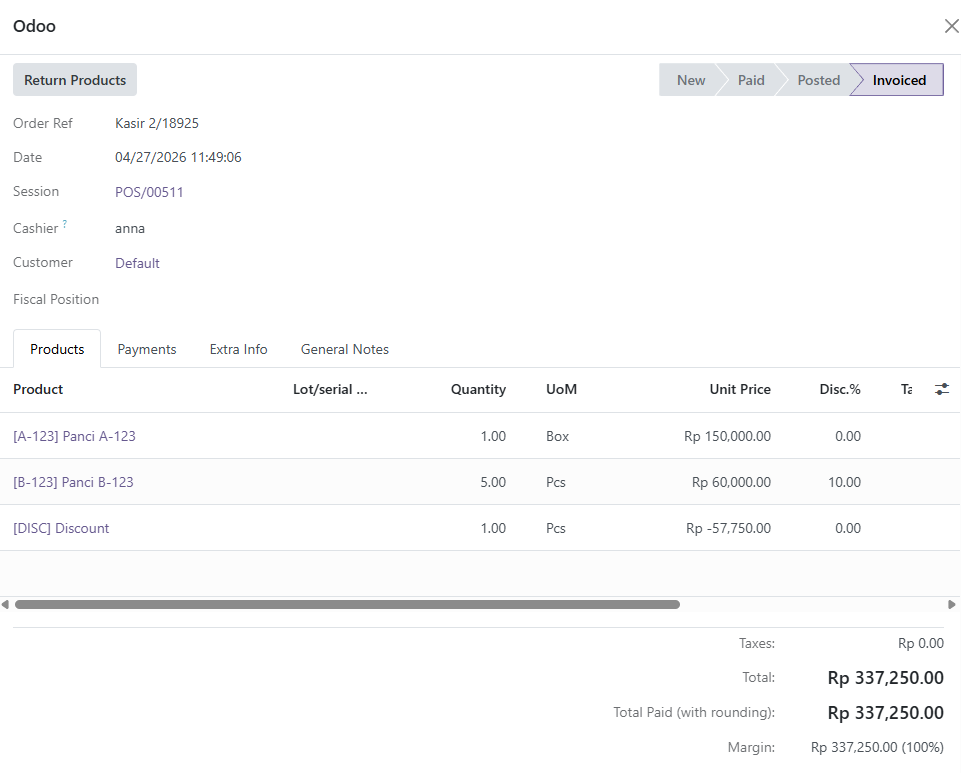
Klik tombol Details untuk membuka pop-up yang menampilkan informasi transaksi secara lengkap, seperti referensi order, sesi kasir, kasir yang bertugas, customer, rincian produk, UoM, harga satuan, diskon, dan total pembayaran.
C. Tombol Invoice
Klik tombol Invoice untuk mengunduh invoice transaksi secara otomatis dalam format PDF. Invoice mencantumkan rincian produk, diskon, total, dan informasi pembayaran.
D. Tombol Print Receipt (Reprint Struk)
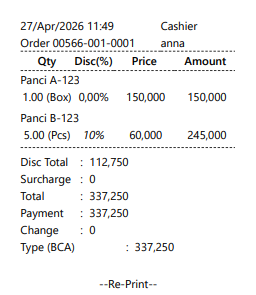
Klik tombol Print Receipt untuk menampilkan kembali struk transaksi. Fitur ini berguna jika pelanggan membutuhkan cetak ulang struk. Struk yang dicetak ulang akan menampilkan keterangan --Re-Print-- di bagian bawah.
- Gunakan filter Paid pada dropdown status untuk menampilkan hanya transaksi yang sudah selesai dibayar, sehingga lebih mudah menemukan order yang ingin dilihat detailnya.
- Struk reprint dapat dibedakan dari struk asli karena terdapat keterangan --Re-Print-- di bagian bawah struk.