Transaksi Kasir
Transaksi adalah proses utama dalam kasir, mulai dari menambahkan produk ke pesanan hingga menerapkan diskon dan mengubah harga. Berikut panduan lengkap melakukan transaksi di kasir Jova Software.
🛒 Menambahkan Produk ke Pesanan
A. Mencari dan Menambahkan Produk
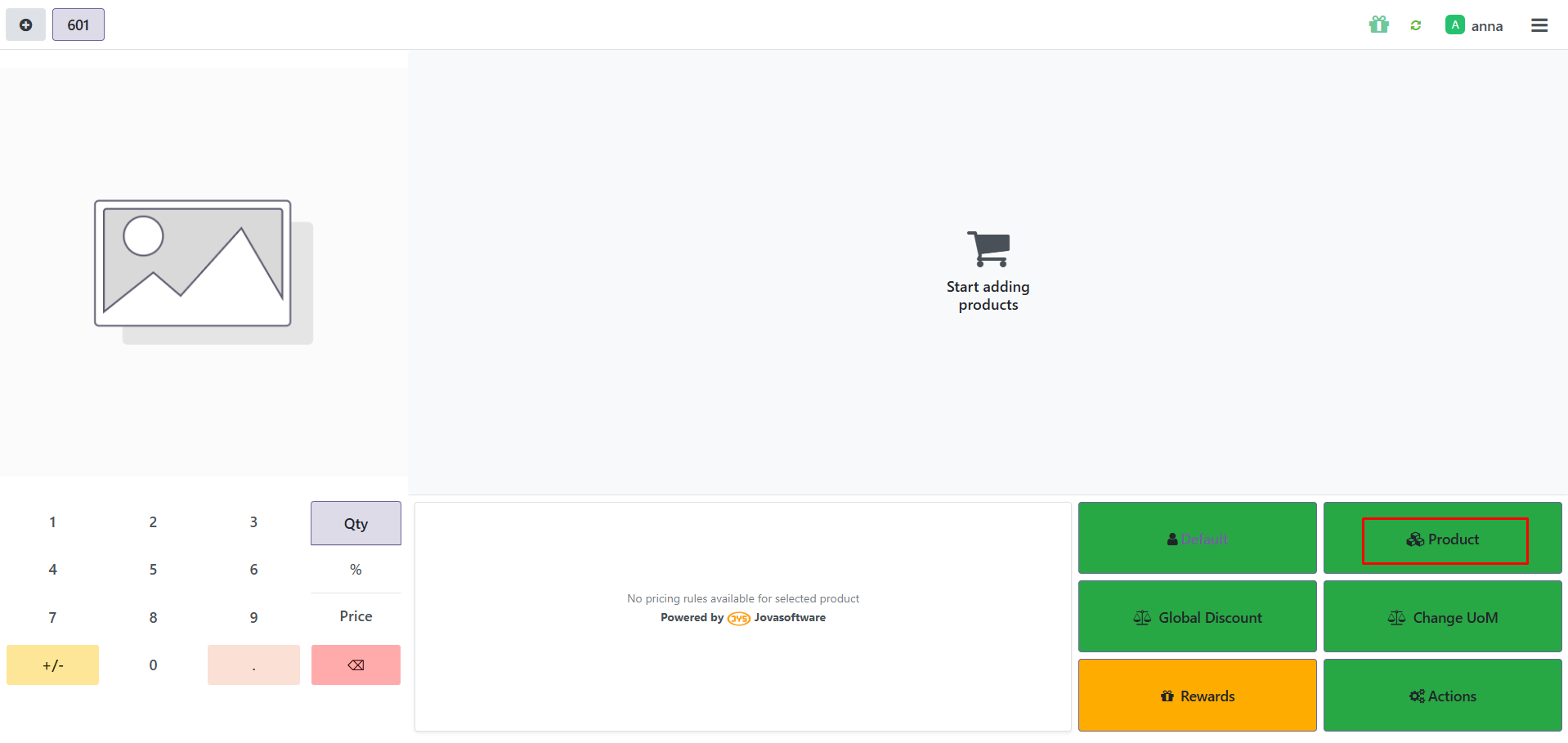
- Pada halaman kasir, klik tombol Product untuk membuka daftar produk.
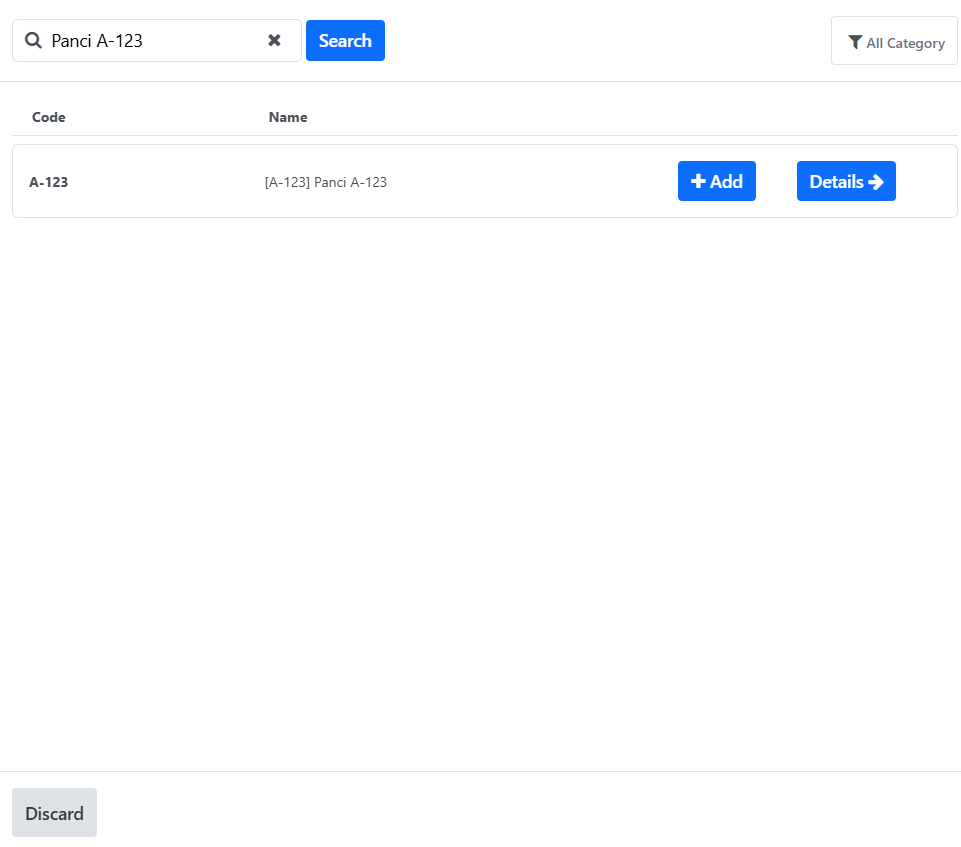
- Pada halaman daftar produk, ketik nama atau kode produk pada kolom pencarian lalu klik Search.
- Dari hasil pencarian, tersedia dua aksi:
- Klik + Add untuk langsung menambahkan produk ke pesanan.
- Klik Details untuk melihat detail produk (informasi detail tidak akan muncul jika dalam mode offline).
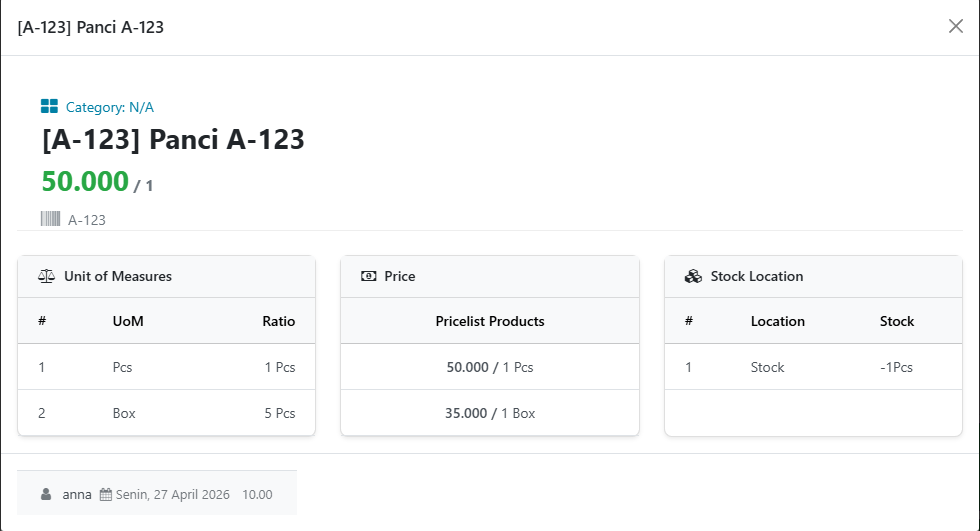
Halaman detail produk menampilkan informasi lengkap seperti Unit of Measures (UoM), Pricelist, dan Stock Location per gudang.
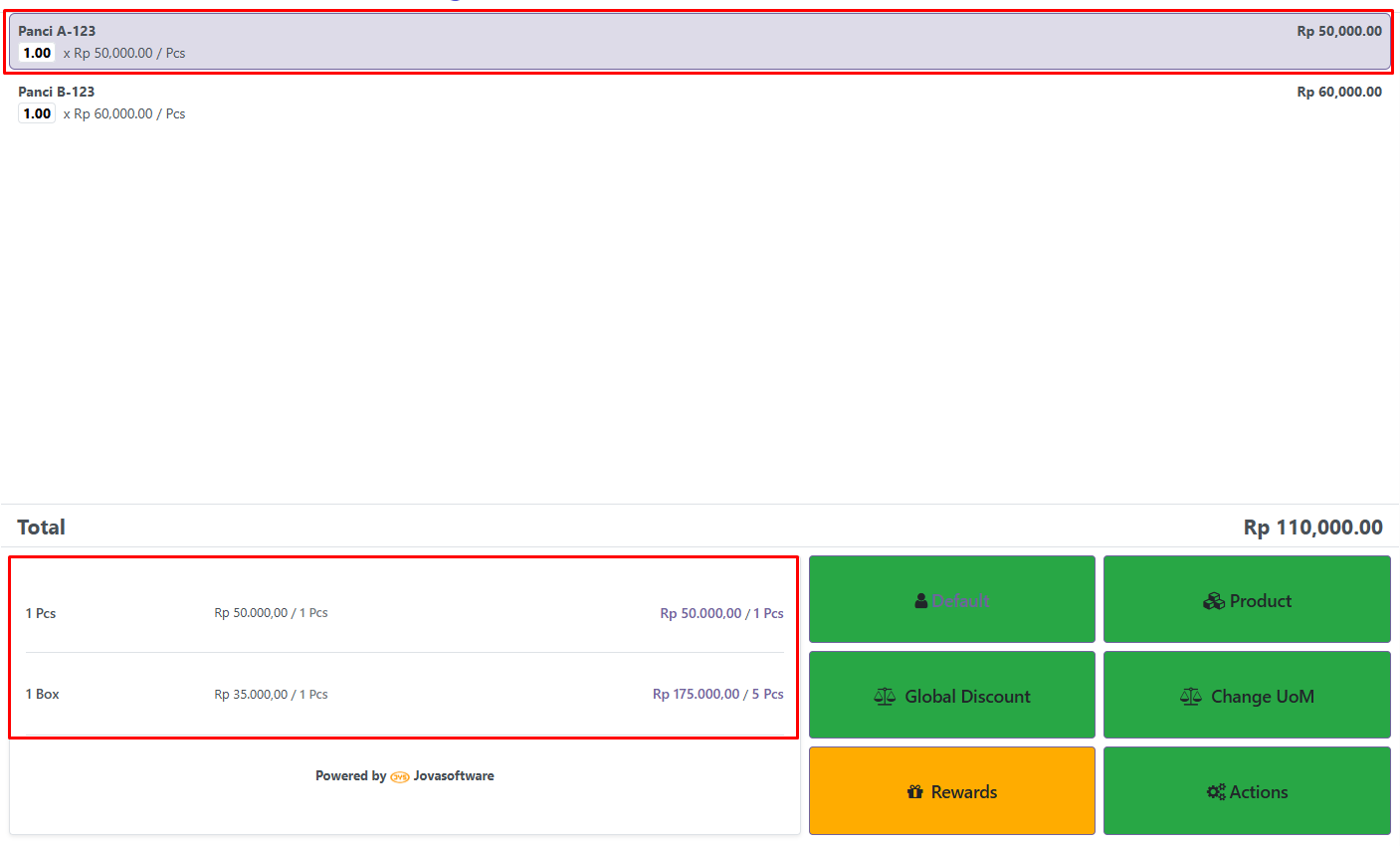
- Produk yang ditambahkan akan muncul pada daftar pesanan. Anda juga dapat melihat pricelist produk dengan mengklik produk tersebut pada daftar pesanan.
B. Mengubah Kuantitas Produk
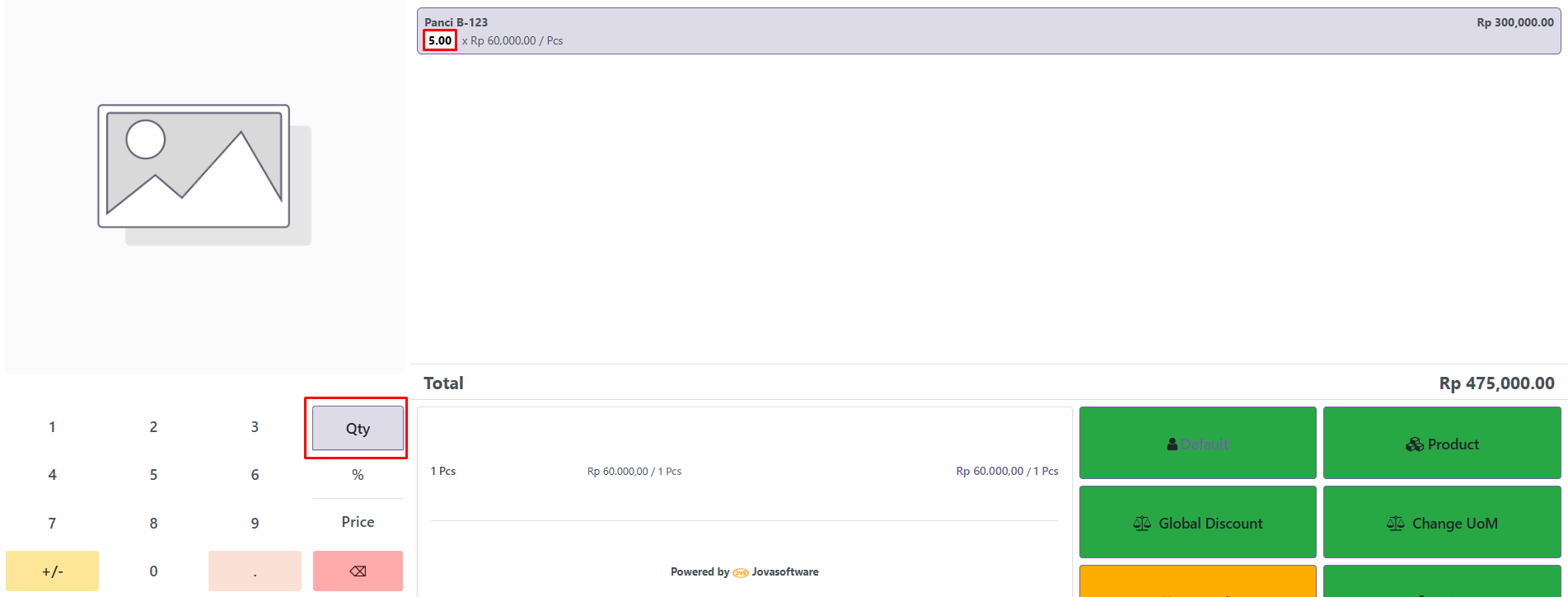
- Klik produk yang ingin diubah kuantitasnya pada daftar pesanan.
- Pastikan tombol Qty sudah aktif pada numpad di sebelah kiri (secara default sudah terpilih).
- Ketik jumlah kuantitas yang diinginkan menggunakan numpad — total harga akan langsung berubah secara otomatis.
⚖️ Mengubah Satuan Produk (UoM)
Jika produk Anda memiliki lebih satu UoM dan ingin melakukan transaksi dengan UoM yang berbeda, ikuti tutorial berikut.
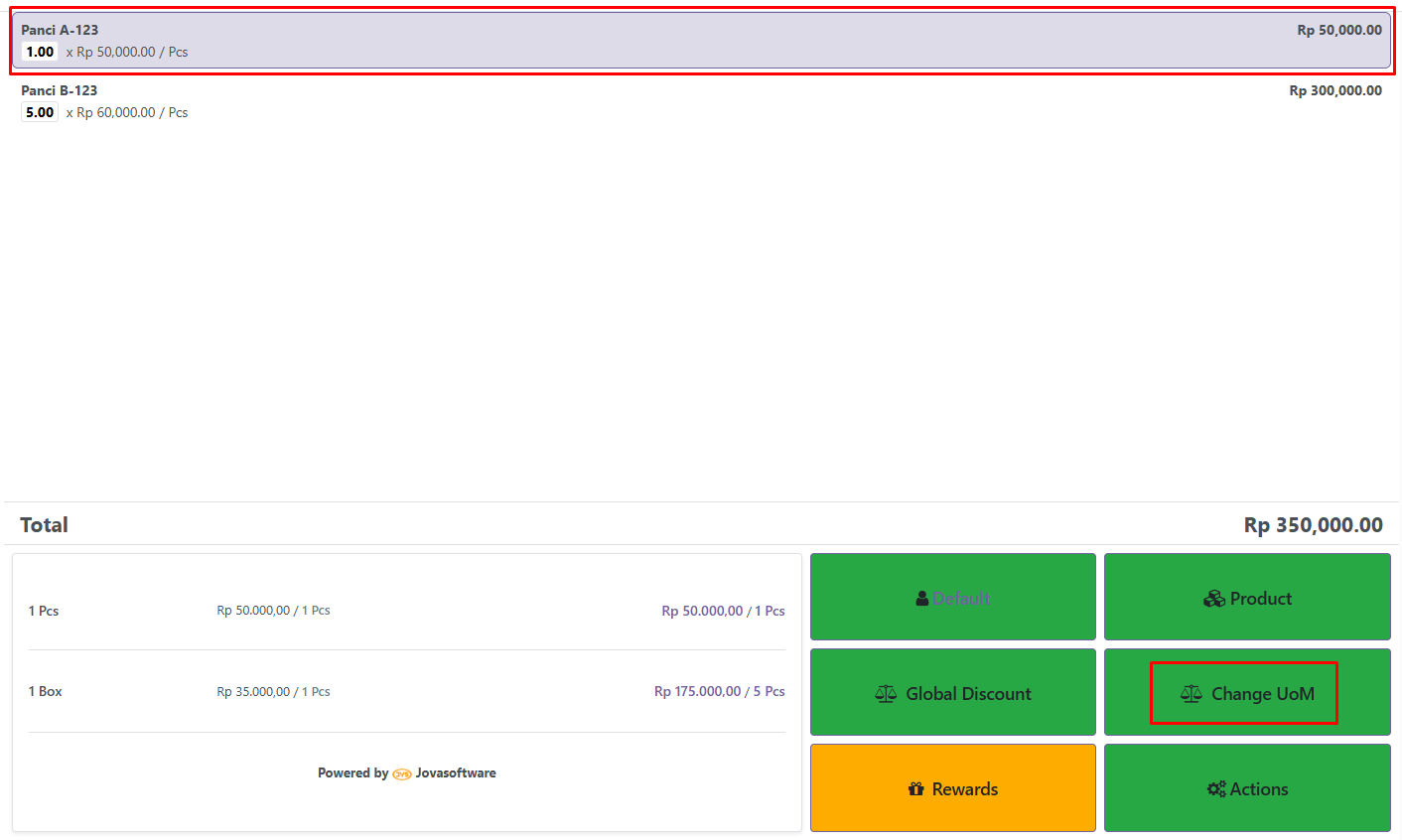
- Klik produk pada daftar pesanan yang ingin diubah satuannya.
- Klik tombol Change UoM.
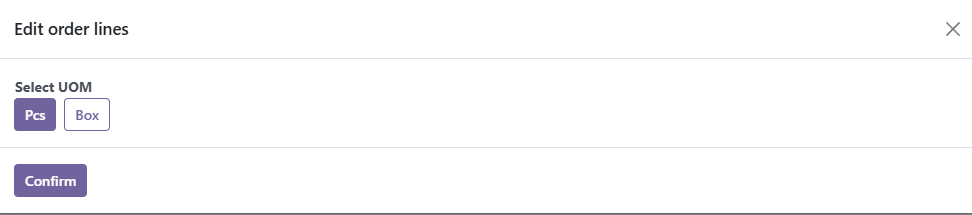
- Pada pop-up Edit order lines, pilih satuan (UoM) yang diinginkan (contoh: Pcs atau Box).
- Klik Confirm — harga akan otomatis menyesuaikan dengan satuan yang dipilih.
Harga produk pada pesanan akan langsung berubah sesuai satuan yang dipilih.

🏷️ Menerapkan Diskon per Produk
Fitur diskon produk, diskon global, hapus produk, edit harga, refund, dan cancel transaksi memerlukan PIN dari akun Advanced Rights. PIN ini bukan PIN pengguna kasir biasa, namun merupakan PIN dari akun yang memiliki hak otorisasi lebih tinggi. Untuk mengetahui siapa pengguna yang memiliki Advanced Rights, cek di: 👉 Back-Office → Pengaturan POS → Menambahkan PIN Kasir → Langkah nomor 10
A. Diskon Persentase (%)
- Klik produk pada daftar pesanan yang ingin diberi diskon.
- Klik tombol % pada numpad.
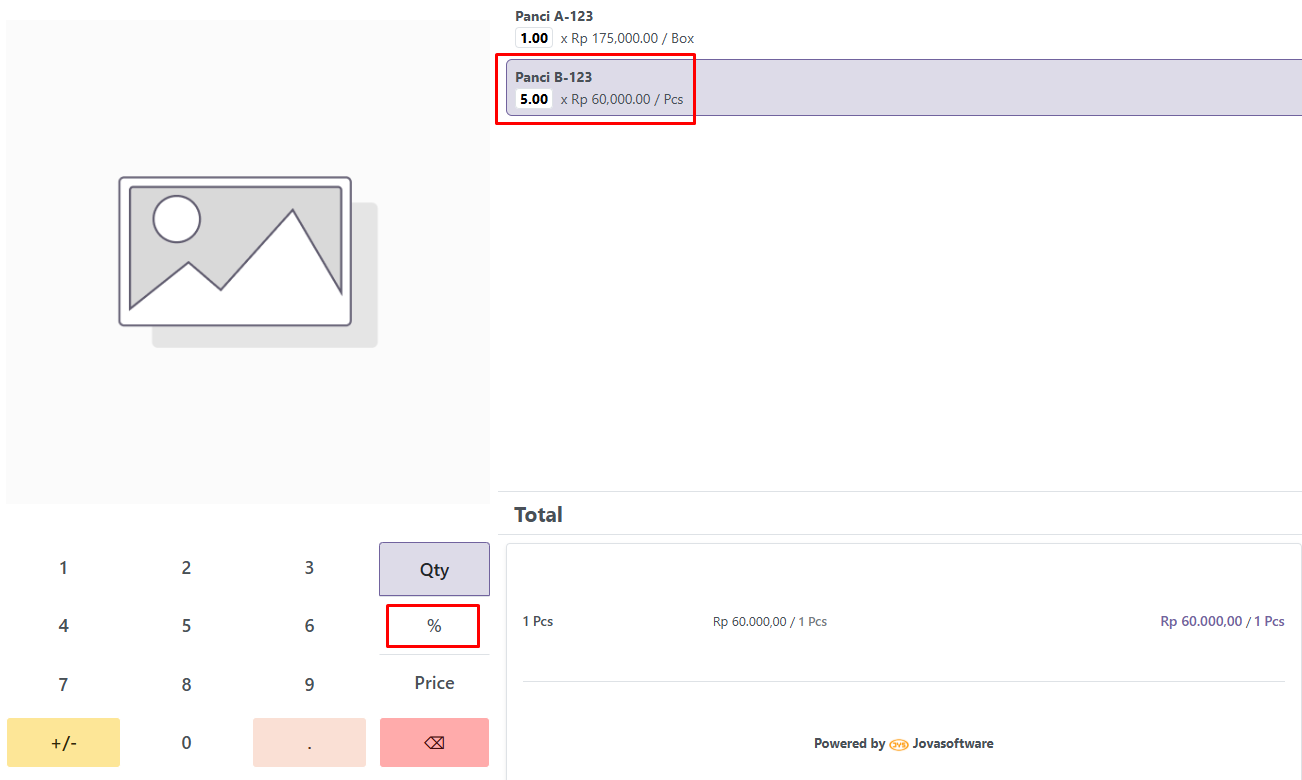
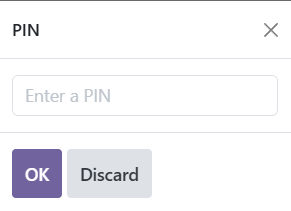
- Masukkan PIN Advanced Rights pada pop-up PIN yang muncul, lalu klik OK.
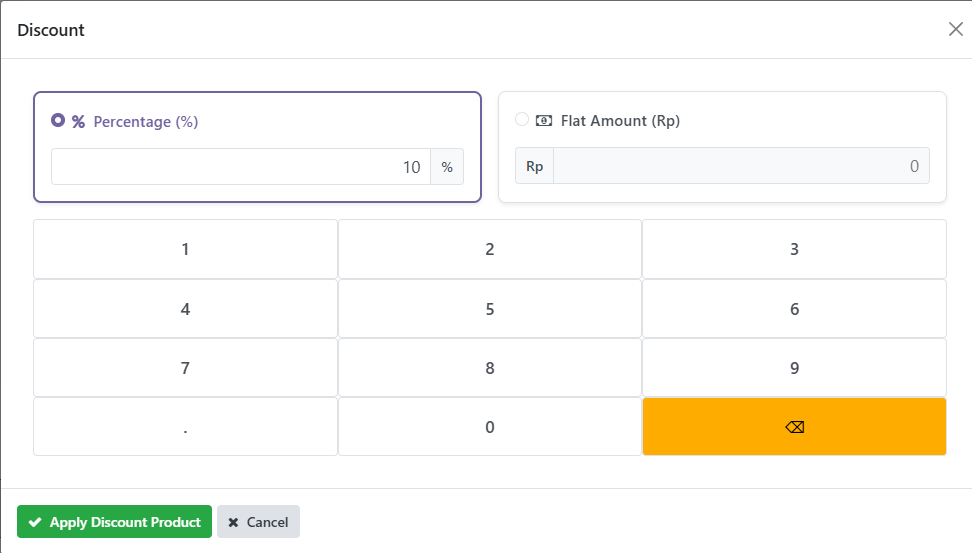
- Pada pop-up Discount, pilih tipe Percentage (%) dan masukkan nilai persentase diskon (contoh: 10%).
- Klik Apply Discount Product — diskon akan langsung terhitung pada harga produk.
Produk pada pesanan akan menampilkan keterangan diskon yang diterapkan.

B. Diskon Flat Amount (Nominal Tetap)
- Klik produk yang ingin diberi diskon flat, lalu klik tombol % dan masukkan PIN Advanced Rights.
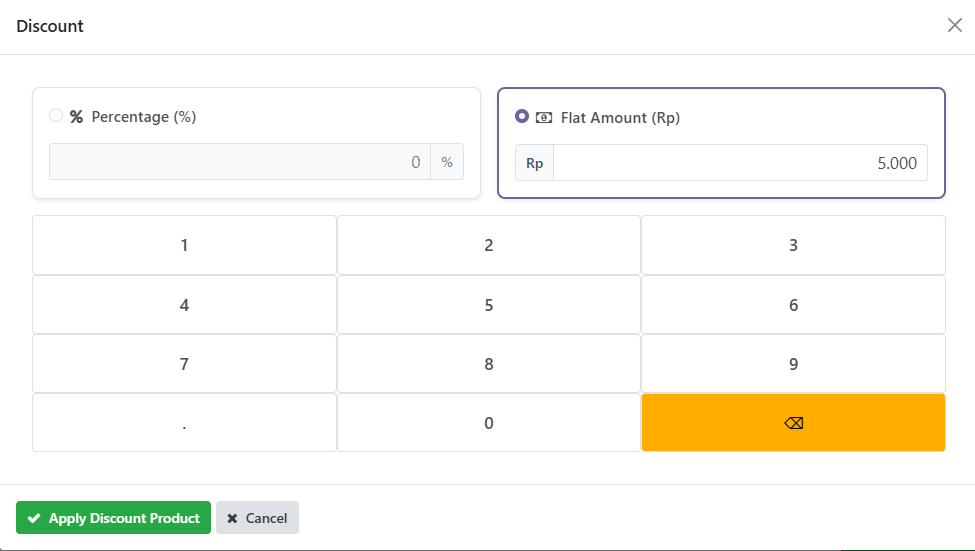
- Pada pop-up Discount, pilih tipe Flat Amount (Rp) dan masukkan nominal diskon (contoh: Rp 5.000).
- Klik Apply Discount Product.
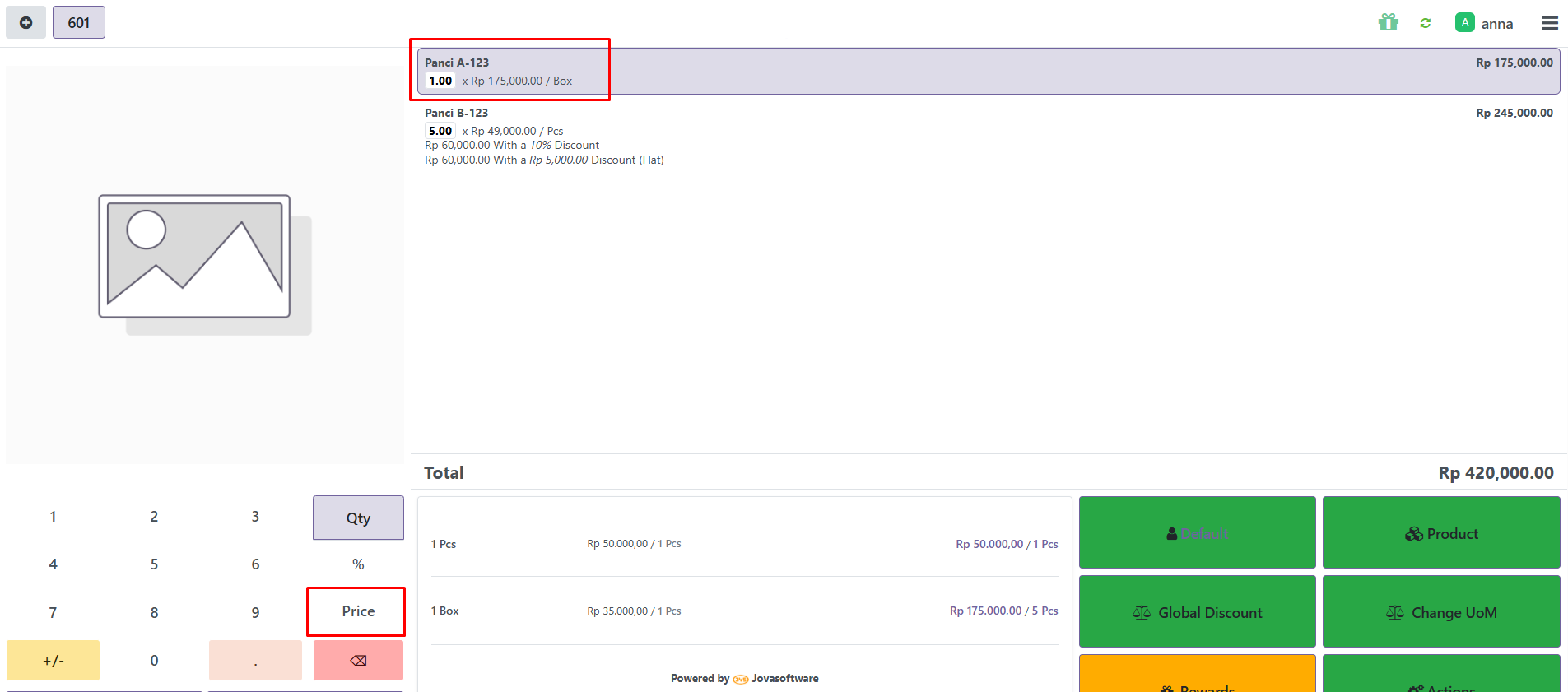
Produk pada pesanan akan menampilkan keterangan kedua diskon yang diterapkan.

Kedua tipe diskon dapat diterapkan sekaligus pada satu produk, namun harus diinput satu per satu — terapkan diskon persentase terlebih dahulu, kemudian baru terapkan diskon flat.
💰 Mengubah Harga Produk (Price)
Harga produk dapat diubah secara langsung untuk satu order tertentu bersifat sementara (temporary) dan tidak mengubah harga produk di sistem.
- Klik produk pada daftar pesanan yang ingin diubah harganya.
- Klik tombol Price pada numpad.
- Masukkan PIN Advanced Rights pada pop-up PIN yang muncul, lalu klik OK.
- Ketik nominal harga baru menggunakan numpad — harga produk pada pesanan akan langsung berubah.

Perubahan harga melalui fitur Price hanya berlaku untuk order yang sedang aktif. Harga asli produk di sistem tidak akan berubah.
🗑️ Menghapus Produk dari Order
Jika ingin menghapus salah satu produk dari pesanan, tidak perlu membatalkan seluruh order — cukup hapus produk tersebut secara individual.
- Klik produk yang ingin dihapus dari daftar pesanan.
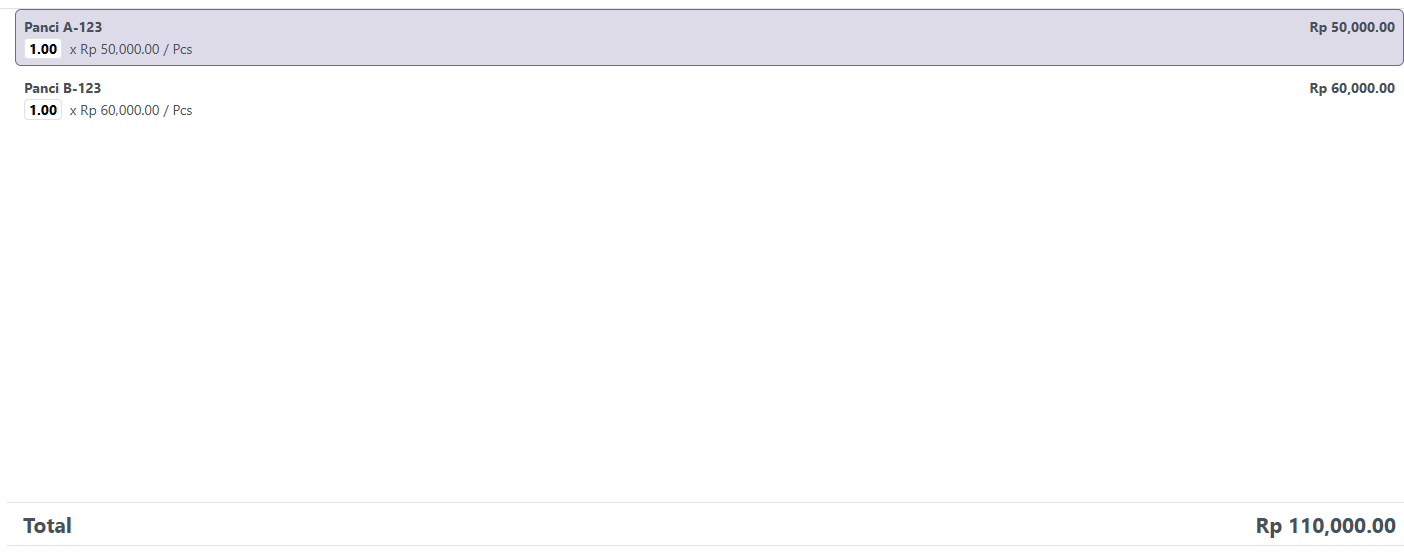
- Pastikan tombol Qty aktif pada numpad, lalu tekan tombol backspace (⌫) berulang kali hingga kuantitas produk menjadi 0.
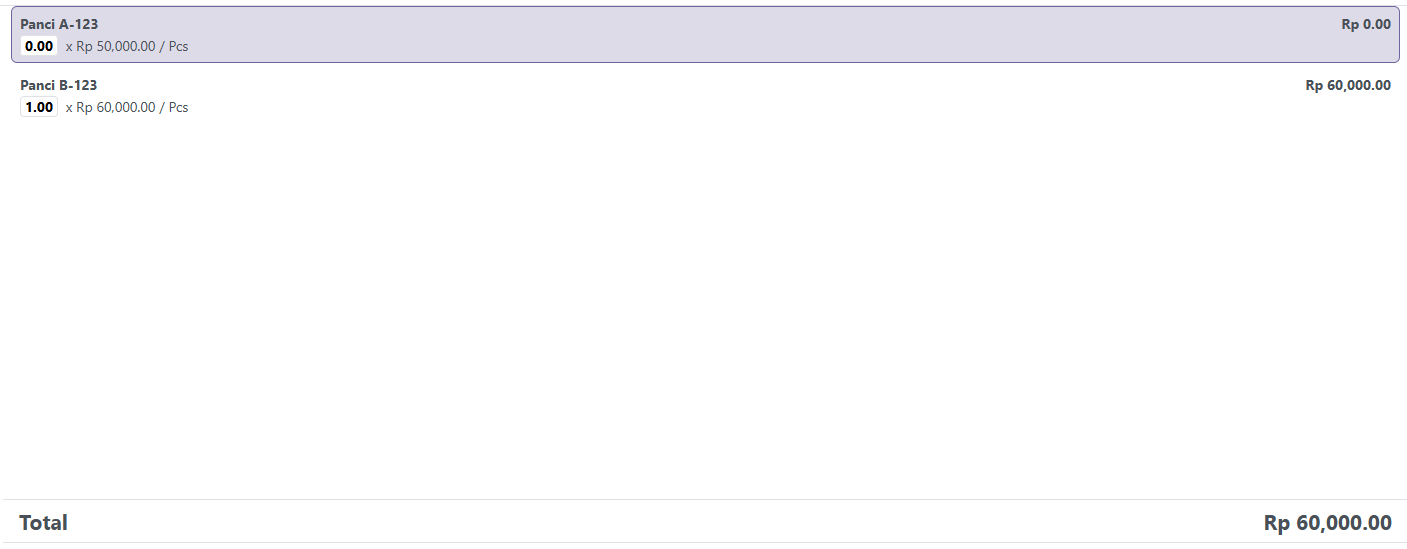
- Tekan backspace (⌫) sekali lagi — sistem akan meminta PIN Advanced Rights melalui pop-up PIN.
- Masukkan PIN lalu klik OK.
- Produk akan langsung terhapus dari daftar pesanan dan total harga akan otomatis menyesuaikan.
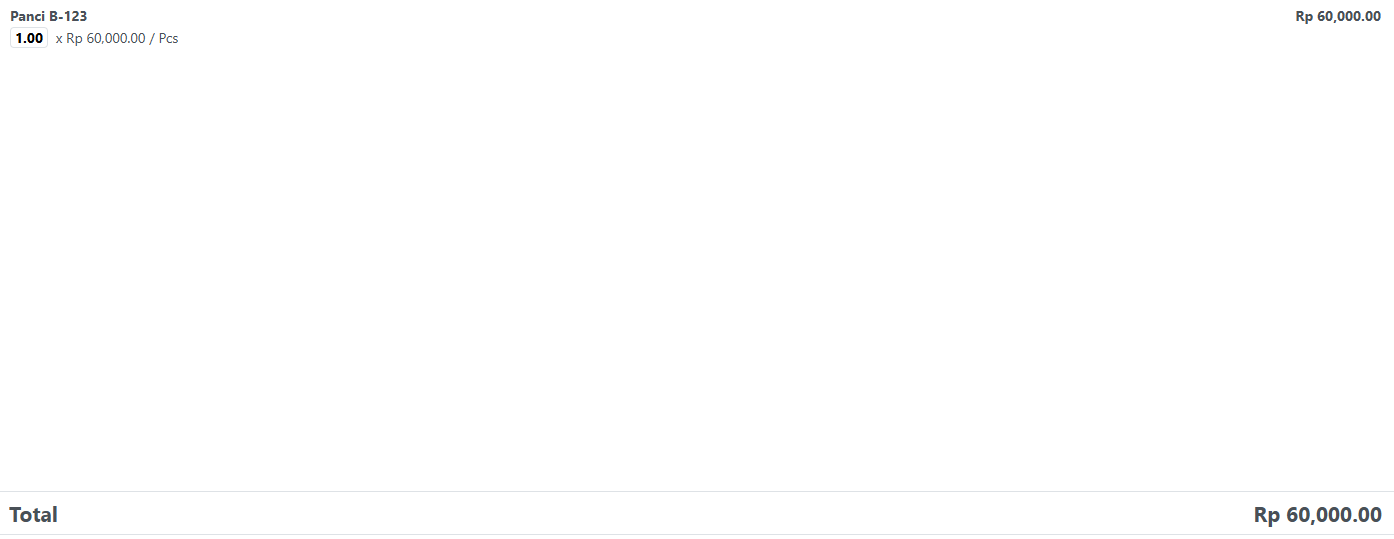
Cara ini berguna ketika salah satu produk dalam pesanan perlu dibatalkan tanpa harus membatalkan seluruh transaksi.
Penghapusan produk dari order memerlukan PIN Advanced Rights. Pastikan ada pengguna dengan akses tersebut yang dapat mengotorisasi tindakan ini.
🌐 Menerapkan Global Discount (Diskon Transaksi)
Global Discount adalah diskon yang diterapkan pada seluruh transaksi secara keseluruhan, bukan per produk.
- Klik tombol Global Discount pada panel tombol di sebelah kanan.
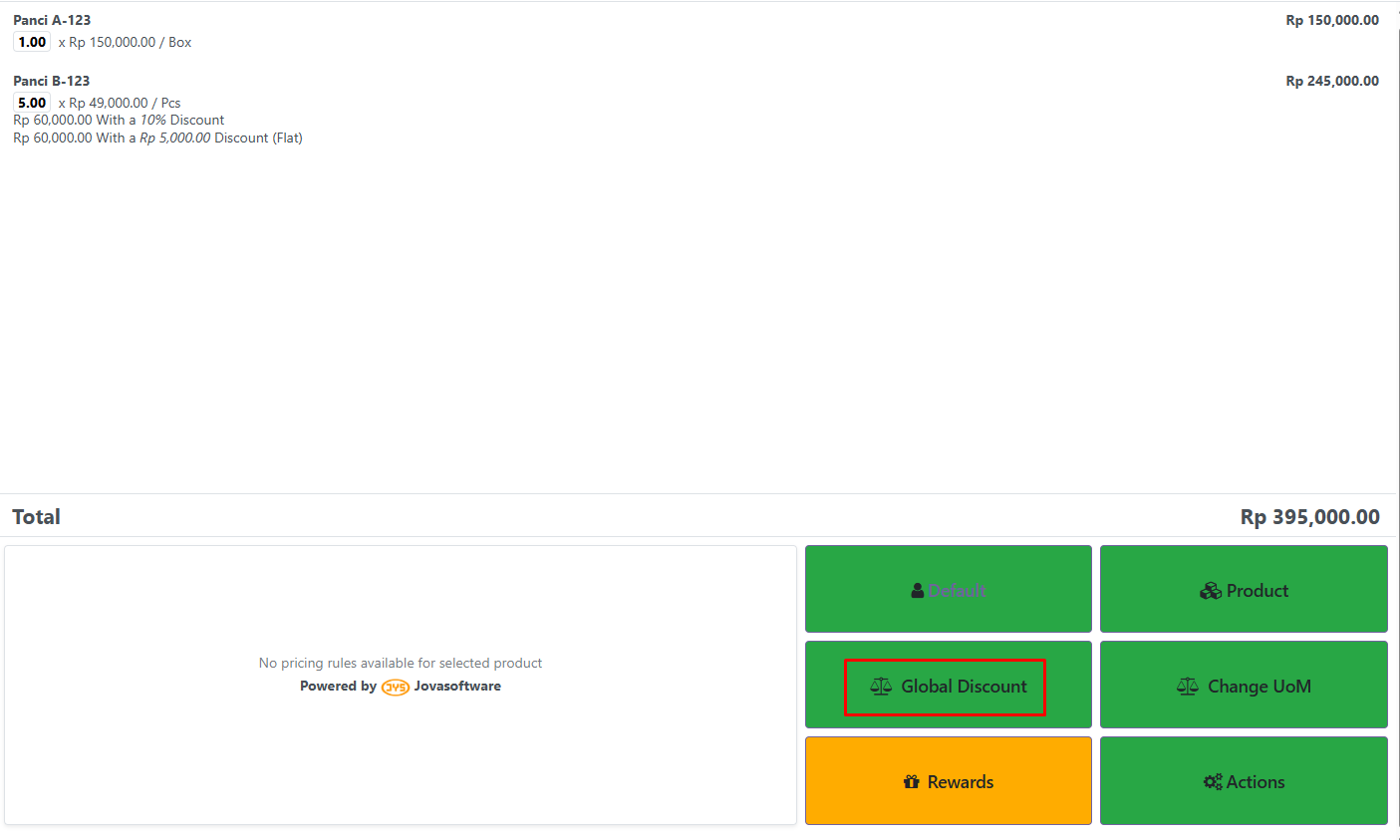
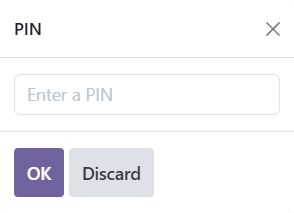
- Masukkan PIN Advanced Rights pada pop-up PIN yang muncul, lalu klik OK.
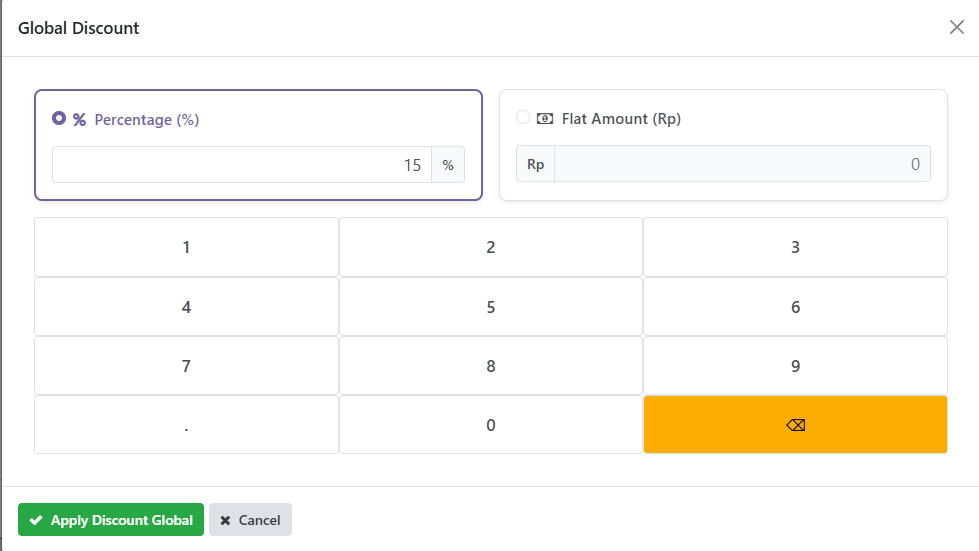
- Pada pop-up Global Discount, pilih tipe diskon yang diinginkan:
- Percentage (%) — diskon berdasarkan persentase dari total transaksi.
- Flat Amount (Rp) — diskon berdasarkan nominal tetap dari total transaksi.
- Masukkan nilai diskon lalu klik Apply Discount Global.
- Diskon akan muncul sebagai baris Discount tersendiri pada daftar pesanan dan total harga akan langsung terhitung.
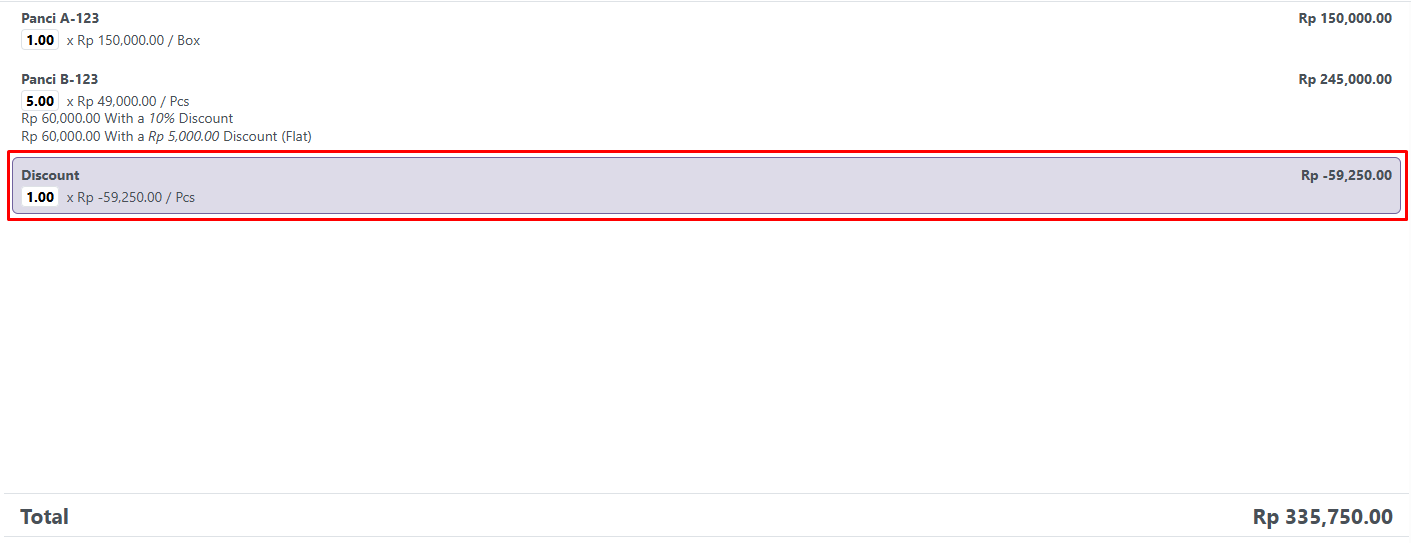
Global Discount hanya dapat menerapkan satu tipe nilai diskon (persentase atau flat), berbeda dengan diskon produk yang bisa menerapkan keduanya sekaligus.
Jika ada perubahan data pada pesanan (seperti mengubah kuantitas, UoM, atau harga produk), nilai Global Discount tidak akan otomatis menyesuaikan. Hapus terlebih dahulu baris Discount pada pesanan, lalu terapkan kembali Global Discount dengan nilai yang sesuai.
🔀 Berpindah Antar Order
Kasir mendukung multiple order dalam satu sesi, sehingga Anda dapat mengelola lebih dari satu transaksi secara bersamaan tanpa harus menyelesaikan atau membatalkan transaksi yang sedang berjalan. Fitur ini berguna ketika misalnya pelanggan pertama masih menunggu konfirmasi pesanan, sementara pelanggan berikutnya sudah siap untuk dilayani.
- Klik tombol + di pojok kiri atas untuk membuat order baru. Order sebelumnya akan tetap tersimpan beserta seluruh isinya, termasuk produk, kuantitas, diskon, dan perubahan harga yang sudah diterapkan.
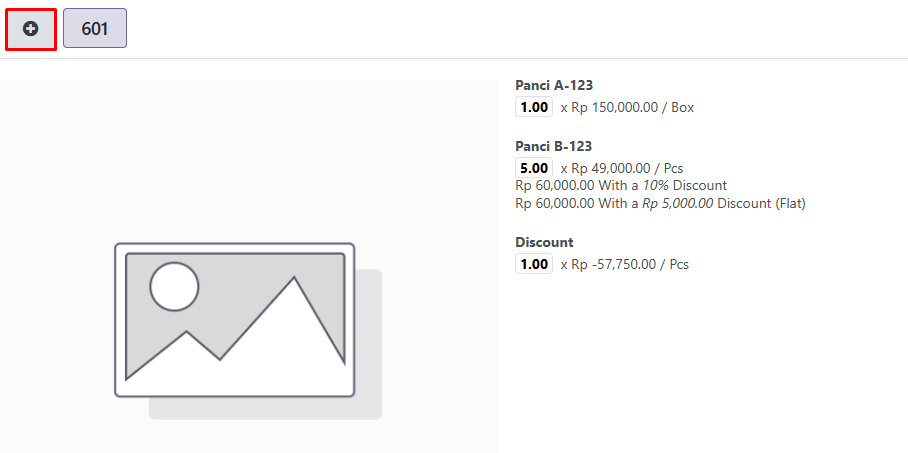
- Order baru akan terbuka dengan nomor order berbeda. Untuk berpindah kembali ke order sebelumnya, cukup klik nomor order yang tertera di bagian atas layar. Setiap order berjalan secara independen dan tidak saling memengaruhi satu sama lain.
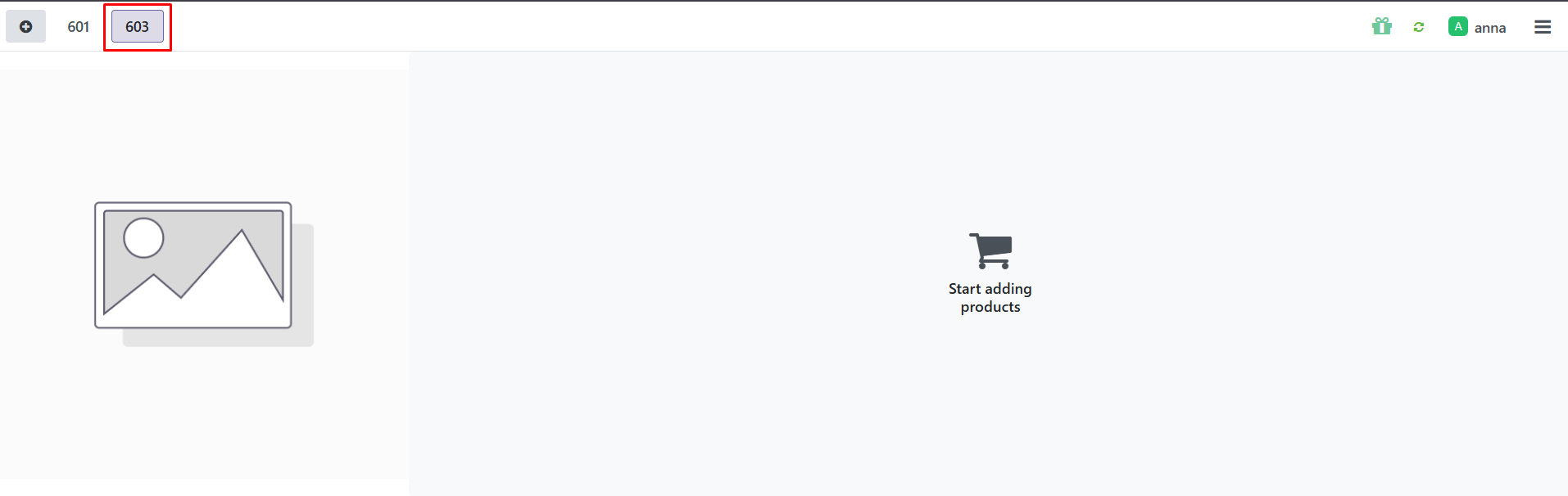
Fitur multiple order sangat membantu saat melayani banyak pelanggan secara bergantian, terutama ketika ada pelanggan yang perlu waktu lebih lama untuk memilih produk atau mengkonfirmasi pesanannya.
Order yang belum dibayarkan bersifat sementara dan hanya tersimpan di memori perangkat. Seluruh order yang masih aktif akan hilang jika perangkat dimatikan, browser ditutup, atau sesi kasir ditutup. Pastikan setiap transaksi diselesaikan sebelum menutup sesi.